Ajuda › Conta e mais
Solução de problemas
Encontre seu sintoma, veja o que costuma causá-lo e resolva: instalação, e-mails de entrada, sincronização, importações, horários e fusos, tempo noturno, duplicados, doses, alertas, atualizações e o que mandar ao suporte.
A maioria dos problemas no LogAloft vem de poucas causas: uma entrada feita no aparelho ou no navegador errado, uma permissão de notificação, um horário digitado no fuso errado, ou um arquivo num formato que o importador ainda não conhece. Cada seção abaixo começa com uma tabela (o que você vê, por quê, o que fazer) e depois explica as partes que precisam de mais de uma linha. Se nada aqui servir, a última seção diz como falar com o suporte e o que incluir para que o problema seja resolvido na primeira resposta.
Instalando o app
O LogAloft é um web app: ele se instala pelo navegador e abre em tela cheia pelo próprio ícone. Não há versão na App Store nem na Play Store.
| Plataforma | Como instalar |
|---|---|
| iPhone e iPad | Abra logaloft.com no Safari. Toque em Compartilhar, depois em Add to Home Screen e depois em Adicionar. Abra o LogAloft pelo ícone novo. |
| Android | Abra logaloft.com no Chrome. Toque em ⋮ e depois em Install app (ou Add to Home screen). |
| Computador | Use qualquer navegador. No Chrome ou no Edge, o ícone de instalação na barra de endereço o adiciona como app. |
Na caderneta, Mais → Instalar o app abre o aviso de instalação do próprio navegador, quando ele existe, e estas instruções, quando não existe.
| O que você vê | Por quê | O que fazer |
|---|---|---|
| Não aparece Add to Home Screen no iPhone | A folha de Compartilhar o esconde mais para baixo, ou você está num navegador dentro de outro app (aberto por um link no Mail, no Gmail ou num app de mensagens) | Abra logaloft.com no próprio Safari e role a folha de Compartilhar para baixo. |
| Não aparece Install app no Android | Não é o Chrome, ou já está instalado | Use o Chrome; procure o LogAloft na sua gaveta de apps. |
| O ícone instalado abre sem a conta | No iPhone e no iPad, o ícone tem seu próprio armazenamento, separado do Safari | Entre uma vez dentro do app instalado. Digite o código do e-mail em vez de abrir o link. |
| O ícone abre uma página em branco | O primeiro carregamento foi interrompido | Feche-o por completo e abra de novo com conexão. Depois de 12 segundos, a página oferece Recarregar. |
E-mails de entrada
| O que você vê | Por quê | O que fazer |
|---|---|---|
| Nenhum e-mail depois de Enviar um código por e-mail | Pasta de spam ou de promoções, um erro de digitação no endereço, ou um filtro do trabalho segurando a mensagem | Espere um minuto e procure no seu e-mail por "Your LogAloft code". Confira o endereço que aparece na tela; use Usar outro e-mail para corrigi-lo. |
| "Esse código está errado ou expirou" | Os códigos vencem em uma hora, e só o mais recente funciona | Peça um código novo e use o e-mail mais recente. |
| O link do e-mail faz a entrada no lugar errado | O link abre seu navegador padrão, que pode não ser o que você estava usando (no iPhone, o Safari em vez do ícone instalado) | Digite o código no app em que você começou. |
| "Muitos códigos solicitados" ou "Muitas tentativas" | Vários códigos pedidos em pouco tempo | Espere um minuto e tente uma vez. |
| Você prefere não esperar e-mails | Defina uma senha em Sua conta → Senha e depois use Usar uma senha. |
Servidores de e-mail de empresas às vezes põem e-mails automáticos em quarentena. Se você nunca recebe os códigos num endereço do trabalho, entre com um pessoal. Você pode acrescentar seu endereço do trabalho depois, em Configurações, em Outros endereços de onde você envia voos por e-mail, para que as escalas encaminhadas continuem chegando.
Sincronização entre aparelhos
Como a sincronização funciona está explicado em Sua conta, aparelhos, privacidade e planos. Em resumo: cada aparelho tem uma cópia completa, as alterações sobem cerca de 2 segundos depois de você salvar, e os outros aparelhos as buscam quando abrem, quando voltam a ficar online, a cada 5 minutos, ou em Sincronizar agora.
| O que você vê | Por quê | O que fazer |
|---|---|---|
| Voos de um aparelho não aparecem no outro | Entrou com e-mails diferentes, ou o outro aparelho ainda não sincronizou | Abra Sua conta nos dois e compare o e-mail. Toque em Sincronizar agora no aparelho que tem os voos e depois no outro. |
| "Não sincronizado: …" no topo | Sem conexão, ou o servidor respondeu com um erro | Suas alterações ficam guardadas no aparelho. Elas sobem quando voltar a funcionar. Se a mensagem continuar por horas, mande-a ao suporte palavra por palavra. |
| "3 flights are only on this device" | Sua caderneta grátis está cheia (25 voos ou 50 horas), então a conta não aceita mais | Assine o Pro, ou exclua voos de que você não precisa. |
| Um voo excluído volta | Um aparelho que estava offline enviou sua cópia mais antiga, ou o relógio de um aparelho está muito errado | Exclua de novo quando os dois aparelhos estiverem online. Ative a data e a hora automáticas em todos os aparelhos. |
| Uma edição num aparelho foi sobrescrita | Os dois aparelhos mudaram o mesmo campo; vale a edição mais recente | Faça a edição de novo num aparelho e deixe sincronizar antes de editar no outro. |
| "Sua sessão expirou" | Sua sessão terminou sozinha | Entre de novo. Seus voos estão seguros na sua conta. |
Importações que não são reconhecidas
O LogAloft descobre o que é um arquivo pelo conteúdo: arquivos de calendário, PDFs de escala, planilhas, exportações de outras cadernetas, trajetórias de GPS, cartões de embarque e mais. Se ele não consegue, ou lê errado:
| O que você vê | Por quê | O que fazer |
|---|---|---|
| As colunas de uma planilha caem nos campos errados | Nomes de colunas incomuns | Use a correspondência de colunas que aparece antes de importar: ajuste cada coluna e depois toque em Adicionar voos. |
| "já está na sua caderneta, nada novo" em todas as linhas | Os mesmos voos já foram importados antes | Nada a fazer. As linhas que acrescentam algo vêm marcadas e dizem "merges into the flight already there". |
| Um PDF de escala não lê nenhum voo | Um layout que o LogAloft ainda não conhece | Mande o arquivo (abaixo). |
| Arquivo do Excel não é lido | Uma pasta de trabalho antiga ou protegida | Salve como CSV e importe esse arquivo. |
| Um link de calendário falha | É a página web do calendário, não o feed iCal dele | Use o link identificado como iCal, ICS ou assinar. Links de mais de 3 MB precisam de um intervalo de datas menor, exportado como arquivo. |
Mandando um arquivo que você não consegue importar
- Em Importar, toque em Envie para nós (abaixo da caixa de arquivo: "Não foi lido direito, ou é um arquivo que ainda não conhecemos?"). Você precisa estar conectado.
- Escolha o arquivo (até 5 MB) e, se quiser, diga de onde ele vem: "o portal de tripulação da minha companhia", "exportação do FlyLog".
- Marque a caixa de consentimento. Pessoas do LogAloft e ferramentas de IA podem ler o arquivo para acrescentar o formato dele; ele é excluído assim que o formato é acrescentado, e em até 30 dias de qualquer forma.
- Toque em Enviar. Você recebe um e-mail quando o LogAloft conseguir lê-lo, em geral em um ou dois dias. Depois, importe o mesmo arquivo de novo.
Horários e fusos errados
Como o LogAloft guarda um horário
Cada horário de saída, decolagem, pouso e chegada é guardado uma vez só, em UTC. O que você vê é esse mesmo instante mostrado num fuso horário: o horário local do aeroporto nas telas Viagens e Hoje, e UTC ou local no formulário de voo, como você preferir. O fuso do aeroporto vem da lista de aeroportos do LogAloft, incluindo o horário de verão naquela data.
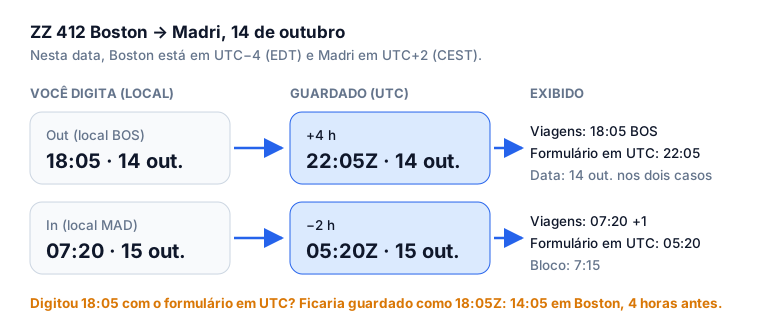
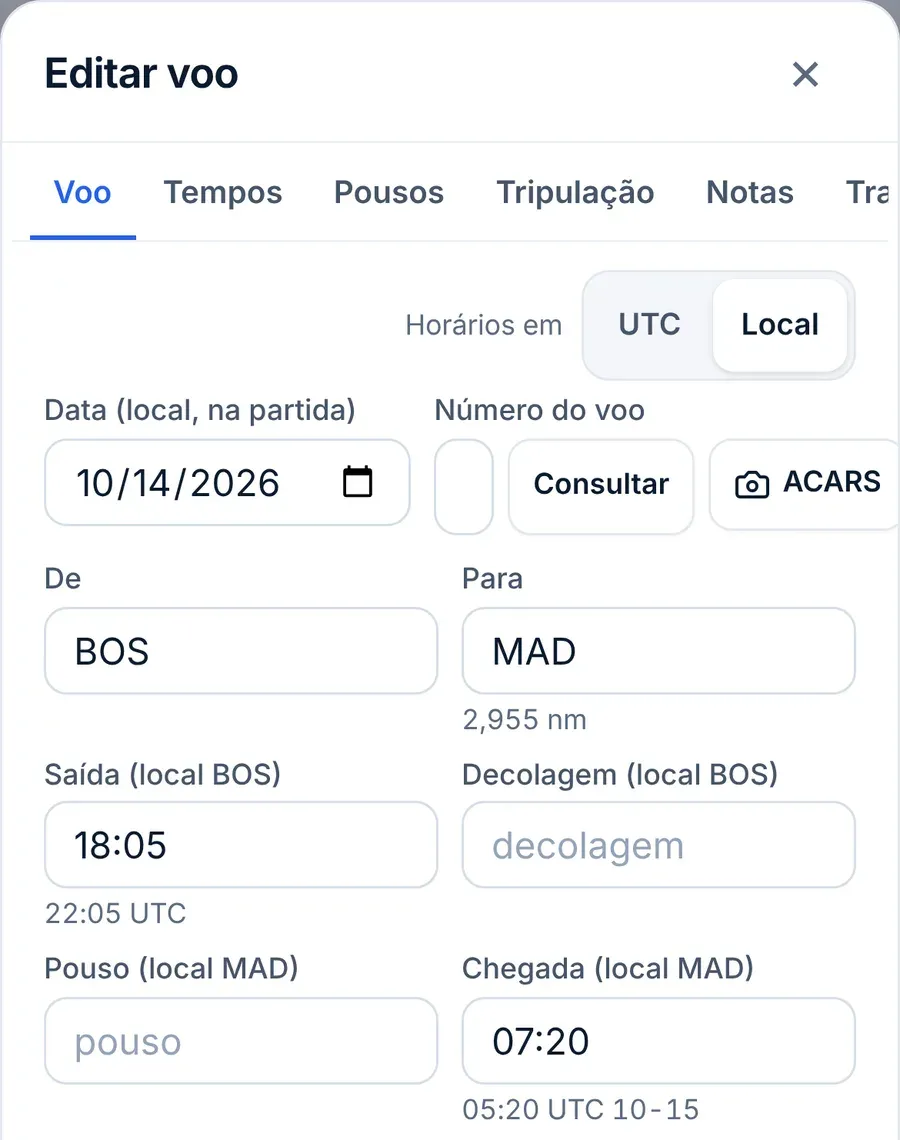
O formulário de voo tem uma chave UTC / Local no topo da aba Voo. Em UTC, os rótulos dizem Data (UTC) e Saída (UTC); em Local, Data (local, na partida) e Out (local BOS). O padrão vem de Configurações → Horários do voo no formulário em.
| O que você vê | Por quê | O que fazer |
|---|---|---|
| Horários deslocados exatamente pela diferença para UTC (4, 5, 7 horas…) | Horários locais digitados com o formulário em UTC, ou o contrário | Abra o voo, confira a chave e digite de novo os horários no modo que os rótulos mostram. |
| Um voo no dia errado na lista | Uma partida à noite nas Américas já é o dia seguinte em UTC | A data da lista é a data local na partida para as escalas. Para voos digitados no modo UTC, a data é a data UTC. Passe para Local e ajuste Data (local, na partida). |
| Uma hora de diferença perto de março, outubro ou novembro | O voo foi digitado ou importado com a outra regra de horário de verão | Digite de novo os horários no formulário em modo Local; o LogAloft aplica a regra daquela data. |
| Horários locais faltando ou mostrados em UTC | Um código de aeroporto que o LogAloft não conhece, então ele não tem fuso | Use o código ICAO (KBOS, LEMD). Aeródromos pequenos são procurados numa lista maior na primeira vez em que aparecem. |
| Tempo de bloco errado num trecho que passa da meia-noite | A chegada é mais cedo que a saída no relógio, e o dia não virou | Confira se a chegada mostra "+1" em Viagens. Se não, corrija o horário de chegada no modo UTC. |
O tempo noturno parece errado
Quando você deixa a caixa de tempo noturno vazia num trecho operado, o LogAloft a preenche ao salvar. Ele segue a linha reta (ortodrômica) entre os dois aeroportos, da saída à chegada, minuto a minuto, e conta o tempo em que o sol está mais de 6° abaixo do horizonte na posição do avião. Essa é a definição de noite do 14 CFR 1.1 (do fim do crepúsculo civil vespertino ao início do crepúsculo civil matutino). Para o piloto nos comandos, ele também marca decolagens e pousos como noturnos quando caem entre 1 hora depois do pôr do sol e 1 hora antes do nascer do sol, como o 14 CFR 61.57(b) os conta.
| O que você vê | Por quê | O que fazer |
|---|---|---|
| Alguns minutos a mais ou a menos | Ele usa saída e chegada (bloco), não decolagem e pouso, e a linha reta, não a rota voada | Digite o tempo noturno pelo valor da sua empresa; um valor digitado nunca é substituído. |
| Nenhum tempo noturno em voos importados | O tempo noturno só é salvo quando o voo é salvo ou quando você pede | Relatórios → Totais → Salvar o tempo noturno calculado nesses … voos. |
| Tempo noturno num voo que foi de dia | Horários digitados no fuso errado (veja acima) | Corrija os horários; depois apague a caixa de tempo noturno e salve para que ele seja calculado de novo. |
| Nenhum tempo noturno num extra ou num simulador | O tempo noturno só é registrado em trechos operados | É o esperado. |
Quem decide o que você pode registrar é a definição da sua autoridade, e algumas autoridades ou operadores fixam um período diferente. Se a sua calcula a noite de outra forma, digite o valor dela.
Voos duplicados
| O que você vê | Por quê | O que fazer |
|---|---|---|
| O mesmo trecho duas vezes, um da escala e outro de um arquivo de caderneta | Duas importações do mesmo voo que não coincidiram (formato de número de voo ou horários diferentes) | Relatórios → Revisão do diário lista "Logged twice?" com um botão Mesclar. Fica a cópia da fonte mais confiável (horários de um arquivo de caderneta valem mais que os de uma escala), com o que falta preenchido a partir da outra; Desfazer traz de volta. |
| Duplicados depois de entrar num segundo aparelho | Os dois aparelhos tinham os mesmos voos antes de entrar | Normalmente casados por data, número do voo e aeroportos na primeira entrada. Use Revisão do diário para o resto. |
| Muitos duplicados depois de uma importação | Um arquivo importado duas vezes com conteúdos diferentes | Abra o backup do servidor de antes da importação e toque em Substituir, ou selecione os voos a mais na lista e toque em Excluir. |
A dose parece errada
A linha de dose de cada voo diz em que ela se baseia, abaixo da dose, na aba Dose do formulário do voo: Pela trajetória realmente voada, Do seu arquivo de trajetória, Pela rota e pelos níveis que você informou, Estimativa: com base na última vez que este voo operou ou Estimado pelos aeroportos e pelos ventos do dia.
| O que você vê | Por quê | O que fazer |
|---|---|---|
| "Estimativa" num voo recente | Ele ainda não voou, não tem número de voo, ou a trajetória voada não está disponível | Os voos recentes são "Atualizado pela trajetória voada assim que pousar." No plano grátis, voos fora dos EUA têm 2 trajetórias voadas por mês. |
| Cerca de 30% abaixo do valor da sua companhia | Sua companhia provavelmente usa a ICRP 60 | Configurações → Padrão de dose → ICRP 60 para comparar igual com igual. |
| Cerca de 10% abaixo de um dosímetro | Os dosímetros medem H*(10) | Escolha H*(10) na mesma configuração. |
| Um salto num dia | Uma tempestade solar ou geomagnética foi somada | Configurações → Somar tempestades solares e geomagnéticas às minhas doses liga ou desliga essa parte; as doses de tempestades são menos certas. |
| Um extra acrescenta dose | Você fica exposto a bordo seja qual for a sua função | É o esperado: extras e deslocamentos contam para a dose, não para o tempo de voo. |
| Uma travessia oceânica longa parece baixa ou alta | Lacunas na trajetória voada sobre o oceano | Informe os níveis de cruzeiro que você voou; a dose passa a usá-los. |
Para o modelo por trás dos números e sua incerteza, veja o método.
Alertas que não chegam
Os alertas de portão e atraso Pro chegam como notificações do seu navegador ou do app instalado, e por e-mail se você pediu. A maioria dos alertas que faltam se resume a uma permissão.
| O que você vê | Por quê | O que fazer |
|---|---|---|
| Nada no iPhone | O iOS só envia notificações da web a um app instalado, a partir do iOS 16.4 | Instale o LogAloft (acima), abra-o pelo ícone e ative os alertas lá dentro. |
| "Este navegador não mostra notificações" | A permissão foi recusada uma vez, então o navegador não pergunta de novo | Permita nos ajustes abaixo e depois desative e ative de novo a opção de alertas. |
| Nada para um voo da semana que vem | Os voos são acompanhados a partir de cerca de 24 horas antes da partida, até 3 dias à frente | Espere; nada pode chegar antes. |
| Nada para um trecho | Sem número de voo, ou num formato que a fonte não usa | Confira se o número do voo é o código da companhia mais o número (ZZ412). |
| "You've used this month's 150 flight alerts" | O limite mensal de uso justo | Ele zera no dia 1º. |
| Alertas por e-mail, mas não no celular | As notificações do celular estão desativadas, ou o Foco / Não Perturbe está ativado | Confira os ajustes abaixo. O LogAloft manda e-mail quando nenhum aparelho pôde receber uma notificação. |
Teste: Configurações → Alertas e e-mails, desmarque Alertas para todos os voos da minha escala e marque de novo. Uma notificação de teste deve chegar em segundos.
Onde ficam as permissões de notificação
| Aparelho | Onde |
|---|---|
| iPhone, iPad | Ajustes → Notificações → LogAloft → Permitir Notificações. Confira também os modos de Foco. |
| Android | Configurações → Apps → LogAloft (ou Chrome) → Notificações. No Chrome: ⋮ → Configurações → Configurações do site → Notificações → logaloft.com. |
| Mac | Ajustes do Sistema → Notificações → seu navegador; e, no navegador, a permissão do site logaloft.com. |
| Windows | Configurações → Sistema → Notificações → seu navegador; e a permissão do site no navegador. |
| Chrome ou Edge num computador | O ícone à esquerda do endereço → Configurações do site → Notificações → Permitir. |
Atualizando o app e limpando o cache
O LogAloft se atualiza sozinho. Quando uma versão nova fica pronta enquanto você o usa, uma barra diz "Uma nova versão do LogAloft está pronta." com Recarregar; se você não tocar, o app recarrega na próxima vez que você voltar a ele sem nada aberto.
| O que você vê | Por quê | O que fazer |
|---|---|---|
| Uma página de ajuda descreve um botão que você não tem | Uma versão mais antiga ainda está rodando | Feche o app por completo e abra de novo, ou toque em Recarregar quando oferecido. |
| A página continua quebrada depois de recarregar | Um arquivo guardado está danificado | Sincronize primeiro (Sua conta → Sincronizar agora), depois limpe os dados do site logaloft.com nos ajustes do navegador e entre de novo. |
Limpar os dados do site, ou apagar o ícone da Tela de Início no iPhone, apaga a cópia da sua caderneta naquele aparelho. Com você conectado e sincronizado, nada se perde: ela volta quando você entrar. Sem estar conectado, esses voos só existem naquele aparelho. Baixe antes o Backup completo (.json) em Relatórios → Arquivos.
Outras coisas que acontecem
| O que você vê | Por quê | O que fazer |
|---|---|---|
| A consulta de voo encontrou o voo errado | Números de voo são reutilizados em rotas diferentes | Acrescente os aeroportos, como AA100 JFK-LHR, ou busque pelos aeroportos e escolha o voo na lista. |
| "Sua caderneta grátis está cheia" | Chegou a 25 voos ou 50 horas | Veja os planos em Sua conta, aparelhos, privacidade e planos. Tudo continua legível e exportável. |
| As opções de deslocamento dizem que vêm com o Pro, durante o seu teste | O app não conferiu seu plano desde que começou | Abra Sua conta para o plano ser conferido de novo. |
| Nenhum horário de Apresentação numa jornada | A importação da escala não o incluiu | Importe o arquivo ou o link de calendário da própria escala. |
Falando com o suporte
Use o formulário em /support/. Lemos todas as mensagens, e problemas de cobrança e de entrada vêm primeiro. Para resolver na primeira resposta:
- Escolha o Assunto mais próximo: Problema ao importar, Dados de voo errados ou faltando, Os alertas não chegam, Cobrança, Entrar na conta, Pergunta sobre radiação, Ideia de recurso ou Outro assunto.
- Para um voo, preencha o Número do voo e a Data.
- Em O que aconteceu?, diga o que você fez, o que esperava e o que viu. Copie qualquer mensagem palavra por palavra ("Não sincronizado: …").
- Deixe marcada a caixa que inclui a versão do app, o aparelho e o navegador, o fuso horário, o plano e o ID da conta. Ela nunca inclui seus voos nem senhas.
- Para um arquivo que não importa, use Envie para nós em Importar: o formulário de suporte não aceita anexos.
Para pedidos de privacidade (uma cópia dos seus dados, ou a exclusão), escreva a partir do e-mail da sua conta. Você também pode exportar ou excluir tudo sozinho; veja Sua conta, aparelhos, privacidade e planos.
Perguntas frequentes
Reinstalar o app resolve a sincronização?
Raramente, e remove a cópia local. Primeiro tente Sincronizar agora e confira se você entrou com o mesmo e-mail.
Por que o formulário de voo abre em UTC se eu quero o horário local?
Toque em Local no topo da aba Voo do formulário. A chave e Configurações → Horários do voo no formulário em são a mesma configuração, então o formulário passa a abrir assim, em todos os seus aparelhos.
O suporte consegue ver minha caderneta?
Só os dados que você escolhe enviar e, se a caixa estiver marcada, o ID da sua conta para consultar. A política de privacidade explica quem tem acesso aos sistemas.
Meus alertas pararam depois que troquei de celular.
As notificações ficam ligadas a cada aparelho. Abra o LogAloft no celular novo, permita as notificações e desative e ative de novo a opção de alertas para registrá-lo.
Fontes
- 14 CFR 1.1, definição de noite: eCFR
- 14 CFR 61.57(b), experiência recente em decolagens e pousos noturnos: eCFR
- WebKit, Web Push for Web Apps on iOS and iPadOS (iOS 16.4): webkit.org
- Apple, Alterar os ajustes de notificação no iPhone: support.apple.com
- Ajuda do Google Chrome, Ativar ou desativar notificações: support.google.com
- ICRP Publication 103 (2007), o padrão de dose atual: icrp.org
- Política de privacidade e Termos de serviço do LogAloft