Aide › Compte et plus
Dépannage
Trouvez votre symptôme, voyez ce qui le cause en général, et corrigez-le : installation, e-mails de connexion, synchronisation, imports, heures et fuseaux horaires, temps de nuit, doublons, doses, alertes, mises à jour, et quoi envoyer au support.
La plupart des problèmes dans LogAloft viennent d’une poignée de causes : une connexion sur le mauvais appareil ou le mauvais navigateur, une autorisation de notification, une heure saisie dans le mauvais fuseau, ou un fichier dans un format que l’outil d’import ne connaît pas encore. Chaque section ci-dessous commence par un tableau (ce que vous voyez, pourquoi, que faire), puis détaille ce qui demande plus d’une ligne. Si rien ici ne correspond, la dernière section explique comment joindre le support et quoi joindre pour que ce soit réglé dès la première réponse.
Installer l’application
LogAloft est une application web : elle s’installe depuis votre navigateur et s’ouvre en plein écran depuis sa propre icône. Il n’existe pas de version sur l’App Store ni sur le Play Store.
| Plateforme | Comment l’installer |
|---|---|
| iPhone et iPad | Ouvrez logaloft.com dans Safari. Touchez Partager, puis Sur l’écran d’accueil, puis Ajouter. Ouvrez LogAloft depuis la nouvelle icône. |
| Android | Ouvrez logaloft.com dans Chrome. Touchez ⋮, puis Installer l’application (ou Ajouter à l’écran d’accueil). |
| Ordinateur | N’importe quel navigateur. Dans Chrome ou Edge, l’icône d’installation de la barre d’adresse l’ajoute comme application. |
Dans le carnet de vol, Plus → Installer l’application ouvre l’invite d’installation de votre navigateur quand il en a une, et ces instructions sinon.
| Ce que vous voyez | Pourquoi | Que faire |
|---|---|---|
| Pas de Sur l’écran d’accueil sur iPhone | Le menu Partager le cache plus bas, ou vous êtes dans un navigateur intégré (ouvert depuis un lien dans Mail, Gmail ou une messagerie) | Ouvrez logaloft.com dans Safari lui-même et faites défiler le menu Partager vers le bas. |
| Pas de Installer l’application sur Android | Ce n’est pas Chrome, ou l’application est déjà installée | Utilisez Chrome ; cherchez LogAloft dans la liste de vos applications. |
| L’icône installée s’ouvre déconnectée | Sur iPhone et iPad, l’icône a son propre stockage, séparé de Safari | Connectez-vous une fois dans l’application installée. Saisissez le code reçu par e-mail plutôt que d’ouvrir le lien. |
| L’icône ouvre une page blanche | Le premier chargement a été interrompu | Fermez-la complètement et rouvrez-la avec une connexion. Au bout de 12 secondes, la page propose Recharger. |
E-mails de connexion
| Ce que vous voyez | Pourquoi | Que faire |
|---|---|---|
| Aucun e-mail après Recevoir un code par e-mail | Dossier spam ou promotions, faute de frappe dans l’adresse, ou filtre d’entreprise qui le retient | Attendez une minute, puis cherchez « Your LogAloft code » dans votre messagerie. Vérifiez l’adresse affichée à l’écran ; Utiliser une autre adresse e-mail pour la corriger. |
| « Ce code est erroné ou a expiré » | Les codes expirent au bout d’une heure, et seul le plus récent fonctionne | Demandez un nouveau code et utilisez le dernier e-mail. |
| Le lien de l’e-mail vous connecte au mauvais endroit | Le lien s’ouvre dans votre navigateur par défaut, qui n’est peut-être pas celui que vous utilisiez (sur iPhone, Safari plutôt que l’icône installée) | Saisissez le code dans l’application où vous avez commencé. |
| « Trop de codes demandés » ou « Trop de tentatives » | Plusieurs codes demandés en peu de temps | Attendez une minute, puis réessayez une fois. |
| Vous préférez ne pas attendre d’e-mail | Définissez un mot de passe dans Votre compte → Mot de passe, puis utilisez Utiliser plutôt un mot de passe. |
Les serveurs de messagerie d’entreprise mettent parfois en quarantaine les e-mails automatiques. Si vous ne recevez jamais de code sur une adresse professionnelle, connectez-vous avec une adresse personnelle. Vous pourrez ajouter votre adresse professionnelle plus tard dans Réglages, sous Autres adresses depuis lesquelles vous envoyez des vols, pour que les plannings transférés arrivent quand même.
Synchronisation entre appareils
Le fonctionnement de la synchronisation est expliqué dans Votre compte, vos appareils, vos données et les abonnements. En bref : chaque appareil a une copie complète, les modifications partent environ 2 secondes après l’enregistrement, et les autres appareils les récupèrent à l’ouverture, au retour en ligne, toutes les 5 minutes, ou avec Synchroniser.
| Ce que vous voyez | Pourquoi | Que faire |
|---|---|---|
| Les vols d’un appareil ne sont pas sur l’autre | Connexion avec des adresses e-mail différentes, ou l’autre appareil n’a pas encore synchronisé | Ouvrez Votre compte sur les deux et comparez l’adresse. Touchez Synchroniser sur l’appareil qui a les vols, puis sur l’autre. |
| « Non synchronisé : … » en haut | Pas de connexion, ou le serveur a renvoyé une erreur | Vos modifications sont conservées sur l’appareil. Elles partiront dès que cela fonctionnera de nouveau. Si le message reste affiché pendant des heures, envoyez-le mot pour mot au support. |
| « 3 flights are only on this device » | Votre carnet de vol gratuit est plein (25 vols ou 50 heures) : le compte n’en accepte pas plus | Passez à Pro, ou supprimez des vols dont vous n’avez pas besoin. |
| Un vol supprimé réapparaît | Un appareil hors ligne a envoyé sa copie plus ancienne, ou l’horloge d’un appareil est très décalée | Supprimez-le de nouveau une fois les deux appareils en ligne. Activez la date et l’heure automatiques sur chaque appareil. |
| Une modification faite sur un appareil a été écrasée | Les deux appareils ont modifié le même champ ; la modification la plus récente l’emporte | Refaites la modification sur un appareil et laissez-le synchroniser avant de modifier sur l’autre. |
| « Votre connexion a expiré » | Votre session a pris fin d’elle-même | Reconnectez-vous. Vos vols sont en sécurité dans votre compte. |
Imports non reconnus
LogAloft détermine la nature d’un fichier d’après son contenu : fichiers de calendrier, plannings en PDF, tableurs, exports d’autres carnets de vol, traces GPS, cartes d’embarquement et autres. S’il n’y arrive pas, ou le lit mal :
| Ce que vous voyez | Pourquoi | Que faire |
|---|---|---|
| Les colonnes d’un tableur atterrissent dans les mauvais champs | Noms de colonnes inhabituels | Utilisez la correspondance des colonnes affichée avant l’import : réglez chaque colonne, puis Ajouter les vols. |
| « Already in your logbook, nothing new » sur chaque ligne | Les mêmes vols ont déjà été importés | Rien à faire. Les lignes qui apportent quelque chose sont cochées et indiquent « merges into the flight already there ». |
| Un planning PDF ne donne aucun vol | Une mise en page que LogAloft ne connaît pas encore | Envoyez-le (voir plus bas). |
| Fichier Excel non lu | Un classeur ancien ou protégé | Enregistrez-le en CSV et importez ce fichier. |
| Un lien de calendrier échoue | C’est la page web du calendrier, pas son flux iCal | Utilisez le lien marqué iCal, ICS ou s’abonner. Au-delà de 3 Mo, réduisez la période et exportez-la sous forme de fichier. |
Envoyer un fichier que vous ne pouvez pas importer
- Dans Importer, touchez Envoyez-le-nous (sous la zone de fichier : « Mal lu, ou un fichier que nous ne connaissons pas encore ? »). Vous devez être connecté.
- Choisissez le fichier (jusqu’à 5 Mo) et, si vous voulez, indiquez sa provenance : « le portail équipage de ma compagnie », « export FlyLog ».
- Cochez la case de consentement. L’équipe de LogAloft et des outils d’IA peuvent lire le fichier pour ajouter son format ; il est supprimé une fois le format ajouté, et dans tous les cas sous 30 jours.
- Touchez Envoyer. Vous recevez un e-mail quand LogAloft sait le lire, en général sous un jour ou deux. Importez alors de nouveau le même fichier.
Heures et fuseaux horaires erronés
Comment LogAloft enregistre une heure
Chaque heure de départ bloc, de décollage, d’atterrissage et d’arrivée bloc est enregistrée une seule fois, en UTC. Ce que vous voyez, c’est ce même instant affiché dans un fuseau horaire : l’heure locale de l’aéroport sur les écrans Voyages et Aujourd’hui, et l’UTC ou l’heure locale dans le formulaire de vol, selon votre choix. Le fuseau de l’aéroport vient de la liste d’aéroports de LogAloft, avec l’heure d’été en vigueur à cette date.
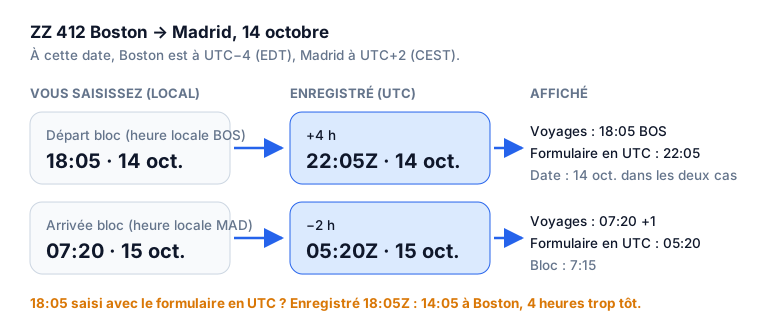
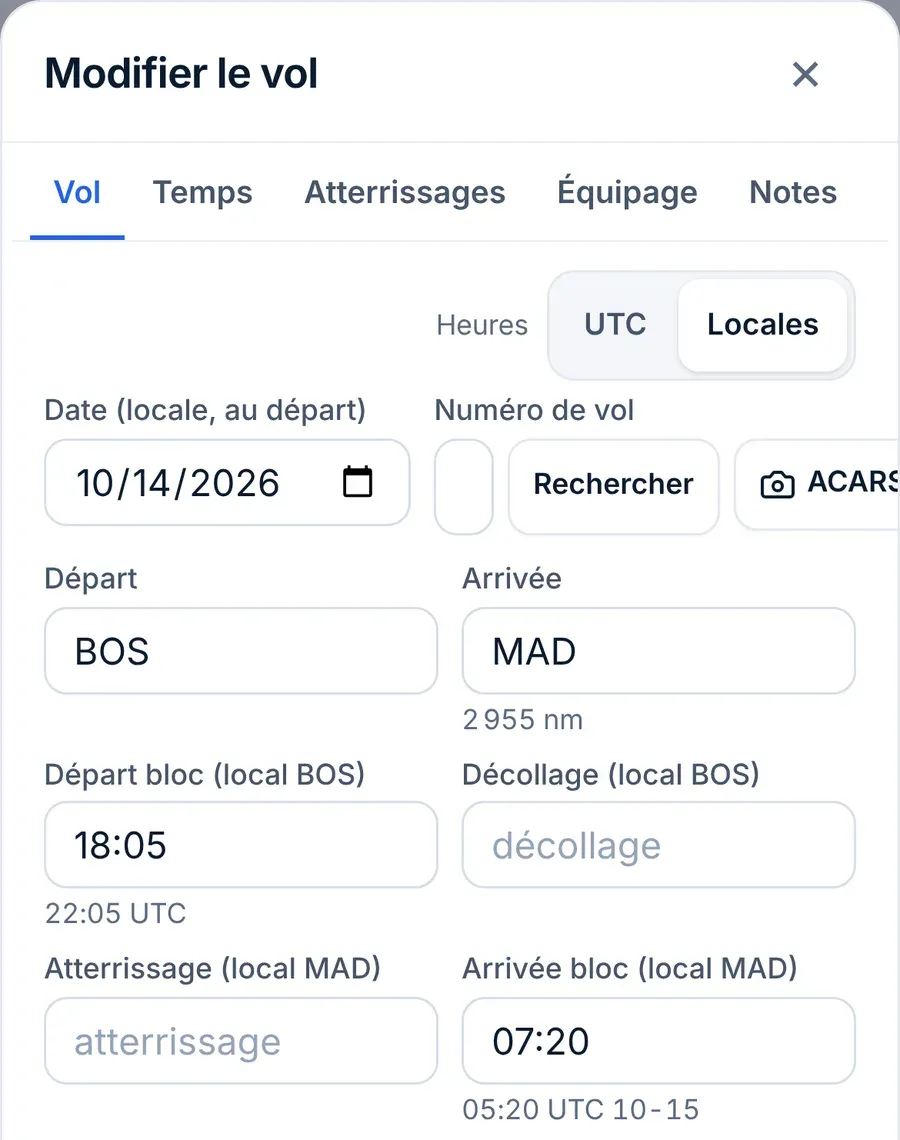
Le formulaire de vol a un interrupteur UTC / Locales en haut de son onglet Vol. En UTC, les intitulés sont Date (UTC) et Départ bloc (UTC) ; en local, Date (locale, au départ) et Départ bloc (heure locale BOS). La valeur par défaut vient de Réglages → Horaires du vol dans le formulaire en.
| Ce que vous voyez | Pourquoi | Que faire |
|---|---|---|
| Heures décalées exactement du décalage UTC (4, 5, 7 heures…) | Heures locales saisies avec le formulaire en UTC, ou l’inverse | Ouvrez le vol, vérifiez l’interrupteur, et ressaisissez les heures dans le mode qu’indiquent les intitulés. |
| Un vol au mauvais jour dans la liste | Un départ en soirée sur le continent américain est déjà le lendemain en UTC | Pour les plannings, la date de la liste est la date locale au départ. Pour les vols saisis en mode UTC, c’est la date UTC. Passez en local et réglez Date (locale, au départ). |
| Une heure d’écart vers mars, octobre ou novembre | Le vol a été saisi ou importé sous l’autre régime d’heure d’été | Ressaisissez les heures dans le formulaire en mode local ; LogAloft applique la règle de cette date. |
| Heures locales absentes ou affichées en UTC | Un code d’aéroport que LogAloft ne connaît pas, donc sans fuseau horaire | Utilisez le code OACI (KBOS, LEMD). Les petits terrains sont cherchés dans une liste plus large la première fois qu’ils apparaissent. |
| Temps bloc faux sur un tronçon de nuit | L’heure d’arrivée bloc est plus tôt à l’horloge que le départ, et le jour n’a pas changé | Vérifiez que l’arrivée affiche « +1 » dans Voyages. Sinon, corrigez l’heure d’arrivée en mode UTC. |
Le temps de nuit semble faux
Quand vous laissez vide la case nuit d’un tronçon en fonction, LogAloft la remplit à l’enregistrement. Il suit la ligne droite (orthodromie) entre les deux aéroports, du départ bloc à l’arrivée bloc, minute par minute, et compte le temps pendant lequel le soleil est à plus de 6° sous l’horizon à la position de l’avion. C’est la définition de la nuit du 14 CFR 1.1 (de la fin du crépuscule civil du soir au début du crépuscule civil du matin). Pour le pilote aux commandes, il marque aussi les décollages et atterrissages comme de nuit quand ils tombent entre 1 heure après le coucher du soleil et 1 heure avant son lever, comme les compte le 14 CFR 61.57(b).
| Ce que vous voyez | Pourquoi | Que faire |
|---|---|---|
| Quelques minutes de trop ou de moins | Il utilise le départ et l’arrivée bloc, pas le décollage et l’atterrissage, et la ligne droite, pas la route suivie | Saisissez le temps de nuit d’après le chiffre de votre compagnie ; une valeur saisie n’est jamais remplacée. |
| Pas de temps de nuit sur les vols importés | La nuit n’est enregistrée que lorsque le vol est enregistré ou que vous le demandez | Rapports → Totaux → Save the worked-out night time into those … flights. |
| De la nuit sur un vol effectué de jour | Heures saisies dans le mauvais fuseau (voir plus haut) | Corrigez les heures, puis videz la case nuit et enregistrez pour qu’elle soit recalculée. |
| Pas de nuit sur une mise en place ou un simulateur | La nuit n’est enregistrée que pour les tronçons en fonction | C’est normal. |
C’est la définition de votre autorité qui décide de ce que vous pouvez enregistrer, et certaines autorités ou certains exploitants retiennent une autre période. Si la vôtre calcule la nuit autrement, saisissez son chiffre.
Vols en double
| Ce que vous voyez | Pourquoi | Que faire |
|---|---|---|
| Le même tronçon deux fois, l’un issu du planning, l’autre d’un fichier de carnet de vol | Deux imports du même vol qui ne se sont pas reconnus (format de numéro de vol ou heures différents) | Rapports → Vérification du carnet liste « Logged twice? » avec un bouton Fusionner. La copie de la source la plus fiable est conservée (les heures d’un fichier de carnet de vol l’emportent sur celles d’un planning), complétée par ce qui manque dans l’autre ; Annuler la rétablit. |
| Des doublons après la connexion sur un second appareil | Les deux appareils avaient les mêmes vols avant la connexion | En général, ils sont rapprochés par date, numéro de vol et aéroports à la première connexion. Utilisez Vérification du carnet pour le reste. |
| Beaucoup de doublons après un import | Un fichier importé deux fois avec des contenus différents | Ouvrez la sauvegarde du serveur d’avant l’import et touchez Remplacer, ou sélectionnez les vols en trop dans la liste et Supprimer. |
La dose semble anormale
La ligne de dose de chaque vol indique sur quoi elle repose, sous la dose dans l’onglet Dose du formulaire de vol : D’après la trajectoire réellement suivie, De votre fichier de trace, D’après la route et les niveaux saisis, Estimation : d’après le dernier vol effectué sous ce numéro, ou Estimée d’après les aéroports et les vents du jour.
| Ce que vous voyez | Pourquoi | Que faire |
|---|---|---|
| « Estimation » sur un vol récent | Il n’a pas encore volé, n’a pas de numéro de vol, ou sa trajectoire volée n’est pas disponible | Les vols récents sont « Mise à jour avec la trajectoire volée une fois l’avion posé. » Avec l’offre gratuite, les vols hors des États-Unis ont droit à 2 trajectoires volées par mois. |
| Environ 30 % de moins que le chiffre de votre compagnie | Votre compagnie utilise probablement CIPR 60 | Réglages → Norme de dose → CIPR 60 pour comparer ce qui est comparable. |
| Environ 10 % de moins qu’un dosimètre | Les dosimètres mesurent H*(10) | Choisissez H*(10) dans le même réglage. |
| Un saut un jour donné | Une tempête solaire ou géomagnétique a été ajoutée | Réglages → Count solar and geomagnetic storms active ou désactive cette part ; les doses de tempête sont moins certaines. |
| Une mise en place ajoute de la dose | Vous êtes exposé à bord quel que soit votre rôle | Normal : les mises en place et les trajets domicile-base comptent pour la dose, pas pour le temps de vol. |
| Une longue traversée océanique semble basse ou haute | Des trous dans la trajectoire volée au-dessus de l’océan | Saisissez les niveaux de croisière volés ; la dose les utilise alors. |
Pour le modèle derrière les chiffres et son incertitude, voir la méthode.
Les alertes n’arrivent pas
Les alertes de porte et de retard Pro arrivent sous forme de notifications de votre navigateur ou de l’application installée, et par e-mail si vous l’avez demandé. La plupart des alertes manquantes tiennent à une autorisation.
| Ce que vous voyez | Pourquoi | Que faire |
|---|---|---|
| Rien sur iPhone | iOS n’envoie les notifications web qu’aux applications installées, à partir d’iOS 16.4 | Installez LogAloft (voir plus haut), ouvrez-le depuis l’icône, et activez les alertes depuis l’application. |
| « This browser can't show notifications » | L’autorisation a été refusée une fois, et le navigateur ne la redemande plus | Autorisez-la dans les réglages ci-dessous, puis désactivez et réactivez l’option d’alerte. |
| Rien pour un vol de la semaine prochaine | Les vols sont suivis à partir d’environ 24 heures avant le départ, jusqu’à 3 jours à l’avance | Patientez ; rien ne peut arriver plus tôt. |
| Rien pour un tronçon | Pas de numéro de vol, ou un format que le flux n’utilise pas | Vérifiez que le numéro de vol est le code de la compagnie suivi du numéro (ZZ412). |
| « You've used this month's 150 flight alerts » | La limite mensuelle d’usage raisonnable | Elle se remet à zéro le 1er du mois. |
| Les alertes arrivent par e-mail mais pas sur le téléphone | Les notifications du téléphone sont désactivées, ou un mode Concentration / Ne pas déranger est actif | Vérifiez les réglages ci-dessous. LogAloft vous envoie un e-mail quand aucun appareil n’a pu recevoir la notification. |
Pour tester : Réglages → Alertes et e-mails, décochez Alertes pour tous les vols de mon planning, puis recochez-la. Une notification de test doit arriver en quelques secondes.
Où se règlent les autorisations de notification
| Appareil | Où |
|---|---|
| iPhone, iPad | Réglages → Notifications → LogAloft → Autoriser les notifications. Vérifiez aussi les modes Concentration. |
| Android | Paramètres → Applications → LogAloft (ou Chrome) → Notifications. Dans Chrome : ⋮ → Paramètres → Paramètres des sites → Notifications → logaloft.com. |
| Mac | Réglages Système → Notifications → votre navigateur ; et dans le navigateur, l’autorisation du site logaloft.com. |
| Windows | Paramètres → Système → Notifications → votre navigateur ; et l’autorisation du site dans le navigateur. |
| Chrome ou Edge sur ordinateur | L’icône à gauche de l’adresse → Paramètres des sites → Notifications → Autoriser. |
Mettre à jour l’application et vider le cache
LogAloft se met à jour tout seul. Quand une nouvelle version est prête pendant que vous l’utilisez, une barre indique « Une nouvelle version de LogAloft est prête. » avec Recharger ; si vous la laissez, l’application se recharge la prochaine fois que vous y revenez sans rien d’ouvert.
| Ce que vous voyez | Pourquoi | Que faire |
|---|---|---|
| Une page d’aide décrit un bouton que vous n’avez pas | Une ancienne version tourne encore | Fermez complètement l’application et rouvrez-la, ou touchez Recharger quand c’est proposé. |
| La page reste cassée après rechargement | Un fichier stocké est endommagé | Synchronisez d’abord (Votre compte → Synchroniser), puis effacez les données du site logaloft.com dans les réglages de votre navigateur et reconnectez-vous. |
Effacer les données du site, ou supprimer l’icône de l’écran d’accueil sur iPhone, supprime la copie de votre carnet de vol sur cet appareil. Si vous êtes connecté et synchronisé, rien n’est perdu : elle revient quand vous vous connectez. Si vous n’êtes pas connecté, ces vols n’existent que sur cet appareil. Téléchargez d’abord une Sauvegarde complète (.json) depuis Rapports → Fichiers.
Autres problèmes fréquents
| Ce que vous voyez | Pourquoi | Que faire |
|---|---|---|
| La recherche de vol a trouvé le mauvais vol | Les numéros de vol sont réutilisés sur des routes différentes | Ajoutez les aéroports, par exemple AA100 JFK-LHR, ou cherchez par aéroports et choisissez le vol dans la liste. |
| « Votre carnet gratuit est plein » | 25 vols ou 50 heures atteints | Voir les abonnements dans Votre compte, vos appareils, vos données et les abonnements. Tout reste lisible et exportable. |
| Les options de trajet domicile-base indiquent qu’elles sont réservées à Pro, pendant votre essai | L’application n’a pas revérifié votre abonnement depuis son démarrage | Ouvrez Votre compte pour que l’abonnement soit revérifié. |
| Pas d’heure de Présentation sur un service | L’import du planning ne la contenait pas | Importez le fichier ou le lien de calendrier propre à votre planning. |
Contacter le support
Utilisez le formulaire sur /support/fr/. Nous lisons chaque message, et les problèmes de facturation et de connexion passent en premier. Pour que ce soit réglé dès la première réponse :
- Choisissez le Sujet le plus proche : Problème d’import, Données de vol erronées ou manquantes, Les alertes n’arrivent pas, Facturation, Connexion, Question sur le rayonnement, Idée de fonctionnalité ou Autre chose.
- Pour un vol, renseignez le Numéro de vol et la Date.
- Sous Que s’est-il passé ?, dites ce que vous avez fait, ce que vous attendiez et ce que vous avez vu. Copiez tout message mot pour mot (« Non synchronisé : … »).
- Laissez cochée la case qui joint la version de l’application, l’appareil et le navigateur, le fuseau horaire, l’abonnement et l’identifiant du compte. Elle ne joint jamais vos vols ni vos mots de passe.
- Pour un fichier qui ne s’importe pas, utilisez plutôt Envoyez-le-nous dans Importer : le formulaire de support n’accepte pas les pièces jointes.
Pour les demandes relatives à vos données personnelles (copie de vos données ou suppression), écrivez depuis l’adresse e-mail de votre compte. Vous pouvez aussi tout exporter ou supprimer vous-même ; voir Votre compte, vos appareils, vos données et les abonnements.
Questions fréquentes
Réinstaller l’application règle-t-il la synchronisation ?
Rarement, et cela supprime la copie locale. Essayez d’abord Synchroniser et vérifiez que vous êtes connecté avec la même adresse e-mail.
Pourquoi le formulaire de vol s’ouvre-t-il en UTC alors que je veux l’heure locale ?
Touchez Locales en haut de l’onglet Vol du formulaire. L’interrupteur et Réglages → Horaires du vol dans le formulaire en sont le même réglage : le formulaire s’ouvrira désormais ainsi, sur tous vos appareils.
Le support peut-il voir mon carnet de vol ?
Seulement les informations que vous choisissez d’envoyer et, si la case est cochée, l’identifiant de votre compte pour faire des vérifications. La politique de confidentialité précise qui peut accéder aux systèmes.
Mes alertes se sont arrêtées après un changement de téléphone.
Les notifications sont liées à chaque appareil. Ouvrez LogAloft sur le nouveau téléphone, autorisez les notifications, et désactivez puis réactivez l’option d’alerte pour l’enregistrer.
Sources
- 14 CFR 1.1, définition de la nuit : eCFR
- 14 CFR 61.57(b), expérience récente de décollages et d’atterrissages de nuit : eCFR
- WebKit, Web Push for Web Apps on iOS and iPadOS (iOS 16.4) : webkit.org
- Apple, modifier les réglages des notifications sur iPhone : support.apple.com
- Aide Google Chrome, activer ou désactiver les notifications : support.google.com
- CIPR, publication 103 (2007), la norme de dose actuelle : icrp.org
- LogAloft, Politique de confidentialité et Conditions d’utilisation