Ayuda › Cuenta y más
Solución de problemas
Busca tu síntoma, mira qué suele causarlo y arréglalo: instalación, correos de inicio de sesión, sincronización, importaciones, horas y husos horarios, tiempo nocturno, duplicados, dosis, avisos, actualizaciones y qué enviar a soporte.
La mayoría de los problemas de LogAloft vienen de unas pocas causas: un inicio de sesión en el dispositivo o el navegador equivocado, un permiso de notificaciones, una hora escrita en el huso equivocado o un archivo en un formato que el importador todavía no conoce. Cada sección empieza con una tabla (lo que ves, por qué, qué hacer) y después explica lo que necesita más de una línea. Si nada encaja, la última sección explica cómo contactar con soporte y qué incluir para que se resuelva a la primera.
Instalar la app
LogAloft es una aplicación web: se instala desde el navegador y se abre a pantalla completa desde su propio icono. No hay versión en la App Store ni en Google Play.
| Plataforma | Cómo instalarla |
|---|---|
| iPhone y iPad | Abre logaloft.com en Safari. Pulsa Compartir, luego Añadir a pantalla de inicio y después Añadir. Abre LogAloft desde el icono nuevo. |
| Android | Abre logaloft.com en Chrome. Pulsa ⋮ y luego Instalar aplicación (o Añadir a pantalla de inicio). |
| Ordenador | Usa cualquier navegador. En Chrome o Edge, el icono de instalar de la barra de direcciones la añade como app. |
En el libro de vuelo, Más → Instalar la app abre el aviso de instalación del propio navegador cuando existe, y estas instrucciones cuando no.
| Lo que ves | Por qué | Qué hacer |
|---|---|---|
| No aparece Añadir a pantalla de inicio en el iPhone | La hoja de Compartir lo esconde más abajo, o estás en el navegador interno de otra app (abierto desde un enlace en Mail, Gmail o una app de mensajería) | Abre logaloft.com en el propio Safari y desplázate hacia abajo en la hoja de Compartir. |
| No aparece Instalar aplicación en Android | No es Chrome, o ya está instalada | Usa Chrome; busca LogAloft en tu cajón de aplicaciones. |
| El icono instalado se abre sin sesión iniciada | En iPhone y iPad, el icono tiene su propio almacenamiento, aparte de Safari | Inicia sesión una vez dentro de la app instalada. Escribe el código del correo en lugar de abrir el enlace. |
| El icono abre una página en blanco | Se interrumpió la primera carga | Ciérrala del todo y vuelve a abrirla con conexión. A los 12 segundos la página ofrece Recargar. |
Correos de inicio de sesión
| Lo que ves | Por qué | Qué hacer |
|---|---|---|
| No llega ningún correo después de Envíame un código | Carpeta de spam o de promociones, una errata en la dirección, o un filtro del trabajo que lo retiene | Espera un minuto y busca en tu correo "Your LogAloft code". Comprueba la dirección que aparece en pantalla; Usar otro correo para corregirla. |
| «Ese código es incorrecto o ha caducado» | Los códigos caducan a la hora, y solo funciona el más reciente | Pide un código nuevo y usa el último correo. |
| El enlace del correo inicia sesión en el sitio equivocado | El enlace abre tu navegador predeterminado, que puede no ser el que estabas usando (en iPhone, Safari en lugar del icono instalado) | Escribe el código en la app donde empezaste. |
| "Too many codes asked for" o «Demasiados intentos» | Has pedido varios códigos en poco tiempo | Espera un minuto y vuelve a intentarlo una vez. |
| Prefieres no esperar correos | Pon una contraseña en Tu cuenta → Contraseña y después usa Usar una contraseña. |
Los servidores de correo de las empresas a veces ponen en cuarentena el correo automático. Si nunca te llegan los códigos a una dirección del trabajo, inicia sesión con una personal. Más tarde puedes añadir la del trabajo en Ajustes, en Otras direcciones desde las que envías vuelos por correo, para que las programaciones que reenvíes sigan llegando.
Sincronización entre dispositivos
Cómo funciona la sincronización se explica en Tu cuenta, dispositivos, privacidad y planes. En resumen: cada dispositivo tiene una copia completa, los cambios suben unos 2 segundos después de guardar, y los demás dispositivos los reciben al abrirse, al recuperar la conexión, cada 5 minutos o con Sincronizar ahora.
| Lo que ves | Por qué | Qué hacer |
|---|---|---|
| Los vuelos de un dispositivo no están en el otro | Sesión iniciada con correos distintos, o el otro dispositivo aún no se ha sincronizado | Abre Tu cuenta en los dos y compara el correo. Pulsa sobre Sincronizar ahora en el dispositivo que los tiene y luego en el otro. |
| "Not synced: …" arriba | Sin conexión, o el servidor respondió con un error | Tus cambios se guardan en el dispositivo. Suben cuando vuelve a funcionar. Si el mensaje sigue ahí durante horas, envíalo a soporte palabra por palabra. |
| "3 flights are only on this device" | Tu libro de vuelo gratuito está lleno (25 vuelos o 50 horas), así que la cuenta no admite más | Pasa a Pro o borra vuelos que no necesites. |
| Vuelve un vuelo borrado | Un dispositivo que estaba sin conexión envió su copia antigua, o el reloj de un dispositivo está muy desajustado | Bórralo de nuevo cuando los dos dispositivos tengan conexión. Activa la fecha y hora automáticas en todos los dispositivos. |
| Se sobrescribió una edición hecha en un dispositivo | Los dos dispositivos cambiaron el mismo campo; gana la edición más reciente | Vuelve a hacer la edición en un dispositivo y deja que se sincronice antes de editar en el otro. |
| «Tu sesión ha caducado» | Tu sesión terminó sola | Vuelve a iniciar sesión. Tus vuelos están a salvo en tu cuenta. |
Importaciones que no se reconocen
LogAloft averigua qué es un archivo por su contenido: archivos de calendario, PDF de programación, hojas de cálculo, exportaciones de otros libros de vuelo, trazas de GPS, tarjetas de embarque y más. Si no puede, o lo lee mal:
| Lo que ves | Por qué | Qué hacer |
|---|---|---|
| Las columnas de una hoja de cálculo caen en los campos equivocados | Nombres de columna poco habituales | Usa la correspondencia de columnas que aparece antes de importar: asigna cada columna y luego Añadir vuelos. |
| "Already in your logbook, nothing new" en todas las filas | Esos vuelos ya se importaron antes | No hay nada que hacer. Las filas que aportan algo aparecen marcadas y dicen "merges into the flight already there". |
| Un PDF de programación no da ningún vuelo | Un formato que LogAloft aún no conoce | Envíalo (más abajo). |
| No se lee un archivo de Excel | Un libro antiguo o protegido | Guárdalo como CSV e importa ese. |
| Falla un enlace de calendario | Es la página web del calendario, no su fuente iCal | Usa el enlace que pone iCal, ICS o suscribirse. Los enlaces de más de 3 MB necesitan un intervalo de fechas más corto, exportado como archivo. |
Enviar un archivo que no puedes importar
- En Importar, pulsa sobre Envíanoslo (bajo la casilla del archivo: «¿No se leyó bien, o es un archivo que aún no conocemos?»). Necesitas tener la sesión iniciada.
- Elige el archivo (hasta 5 MB) y, si quieres, di de dónde sale: «el portal de tripulaciones de mi aerolínea», «exportación de FlyLog».
- Marca la casilla de consentimiento. Personas de LogAloft y herramientas de IA pueden leer el archivo para añadir su formato; se borra en cuanto se añade el formato, y en cualquier caso en 30 días.
- Pulsa sobre Enviar. Recibirás un correo cuando LogAloft pueda leerlo, normalmente en uno o dos días. Después importa de nuevo el mismo archivo.
Horas y husos horarios incorrectos
Cómo guarda LogAloft una hora
Cada hora de calzos fuera, despegue, aterrizaje y calzos dentro se guarda una sola vez, en UTC. Lo que ves es ese mismo instante mostrado en un huso horario: la hora local del aeropuerto en las pantallas de Rotaciones y Hoy, y UTC o local en el formulario del vuelo, según elijas. El huso horario del aeropuerto sale de la lista de aeropuertos de LogAloft, con el horario de verano de esa fecha incluido.
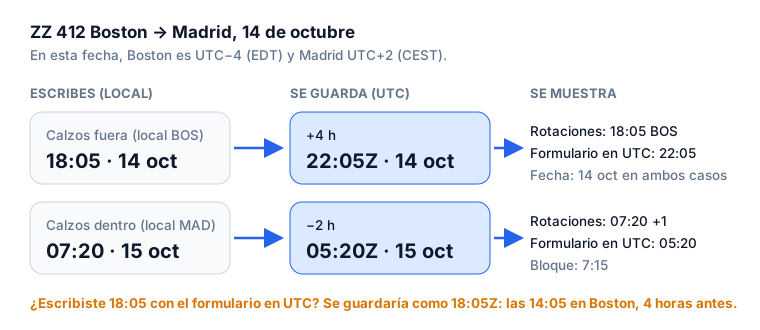
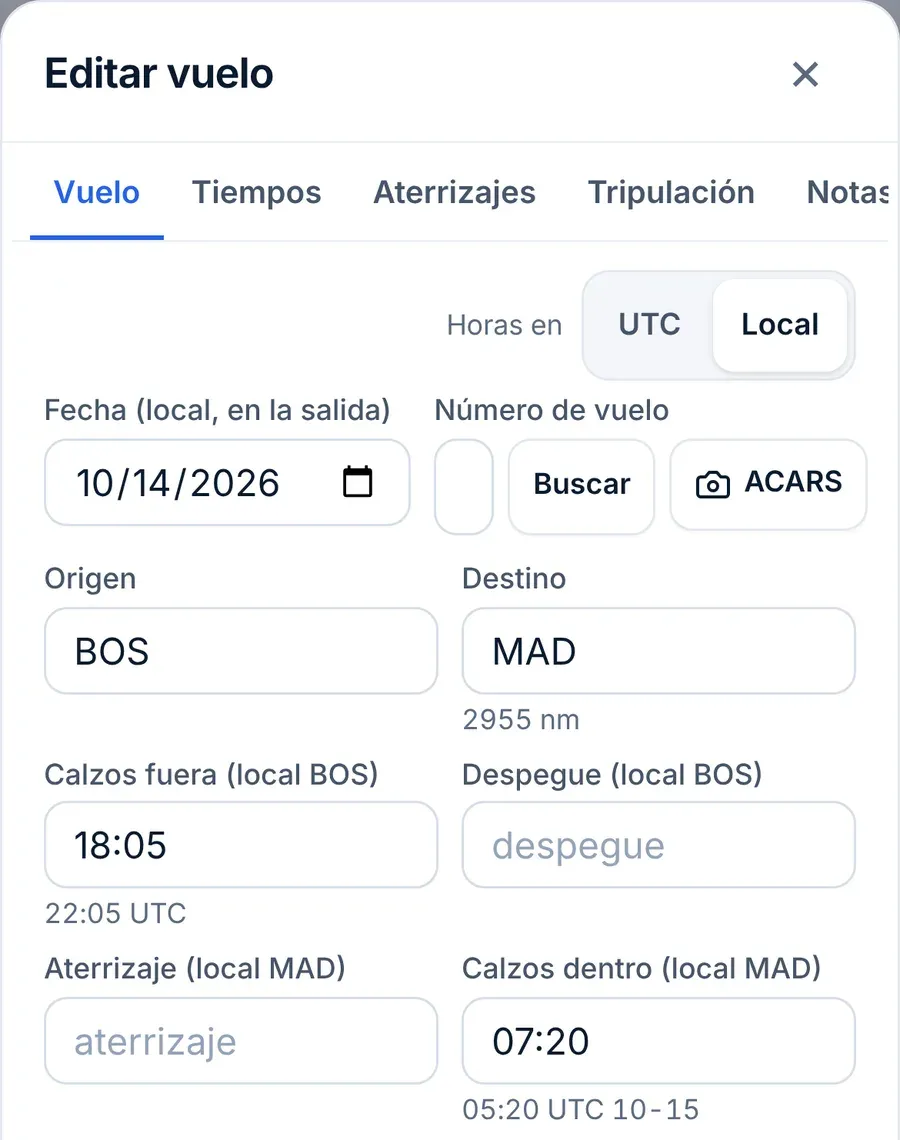
El formulario del vuelo tiene un selector UTC / Local en la parte superior de su pestaña Vuelo. En UTC, las etiquetas dicen Fecha (UTC) y Calzos fuera (UTC); en Local, Fecha (local, en la salida) y Calzos fuera (local BOS). El valor por defecto sale de Ajustes → Horas del vuelo en el formulario en.
| Lo que ves | Por qué | Qué hacer |
|---|---|---|
| Horas desplazadas justo la diferencia con UTC (4, 5, 7 horas…) | Escribiste horas locales con el formulario en UTC, o al revés | Abre el vuelo, comprueba el selector y vuelve a escribir las horas en el modo que indican las etiquetas. |
| Un vuelo en el día equivocado en la lista | Una salida por la tarde-noche en América ya es el día siguiente en UTC | En las programaciones, la fecha de la lista es la fecha local de salida. En los vuelos escritos en modo UTC, la fecha es la fecha UTC. Cambia a Local y ajusta Fecha (local, en la salida). |
| Una hora de diferencia en torno a marzo, octubre o noviembre | El vuelo se introdujo o se importó con la otra norma de horario de verano | Vuelve a escribir las horas en el formulario en modo Local; LogAloft aplica la norma de esa fecha. |
| Faltan las horas locales o salen en UTC | Un código de aeropuerto que LogAloft no conoce, así que no tiene huso horario | Usa el código OACI (KBOS, LEMD). Los aeródromos pequeños se buscan en una lista más amplia la primera vez que aparecen. |
| Tiempo bloque erróneo en un tramo nocturno | La hora de calzos dentro es anterior en el reloj a la de calzos fuera y el día no avanzó | Comprueba que la llegada muestra «+1» en Rotaciones. Si no, corrige la hora de calzos dentro en modo UTC. |
El tiempo nocturno parece incorrecto
Cuando dejas vacía la casilla de noche en un tramo en servicio, LogAloft la rellena al guardar. Sigue la línea recta (ortodrómica) entre los dos aeropuertos desde calzos fuera hasta calzos dentro, minuto a minuto, y cuenta el tiempo en que el sol está más de 6° por debajo del horizonte en la posición del avión. Es la definición de noche de 14 CFR 1.1 (del final del crepúsculo civil vespertino al comienzo del crepúsculo civil matutino). Para el piloto a los mandos, también marca como nocturnos los despegues y aterrizajes que caen entre 1 hora después de la puesta de sol y 1 hora antes de la salida del sol, como los cuenta 14 CFR 61.57(b).
| Lo que ves | Por qué | Qué hacer |
|---|---|---|
| Unos minutos de más o de menos | Usa calzos fuera y calzos dentro (bloque), no despegue y aterrizaje, y la línea recta, no la ruta volada | Escribe el tiempo nocturno con la cifra de tu compañía; un valor escrito nunca se sustituye. |
| Sin tiempo nocturno en vuelos importados | La noche no se guarda hasta que se guarda el vuelo o lo pides | Informes → Totales → Guardar el tiempo nocturno calculado en esos … vuelos. |
| Noche en un vuelo que fue de día | Horas introducidas en el huso equivocado (ver arriba) | Corrige las horas; después vacía la casilla de noche y guarda para que se vuelva a calcular. |
| Sin noche en un tramo en situación o en simulador | La noche solo se registra en tramos en servicio | Es lo esperado. |
Lo que puedes registrar lo decide la definición de tu autoridad, y algunas autoridades u operadores fijan otro periodo. Si la tuya calcula la noche de otra manera, escribe su cifra.
Vuelos duplicados
| Lo que ves | Por qué | Qué hacer |
|---|---|---|
| El mismo tramo dos veces, uno de la programación y otro de un archivo de libro de vuelo | Dos importaciones del mismo vuelo que no coincidieron (distinto formato de número de vuelo o distintas horas) | Informes → Revisión del libro enumera "Logged twice?" con un botón Fusionar. Se conserva la copia de la fuente más fiable (las horas de un archivo de libro de vuelo mandan sobre una programación), completando lo que falte con la otra; Deshacer la recupera. |
| Duplicados después de iniciar sesión en un segundo dispositivo | Los dos dispositivos tenían los mismos vuelos antes de iniciar sesión | Normalmente se emparejan por fecha, número de vuelo y aeropuertos en el primer inicio de sesión. Usa Revisión del libro para el resto. |
| Muchos duplicados después de una importación | Un archivo importado dos veces con contenidos distintos | Abre la copia del servidor de antes de la importación y pulsa sobre Sustituir, o selecciona los vuelos sobrantes en la lista y Eliminar. |
La dosis parece rara
La línea de dosis de cada vuelo indica en qué se basa, bajo la dosis en la pestaña Dosis del formulario: A partir de la trayectoria realmente volada, De tu archivo de traza, A partir de la ruta y los niveles que has introducido, Estimación: basada en la última vez que voló este vuelo o Estimada a partir de los aeropuertos y los vientos del día.
| Lo que ves | Por qué | Qué hacer |
|---|---|---|
| «Estimación» en un vuelo reciente | Todavía no ha volado, no tiene número de vuelo o su trayectoria volada no está disponible | Los vuelos recientes muestran «Se actualizará con la trayectoria volada cuando haya aterrizado.» Con el plan gratuito, los vuelos fuera de EE. UU. tienen 2 trayectorias voladas al mes. |
| Alrededor de un 30 % menos que la cifra de tu aerolínea | Probablemente tu aerolínea usa ICRP 60 | Ajustes → Estándar de dosis → ICRP 60 para comparar lo mismo con lo mismo. |
| Alrededor de un 10 % menos que un dosímetro | Los dosímetros miden H*(10) | Elige H*(10) en el mismo ajuste. |
| Un salto en un día concreto | Se sumó una tormenta solar o geomagnética | Ajustes → Count solar and geomagnetic storms activa o desactiva esa parte; las dosis de tormenta son menos seguras. |
| Un tramo en situación suma dosis | A bordo estás expuesto sea cual sea tu función | Es lo esperado: los tramos en situación y de commuting cuentan para la dosis, no para el tiempo de vuelo. |
| Un cruce oceánico largo parece bajo o alto | Huecos en la trayectoria volada sobre el océano | Introduce los niveles de crucero que volaste; la dosis los usará. |
Para el modelo que hay detrás de las cifras y su incertidumbre, consulta el método.
No llegan los avisos
Los avisos de puerta y retrasos Pro llegan como notificaciones de tu navegador o de la app instalada, y por correo si lo pediste. Casi siempre que faltan avisos es por un permiso.
| Lo que ves | Por qué | Qué hacer |
|---|---|---|
| Nada en el iPhone | iOS solo envía notificaciones web a una app instalada, desde iOS 16.4 | Instala LogAloft (ver arriba), ábrela desde el icono y activa los avisos desde dentro. |
| "This browser can't show notifications" | El permiso se rechazó una vez, así que el navegador no vuelve a preguntar | Permítelo en los ajustes de abajo y luego desactiva y vuelve a activar la opción de avisos. |
| Nada para un vuelo de la semana que viene | Los vuelos se siguen desde unas 24 horas antes de la salida, hasta 3 días vista | Espera; no puede llegar nada antes. |
| Nada para un tramo concreto | Sin número de vuelo, o en un formato que la fuente no usa | Comprueba que el número de vuelo es el código de la aerolínea más el número (ZZ412). |
| "You've used this month's 150 flight alerts" | El límite mensual de uso razonable | Se reinicia el día 1. |
| Avisos por correo pero no en el móvil | Las notificaciones del móvil están desactivadas, o hay un modo de concentración o No molestar activado | Revisa los ajustes de abajo. LogAloft te envía un correo cuando ningún dispositivo pudo recibir la notificación. |
Pruébalo: Ajustes → Alertas y correos, desmarca Alertas para cada vuelo de mi programación y vuelve a marcarla. Debería llegar una notificación de prueba en unos segundos.
Dónde están los permisos de notificaciones
| Dispositivo | Dónde |
|---|---|
| iPhone, iPad | Ajustes → Notificaciones → LogAloft → Permitir notificaciones. Revisa también los modos de concentración. |
| Android | Ajustes → Aplicaciones → LogAloft (o Chrome) → Notificaciones. En Chrome: ⋮ → Configuración → Configuración de sitios → Notificaciones → logaloft.com. |
| Mac | Ajustes del Sistema → Notificaciones → tu navegador; y en el navegador, el permiso del sitio logaloft.com. |
| Windows | Configuración → Sistema → Notificaciones → tu navegador; y el permiso del sitio en el navegador. |
| Chrome o Edge en un ordenador | El icono a la izquierda de la dirección → Configuración del sitio → Notificaciones → Permitir. |
Actualizar la app y borrar la caché
LogAloft se actualiza sola. Cuando hay una versión nueva lista mientras la usas, una barra dice «Hay una versión nueva de LogAloft.» con Recargar; si la dejas, la app se recarga la próxima vez que vuelvas a ella sin nada abierto.
| Lo que ves | Por qué | Qué hacer |
|---|---|---|
| Una página de ayuda describe un botón que no tienes | Sigue funcionando una versión antigua | Cierra la app del todo y vuelve a abrirla, o pulsa sobre Recargar cuando te lo ofrezca. |
| La página sigue rota después de recargar | Un archivo guardado está dañado | Sincroniza primero (Tu cuenta → Sincronizar ahora), luego borra los datos del sitio logaloft.com en los ajustes de tu navegador y vuelve a iniciar sesión. |
Borrar los datos del sitio, o borrar el icono de la pantalla de inicio en iPhone, borra la copia de tu libro de vuelo de ese dispositivo. Con la sesión iniciada y sincronizado, no se pierde nada: vuelve cuando inicias sesión. Sin sesión iniciada, esos vuelos solo existen en ese dispositivo. Descarga antes una Copia de seguridad completa (.json) desde Informes → Archivos.
Otras cosas con las que se encuentra la gente
| Lo que ves | Por qué | Qué hacer |
|---|---|---|
| La consulta de vuelos encontró el vuelo equivocado | Los números de vuelo se reutilizan en rutas distintas | Añade los aeropuertos, como AA100 JFK-LHR, o busca por aeropuertos y elige el vuelo de la lista. |
| «Tu libro de vuelo gratuito está lleno» | Has llegado a 25 vuelos o 50 horas | Consulta los planes en Tu cuenta, dispositivos, privacidad y planes. Todo sigue pudiéndose leer y exportar. |
| Las opciones de commuting dicen que vienen con Pro durante tu prueba | La app no ha vuelto a comprobar tu plan desde que se abrió | Abre Tu cuenta para que se compruebe el plan de nuevo. |
| No aparece la hora de Presentación en una actividad | La importación de la programación no la incluía | Importa el archivo o el enlace de calendario de la propia programación. |
Contactar con soporte
Usa el formulario de /support/es/. Leemos cada mensaje, y los problemas de pagos y de inicio de sesión van primero. Para que se resuelva a la primera:
- Elige el tema más cercano: Problema al importar, Datos de vuelo erróneos o que faltan, No llegan las alertas, Facturación, Inicio de sesión, Pregunta sobre radiación, Idea para una función u Otra cosa.
- Si es sobre un vuelo, rellena el número de vuelo y la fecha.
- En ¿Qué ha pasado?, cuenta qué hiciste, qué esperabas y qué viste. Copia cualquier mensaje palabra por palabra ("Not synced: …").
- Deja marcada la casilla que incluye la versión de la app, el dispositivo y el navegador, el huso horario, el plan y el ID de la cuenta. Nunca incluye tus vuelos ni tus contraseñas.
- Para un archivo que no se importa, usa mejor Envíanoslo en Importar: el formulario de soporte no admite adjuntos.
Para solicitudes de privacidad (una copia de tus datos, o su borrado), escribe desde el correo de tu cuenta. También puedes exportarlo o borrarlo todo tú mismo; consulta Tu cuenta, dispositivos, privacidad y planes.
Preguntas frecuentes
¿Reinstalar la app arregla la sincronización?
Rara vez, y quita la copia local. Prueba antes Sincronizar ahora y comprueba que has iniciado sesión con el mismo correo.
¿Por qué el formulario del vuelo se abre en UTC si yo lo quiero en local?
Pulsa sobre Local en la parte superior de la pestaña Vuelo del formulario. El selector y Ajustes → Horas del vuelo en el formulario en son el mismo ajuste, así que a partir de entonces el formulario se abre así, en todos tus dispositivos.
¿Puede soporte ver mi libro de vuelo?
Solo los datos que decidas enviar y, si la casilla está marcada, el ID de tu cuenta para consultar cosas. La política de privacidad explica quién puede acceder a los sistemas.
Mis avisos dejaron de llegar cuando cambié de móvil.
Las notificaciones están ligadas a cada dispositivo. Abre LogAloft en el móvil nuevo, permite las notificaciones y desactiva y vuelve a activar la opción de avisos para registrarlo.
Fuentes
- 14 CFR 1.1, definición de noche: eCFR
- 14 CFR 61.57(b), experiencia en despegues y aterrizajes nocturnos: eCFR
- WebKit, Web Push for Web Apps on iOS and iPadOS (iOS 16.4): webkit.org
- Apple, Change notification settings on iPhone: support.apple.com
- Google Chrome Help, Turn notifications on or off: support.google.com
- ICRP Publication 103 (2007), el estándar de dosis actual: icrp.org
- Política de privacidad y Condiciones del servicio de LogAloft