Ayuda › Primeros pasos
Trae tus vuelos, de todas las formas
Pasa todo tu historial desde otro libro de vuelo, una hoja de cálculo o el papel, y haz que tu programación siga entrando a partir de ahora, sin teclear y sin duplicados.
Esta guía cubre todas las formas en que un vuelo puede entrar en LogAloft, desde la exportación de un libro de vuelo de 20 años hasta la foto de una impresión del ACARS que hiciste en la puerta. Verás cómo reconoce LogAloft lo que le das, cómo decide si un vuelo es nuevo o uno que ya tienes, de qué fuente se fía para las horas y cómo mantener al día una programación cuando el departamento de programación la cambia. Cada fuente tiene sus propios consejos, y al final hay una tabla para resolver problemas.
Antes de tu primera gran importación
Tres minutos aquí te ahorran una tarde de arreglos después.
- Inicia sesión. Con la sesión iniciada, tus vuelos se sincronizan y se hace copia de seguridad cada día que cambian, y puedes usar el buzón de correo y la lectura del libro en papel. Mira Tus primeros diez minutos.
- Indica tu puesto y tu aerolínea. En Ajustes, Vuelos importados registrados como fija el puesto (PIC, SIC, piloto de refuerzo o TCP) de los vuelos que vienen de programaciones y reservas, y su tiempo va a PIC o a SIC según corresponda. En Sobre ti, Aerolínea o empresa hace que el «412» suelto de una programación se lea como ZZ412.
- Crea un punto de copia de seguridad. Con la sesión iniciada, abre Informes → Archivos y pulsa sobre Hacer copia ahora. O descarga la Copia de seguridad completa (.json) desde el mismo sitio. Si una importación sale mal, puedes volver a ese punto.
- Importa primero lo más antiguo. Trae tu archivo de libro de vuelo anterior, después tus años en papel si los tienes y, por último, tu programación. El archivo del libro de vuelo trae las horas voladas; la programación trae lo previsto. En este orden, las reglas de fusión que verás más abajo hacen lo correcto.
En el plan gratuito, el libro de vuelo admite 25 vuelos o 50 horas. Una importación mayor deja de añadir cuando se llena y te dice cuántos vuelos se han quedado fuera. Donde se vende, Pro Pro empieza con 14 días gratis, así que importa durante la prueba y no se quedará nada fuera.
Cómo funciona una importación
Pulsa sobre Importar en el libro de vuelo (en el móvil, Más → Importar). El cuadro Importar vuelos tiene cinco pestañas: Archivo, Pegar, Buscar mi viaje, Enlace de calendario y Libro en papel.
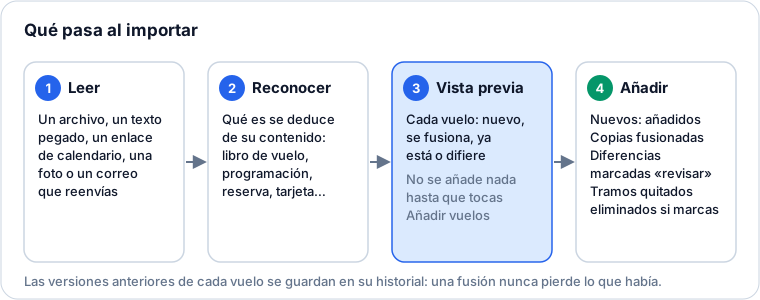
Detección: no eliges el formato
No tienes que decirle a LogAloft qué le estás dando. Mira el contenido: un calendario empieza por BEGIN:VCALENDAR; un archivo de LogTen tiene los nombres de columna de LogTen; un archivo de ForeFlight empieza por «ForeFlight Logbook Import»; una impresión de programación tiene el formato de FLICA, Sabre CrewTrac o AIMS; en una imagen se busca primero el código de barras de una tarjeta de embarque. Cuando reconoce la fuente, lo dice («Reconocido: una exportación de LogTen»). Cualquier cosa con una fila de encabezado y al menos tres columnas que conozca (fecha, número de vuelo, origen, destino, horas, tiempos) se lee como una tabla de libro de vuelo.
La vista previa: cada vuelo, antes de que cambie nada
No se añade nada hasta que pulsas Añadir vuelos. La vista previa lista todos los vuelos encontrados, cada uno con su casilla:
| Qué dice la fila | Qué significa | ¿Marcada? |
|---|---|---|
| Solo la fecha, el vuelo y la ruta | Un vuelo nuevo | Sí |
| se fusiona con el vuelo que ya existe: añade… | Ya tienes este vuelo; la importación rellena lo que falta (la fila lo indica: horas, tripulación, matrícula, aterrizajes…) | Sí |
| ya está en tu libro de vuelo, nada nuevo | Lo tienes y la importación no tiene nada que añadir | No, en gris |
| repeated in this file | El mismo vuelo aparece dos veces en el archivo | No |
| ⚠ Las horas no coinciden, El destino no coincide, La fecha no coincide, La programación lo indica como vuelo en situación | Las dos fuentes difieren en 15 minutos o más, o en la ruta, la fecha o la función | Sí; después de añadirlo, el vuelo lleva la etiqueta revisar |
El pie cuenta lo que está marcado («12 de 14 seleccionados») y el botón dice lo que va a pasar («Añadir 12 vuelos»). Desmarca lo que no quieras. Tras añadir, un breve mensaje lo resume: vuelos añadidos, fusionados, eliminados y marcados para revisar.
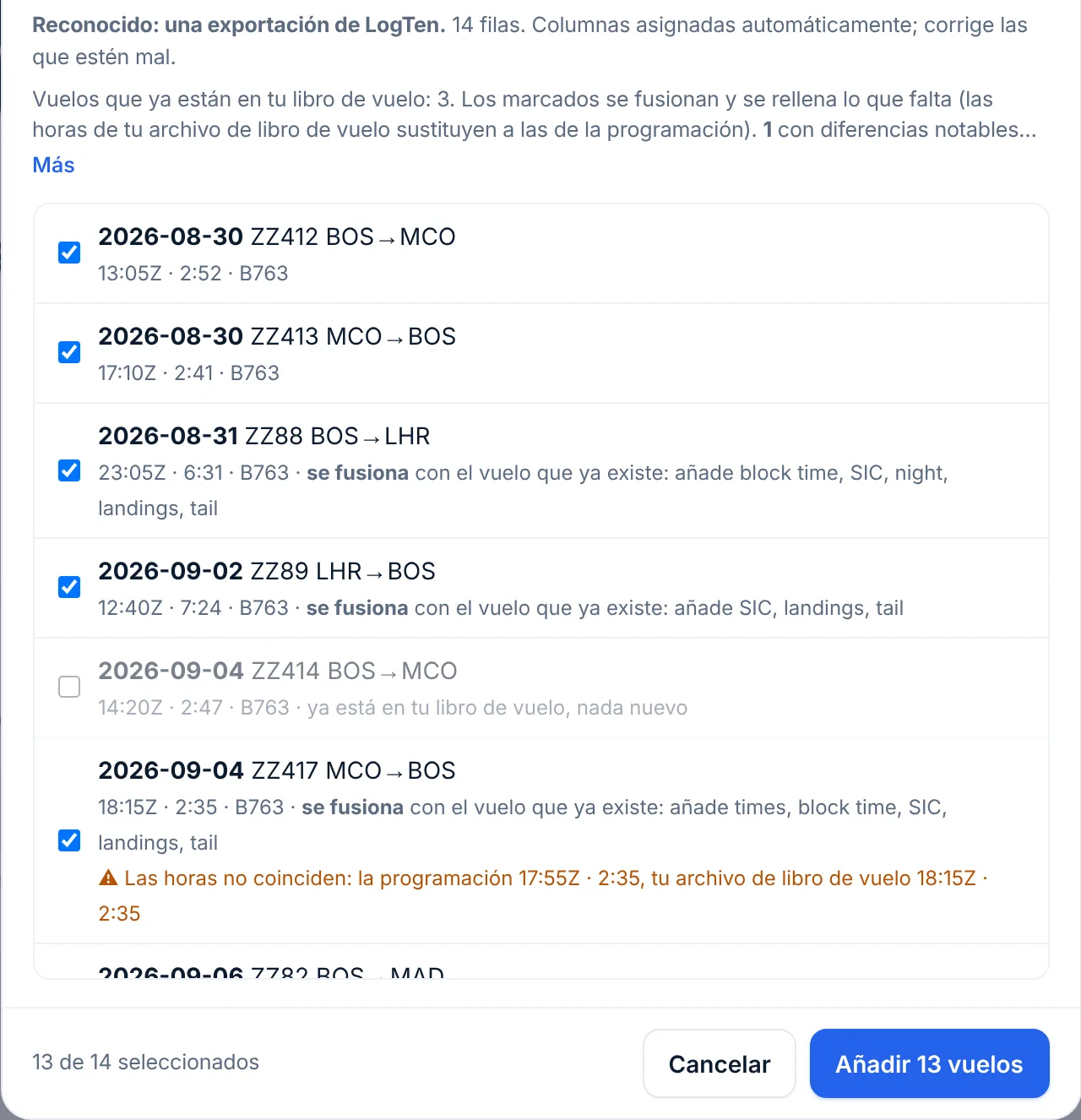
La etiqueta revisar se queda en el vuelo hasta que lo abres y pulsas Guardar. En el ordenador, pasa el ratón por encima de la etiqueta para ver qué no coincidía.
Cómo sabe LogAloft que es el mismo vuelo
Un vuelo importado se empareja con uno que ya está en tu libro de vuelo cuando se cumple cualquiera de estas condiciones:
- Es la misma entrada del mismo calendario (las programaciones llevan un identificador por evento).
- Tiene el mismo número de vuelo en el mismo día y los aeropuertos coinciden. Si el mismo número vuela dos veces ese día, gana aquel cuyos aeropuertos y hora de salida coinciden.
- No tiene número de vuelo, pero es el mismo día y con los mismos aeropuertos.
- Tiene los mismos aeropuertos y una hora de calzos fuera a menos de 2 horas: el mismo vuelo con un número mal escrito.
- Las dos son sesiones de simulador del mismo día y con la misma duración.
Fusión: qué horas ganan
Cuando dos fuentes describen el mismo vuelo, rara vez coinciden al minuto. LogAloft las ordena así para las horas:
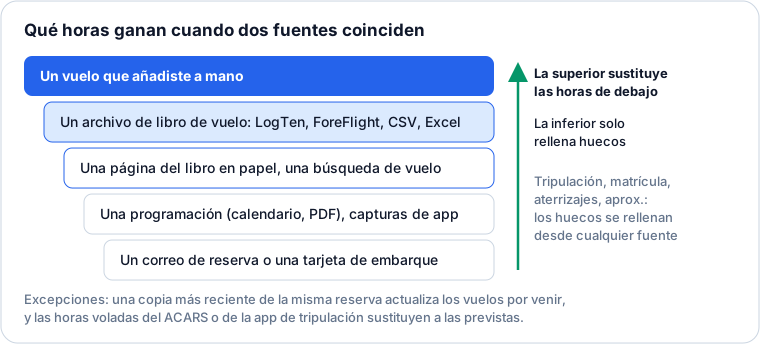
- Las horas (calzos fuera, despegue, aterrizaje, calzos dentro, total) de una fuente mejor situada sustituyen a las de una inferior. Una inferior solo rellena una hora que aún esté vacía.
- Los tiempos de un archivo de libro de vuelo sustituyen en bloque a los de una programación. PIC, SIC, nocturno, instrumentos y travesía de tu archivo sustituyen a lo que rellenó la programación, para que no acabes con el SIC de la programación junto al total, más corto, del archivo.
- Todo lo demás rellena huecos: tripulación, matrícula, tipo, aterrizajes, aproximaciones, hotel, localizador de la reserva. Un número de aterrizajes de tu archivo de libro de vuelo también sustituye a un cero de la programación.
- Las observaciones se suman, nunca se sustituyen.
- Lo previsto sigue a la última programación: la rotación, el bloque programado y los totales de la rotación.
- Dos excepciones: una copia más reciente de la misma reserva (un correo de confirmación o una página de viaje más recientes) actualiza los vuelos que están por venir, porque la aerolínea cambió el horario; y las horas voladas de una foto del ACARS o de una app de tripulación sustituyen a las horas previstas de una programación.
- Lo que pones a mano siempre se queda. Un campo que tecleaste o cambiaste en el formulario del vuelo, con el Cambiar… en bloque o restaurando una versión desde el historial del vuelo nunca lo sobrescribe una importación posterior, sea cual sea su rango y venga de donde venga el vuelo. Si la importación no coincide, la vista previa lo señala, por ejemplo «Las horas no coinciden: lo que has escrito 13:05Z · 7:42, la programación 13:20Z · 7:30», para que lo compruebes.
Antes de cualquier fusión, la versión anterior del vuelo se guarda en su historial (Más → Historial en el vuelo).
Desde otro libro de vuelo
Exporta desde la app que uses ahora y elige el archivo en la pestaña Archivo. Estos se reconocen tal cual:
| Fuente | Qué exportar | Notas |
|---|---|---|
| LogTen | Un archivo de texto separado por tabuladores (.txt) | Se traen las horas, la tripulación, los aviones, las aproximaciones y las observaciones. |
| ForeFlight | El CSV del libro de vuelo | Su tabla de aviones da a cada matrícula su tipo; las personas y las aproximaciones llegan con sus funciones y detalles; las sesiones de simulador siguen siendo de simulador. |
| MyFlightbook | CSV | Se reconoce por los nombres de sus columnas. |
| CrewLounge PILOTLOG, mccPILOTLOG | CSV | Sus tiempos en minutos enteros se convierten a horas. |
| FlyLog, Logbook.aero | CSV | Se reconocen por los nombres de sus columnas. |
| Logbook Pro, cualquier otra app | CSV | Se lee por los nombres de sus columnas; revisa las correspondencias. |
| Flighty | Settings → Account Data → Export Your Flights | Los vuelos cancelados se dejan fuera. Las horas locales pasan a UTC. |
| myFlightradar24 | Settings → Export → Download CSV | Las horas locales pasan a UTC. |
| Informe de libro de vuelo de AIMS, programación de RosterBuster | CSV | Se leen como UTC. Indica antes tu aerolínea para los números de vuelo sueltos. |
Si tu app anterior exporta por separado PIC, SIC, nocturno y travesía, llegan tal como los anotaste. LogAloft solo calcula el nocturno y la travesía en los vuelos en que esos campos están vacíos; mira Registrar un vuelo.
Hojas de cálculo: CSV y Excel
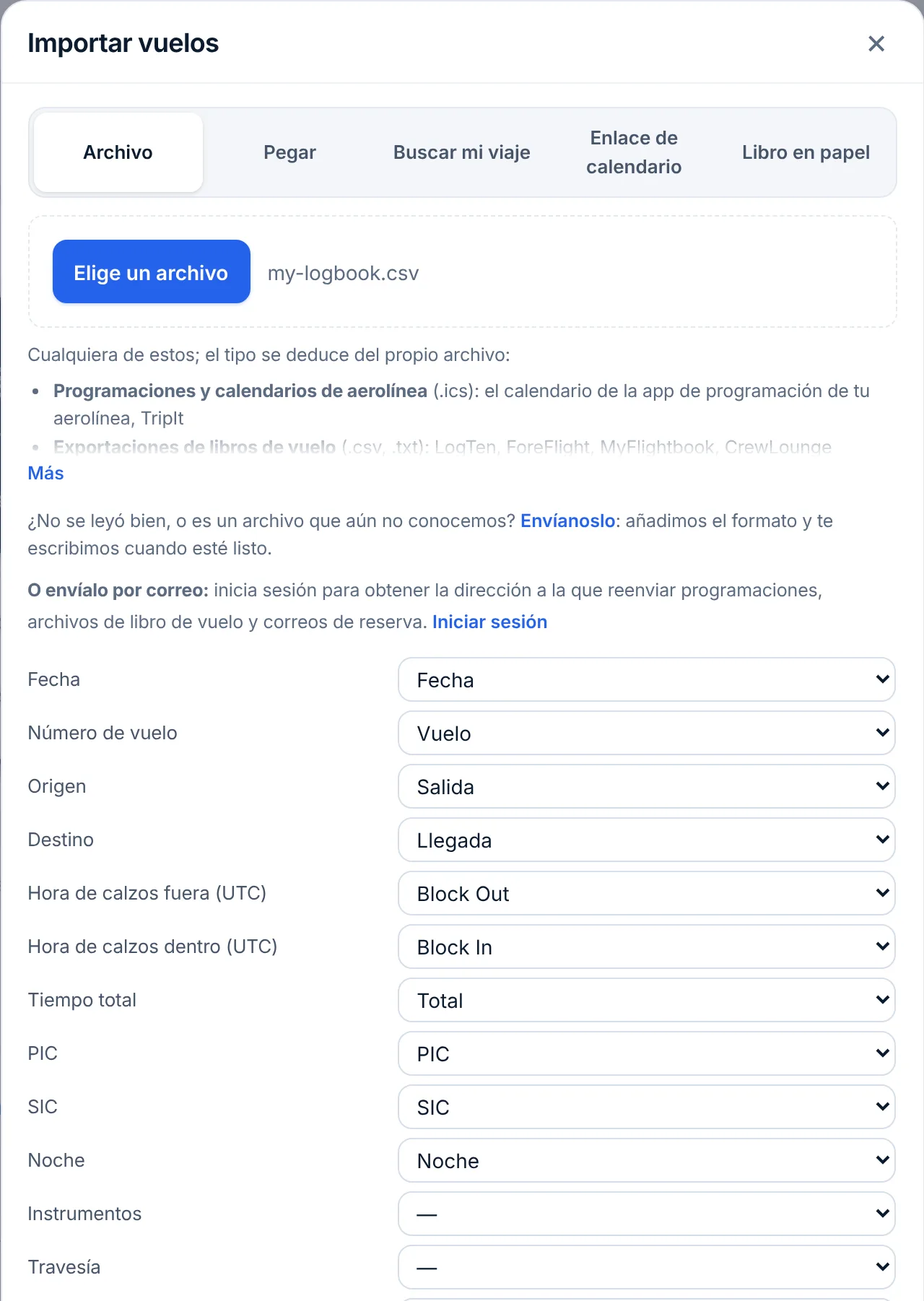
Sirve cualquier hoja de cálculo con una fila de encabezado: guárdala como CSV o elige el archivo .xlsx de Excel tal cual (se lee la hoja con más filas; borra las hojas de resumen que sean más grandes). LogAloft busca la fila de encabezado en las primeras 60 filas, empareja las columnas que conoce y te muestra las correspondencias en una lista: cada campo de LogAloft (Fecha, Número de vuelo, Origen, Destino, Hora de calzos fuera (UTC) y el resto, uno debajo de otro) con un desplegable de las columnas de tu archivo al lado. Un campo sin correspondencia muestra «—». Debajo de la lista, una línea dice qué se ha reconocido y «Columns matched automatically; fix any that are wrong», y debajo está la vista previa. Cambia cualquier correspondencia que esté mal, o ponla en «—» para ignorar esa columna; la vista previa se actualiza sobre la marcha.
Reglas que conviene conocer:
- Hace falta una columna de fecha. Si no la hay, LogAloft te pide que elijas qué columna tiene la fecha.
- ¿Primero el día o el mes? Cuando fechas como 03/08 pueden leerse de las dos maneras, LogAloft lo deduce a partir del archivo y de tu navegador y te lo dice, con un enlace para leerlas al revés.
- Las horas de reloj se leen como UTC. Si tu hoja tiene horas locales, conviértelas antes, o los vuelos se desplazarán según tu huso horario. Las fechas y horas completas con una Z se leen exactamente.
- Los tiempos pueden ir en h:mm (7:35), en decimal (7.58) o en decimal con coma (7,58).
- Las filas sin fecha, aeropuertos, horas ni tiempos se omiten (líneas en blanco, totales de página, códigos de programación), y la vista previa dice cuántas y cuáles.
- Los formatos antiguos (.xls, Apple Numbers, .json, .xml) no se leen. Guarda como CSV o .xlsx. Una copia de seguridad de LogAloft (.json) se recupera con Restaurar una copia de seguridad… en Informes → Archivos.
Tu programación
Un enlace de calendario (lo mejor)
La mayoría de las apps de programación de las aerolíneas publican tu programación como un calendario al que puedes suscribirte.
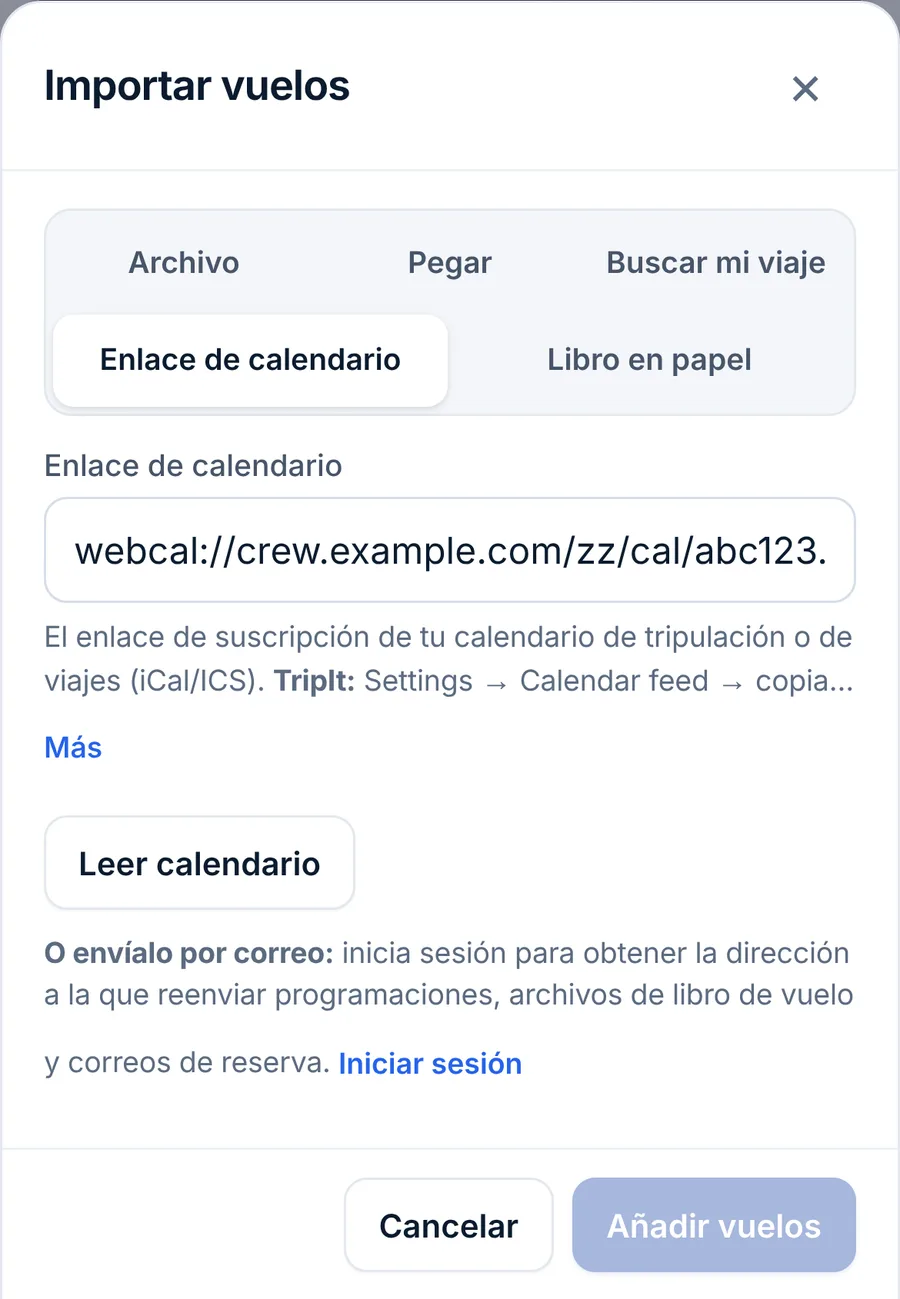
- En tu app o portal de tripulantes, busca la suscripción al calendario y copia su enlace. Empieza por webcal:// o https://. TripIt: Settings → Calendar feed. Google Calendar: configuración del calendario → «Dirección secreta en formato iCal».
- En LogAloft, abre Importar → Enlace de calendario, pégalo y pulsa sobre Leer calendario.
- Revisa la vista previa y pulsa sobre Añadir vuelos.
LogAloft guarda el enlace en ese dispositivo, así que la próxima vez ya estará puesto: abre Enlace de calendario y pulsa sobre Leer calendario. No se lee en segundo plano ni se copia a tus otros dispositivos. El enlace solo pasa por nuestro servidor para descargar el calendario.
Archivos e impresiones de programación
Elige el archivo en la pestaña Archivo o reenvíalo a tu buzón:
- Archivos de calendario (.ics) de cualquier sistema de programación.
- Line sheets en PDF (rotaciones con tramos, presentación, salida, llegada y bloque).
- Rotaciones de FLICA: copiadas de la página y pegadas en Pegar, o guardadas como PDF.
- El Pairing Print Report de Sabre CrewTrac y el Personal Crew Schedule Report de AIMS.
- El Calendario de actividades reales de Avianca, con sesiones de simulador, imaginarias y otras actividades en tierra.
Los vuelos en situación, las horas de presentación y el hotel y la recogida de la escala entran cuando la programación los trae. Las horas locales se convierten a UTC con el huso horario de cada aeropuerto. Del calendario de Avianca, las imaginarias y otras actividades en tierra van a Informes → Actividad y descanso, no al libro de vuelo, y los días libres no se añaden.
Cambios de programación: importa dos veces al mes
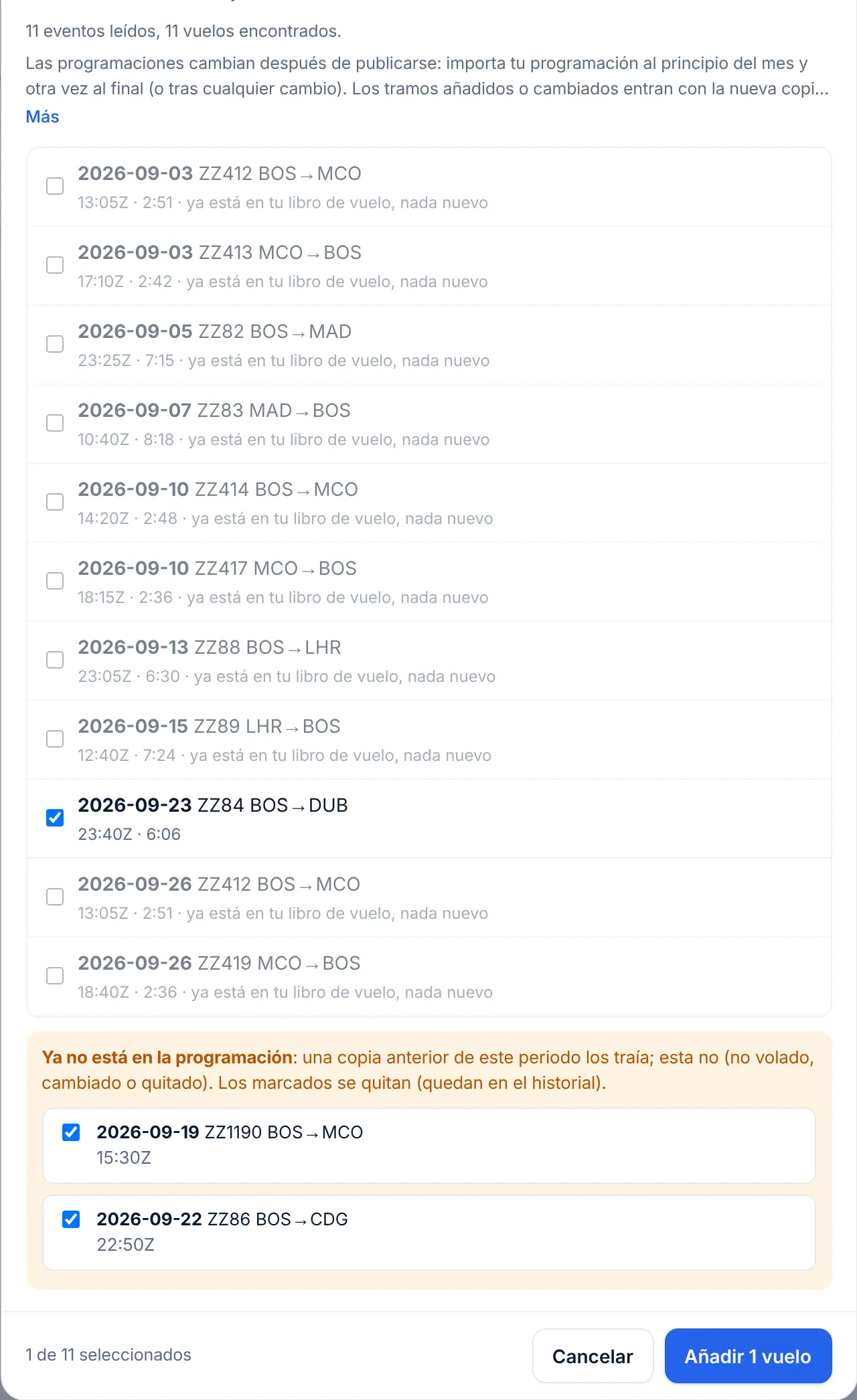
Una programación es un plan. Después de publicarla se añaden, se cambian, se mueven o se dejan de volar tramos, y LogAloft no puede saberlo si no le das la copia más reciente. Importa tu programación a principios de mes y otra vez a final de mes, o después de cualquier cambio.
Cuando importas una programación de un periodo que ya importaste antes (un archivo que cubre una semana o más):
- Entran los tramos nuevos y los movidos; los que coinciden toman el horario más reciente.
- Los vuelos que tenía la copia anterior y que esta no trae se listan en un recuadro ámbar, Ya no está en la programación, marcados para eliminarlos. Un vuelo que además recibió horas de tu archivo de libro de vuelo o de la aerolínea se deja sin marcar, porque es muy posible que se volara. Los vuelos eliminados se quedan en el historial.
- Del 26 al 5, la lista Vuelos te recuerda que importes la programación definitiva del mes, con Importar y Más tarde.
- Con la sesión iniciada, el día 1 enviamos un correo a los tripulantes pidiendo la programación definitiva del mes anterior y la del mes en curso. Responde con ellas adjuntas. Puedes desactivarlo en Ajustes → Alertas y correos.
Fotos leídas por IA
Estas se leen en nuestro servidor con un modelo de IA y necesitan que hayas iniciado sesión. Las fotos no se guardan. Siempre revisas el resultado en la vista previa antes de que se añada nada.
Capturas de la app de tripulación Pro
Haz capturas de la app de tripulación de tu aerolínea (la lista del día o la página de un vuelo) y elígelas en la pestaña Archivo, hasta seis a la vez. Una imagen sin código de barras de tarjeta de embarque se lee como una pantalla de la app de tripulación: vuelos, horas, flota y matrícula y, en la página de una escala, el hotel, su teléfono y la recogida. A un vuelo que ya está en tu libro de vuelo se le rellenan el tipo y la matrícula. Una cuadrícula mensual de iconos no tiene horas, así que no se añade nada de ella. Los nombres de la tripulación solo se guardan si marcas Guardar los nombres de la tripulación en el vuelo; los números de empleado y de licencia, nunca.
Fotos del ACARS Pro
La página de llegada del ACARS (o su impresión) tiene los OUT, OFF, ON e IN reales. Hay dos formas de usarla:
- Para un vuelo que ya tienes: ábrelo y pulsa sobre ACARS (el botón de la cámara junto a Buscar). Las cuatro horas rellenan el formulario para que las revises y guardes. LogAloft las compara con el ACT BLOCK de la página y te avisa cuando calzos fuera y calzos dentro no encajan con él, o cuando la pantalla muestra otro número de vuelo.
- Para uno o varios vuelos: elige las fotos en Importar → Archivo. Una pantalla que solo muestra un número de vuelo y horas (una página ARRIVAL de la MCDU) se empareja con el vuelo de tu libro.
Las horas del ACARS son horas voladas: al fusionarse, sustituyen a las horas previstas de una programación.
Libros de vuelo en papel
- Abre Importar → Libro en papel y pulsa sobre Elegir fotos o un PDF.
- Añade las páginas: una página por foto, de frente, llenando el encuadre, con luz de día y sin flash. Haz la página izquierda y luego la derecha de cada doble página; se vuelven a juntar. También sirve una foto del libro abierto entero o un escaneado de una doble página: las páginas se detectan, se recortan y se separan. Y un PDF, igual.
- Si las páginas no indican el año (los libros de vuelo de bolsillo no suelen hacerlo), escríbelo en Año de estas páginas.
- Pulsa sobre Leer las páginas. Cada página tarda uno o dos minutos; se leen todas a la vez. Hasta 60 páginas por importación.
- Revisa cada vuelo en la vista previa. Las celdas de las que el lector no estaba seguro se indican en la fila, y se marca la página cuyas filas no cuadran con los totales escritos en ella.
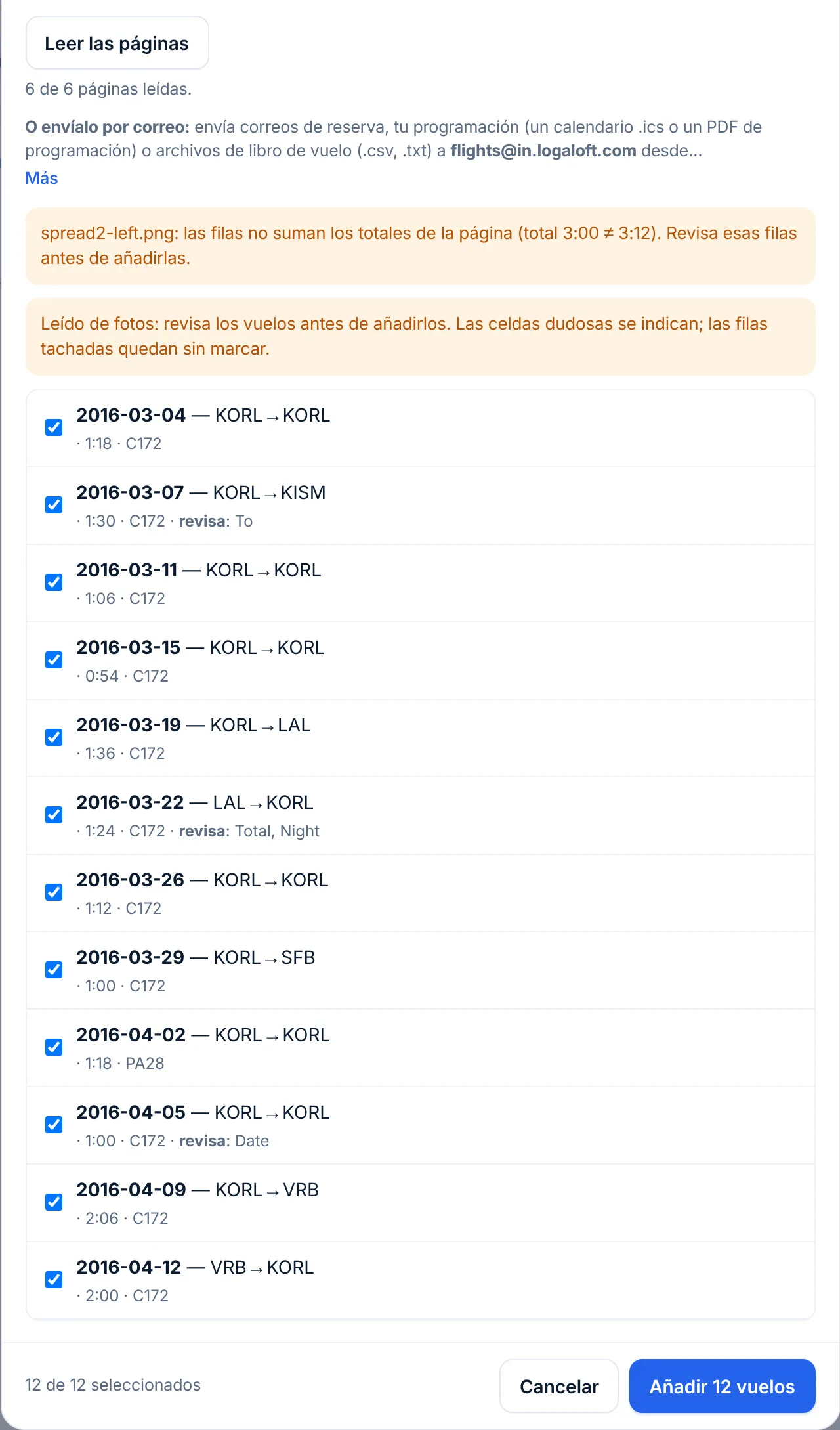
Una foto demasiado pequeña, oscura o movida se devuelve en el acto. Una página que la primera lectura no puede leer con fiabilidad se devuelve con lo que hay que cambiar (más luz, una página por foto, no mover el móvil); Usar igualmente lo leído conserva sus filas, marcadas para revisar. El lápiz tenue o las filas sin horas se leen una segunda vez con un modelo más grande. Los libros de vuelo de España y Latinoamérica se leen por sus propias columnas (Etapas, Co-piloto, Autónomo, Total tiempo). Una línea que lista las paradas de un día (BOG-PTY-BOG) se convierte en un vuelo por tramo, con las horas de la línea repartidas según la distancia y marcadas para revisar.
Una lectura por IA de la letra manuscrita es un borrador, no un registro. Compara los totales de cada página con tu libro antes de fiarte de ellos, y guarda el libro de vuelo en papel: sigue siendo tu registro legal de esos años.
Vuelos como pasajero, en situación y desplazamientos a la base
Buscar mi viaje
Para los vuelos que haces como pasajero: Importar → Buscar mi viaje. Elige la aerolínea, pulsa sobre Abrir la página de viajes de la aerolínea, busca allí tu viaje con el localizador y el apellido, copia la página entera (Ctrl+A, Ctrl+C; en el móvil, mantén pulsado, Seleccionar todo, Copiar), pégala de vuelta y pulsa sobre Leer vuelos. La página se lee en tu dispositivo; solo se guardan los vuelos, los asientos y el localizador.
Tarjetas de embarque
En O una tarjeta de embarque, en la misma pestaña, o en Archivo: una foto de una tarjeta en papel, una captura de una tarjeta móvil, un PDF o un pase de Apple Wallet (.pkpass). El código de barras se lee en tu dispositivo, con cada tramo, el asiento, el localizador y tu nombre. Una tarjeta no trae horas, así que se buscan justo después de añadir los vuelos. Las tarjetas antiguas no dicen el año: se usa la fecha más cercana a hoy, así que compruébala.
Correos de reserva y cambios de horario
Pega un correo de confirmación en Pegar, elige un archivo .eml guardado o reenvíalo a tu buzón. Cuando vuelves a importar la misma reserva, los vuelos que están por venir toman las horas nuevas, y los vuelos de esa reserva que ya no aparecen se proponen para eliminar en un recuadro ámbar de Cambio de horario. Con los correos reenviados, en lugar de eliminarse se marcan para revisar.
Compartir con LogAloft (Android)
Con LogAloft instalada en la pantalla de inicio, comparte desde otra app (tu correo, Archivos, la app de la aerolínea) una tarjeta de embarque, un PDF o un archivo de calendario de la programación, un correo de reserva, un CSV o el texto de la página de un viaje, y elige LogAloft. La importación se abre con lo que has compartido, como si lo hubieras elegido en Archivo. Los iPhone no ofrecen las aplicaciones web en el menú de compartir; usa el buzón en su lugar.
Por correo: tu buzón de reenvío
Con la sesión iniciada, el cuadro Importar muestra tu dirección de reenvío bajo O envíalo por correo:. Envía a ella, como adjuntos o en el cuerpo del mensaje:
- correos de confirmación de reservas;
- archivos de programación: calendarios (.ics) y PDF de programación;
- archivos de libro de vuelo: CSV, texto (.txt) y Excel (.xlsx).
Los vuelos se añaden o se fusionan con las mismas reglas que en la app, y recibes una respuesta con lo que se ha añadido y lo que hay que revisar. Solo se leen los correos enviados desde tu dirección de inicio de sesión. Para enviar también desde una dirección del trabajo, añádela en Ajustes → Otras direcciones desde las que envías vuelos por correo; enviamos a esa dirección un enlace para confirmarla una vez. Las fotos enviadas por correo no se leen; impórtalas en la app.
Crea una regla en tu correo para reenviar los correos de programación que traen la programación adjunta. Así tu libro de vuelo se rellena solo, y la siguiente sincronización lleva los vuelos a todos tus dispositivos.
Duplicados a posteriori
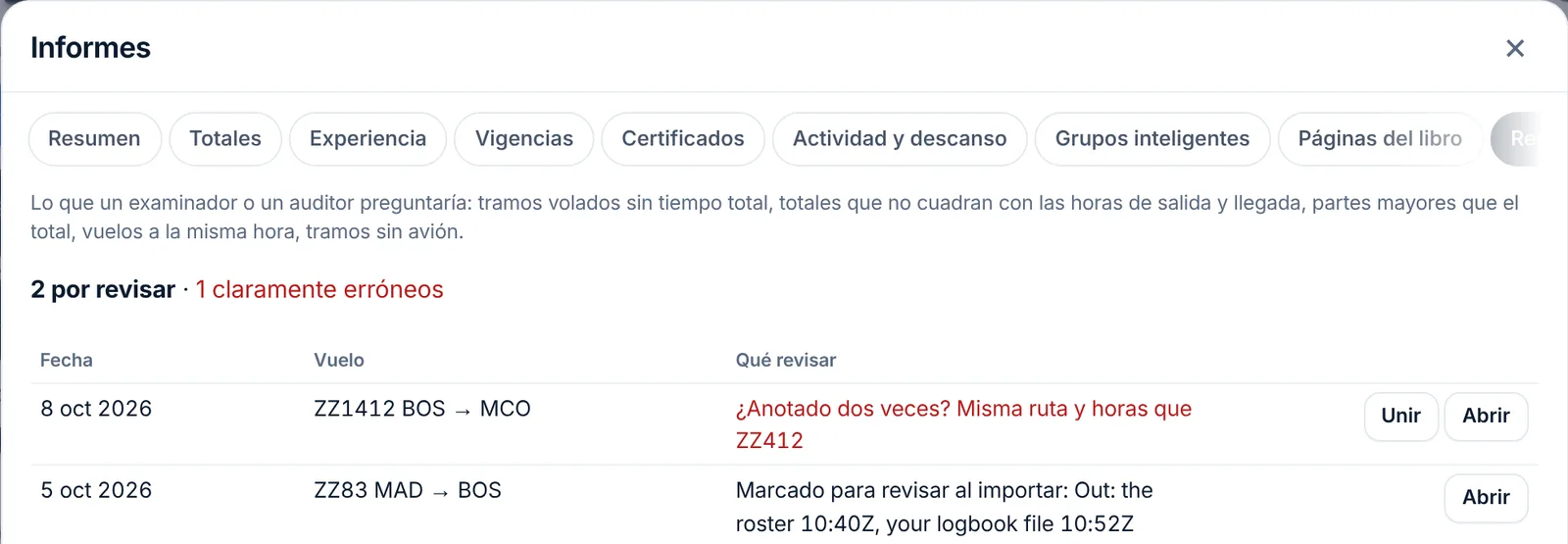
Si se han colado dos copias del mismo tramo (por ejemplo, tecleado a mano y luego importado con otro número de vuelo), abre Informes → Revisión del libro. Lista lo que preguntaría un examinador: tramos volados sin total, totales que no cuadran con las horas de calzos fuera y calzos dentro, partes mayores que el total, vuelos a la misma hora, tramos sin avión. Una pareja marcada como «¿Anotado dos veces?» tiene un botón Fusionar que la convierte en un solo vuelo, con las mismas reglas de fusión (una copia que cambiaste a mano cuenta como tecleada); Deshacer, en el mensaje que aparece después, recupera las dos copias. Cada fila nombra el vuelo con los códigos IATA de sus aeropuertos y una fecha como «10 dic 2025».
Deshacer una importación
No hay un único botón para deshacer una importación. Tus opciones, de la más rápida a la más lenta:
- Unos pocos vuelos: abre cada uno y pulsa sobre Eliminar. Deshacer aparece durante unos segundos.
- Muchos vuelos: en Vuelos, pulsa sobre Seleccionar, elige los vuelos (el buscador acota la lista; Seleccionar los mostrados coge todos los resultados) y luego Eliminar. Aquí también puedes deshacer durante unos segundos.
- Vuelos fusionados: una fusión cambió vuelos existentes, así que borrar no la deshace. Para uno o dos vuelos, abre el vuelo, Más → Historial, y pulsa sobre Restaurar esta versión en la línea Fusionado desde una importación. Para muchos, vuelve a tu punto de copia de seguridad: Informes → Archivos y, junto a la copia de antes de la importación, Sustituir. Antes se hace copia de tu libro de vuelo tal como está ahora.
Resolución de problemas
| Lo que ves | Por qué | Qué hacer |
|---|---|---|
| «LogAloft aún no lee este tipo de archivo» | Un archivo .xls, Numbers, .json o .xml | Exporta a CSV o .xlsx, o pulsa sobre Envíanoslo: añadimos el formato y te avisamos por correo (con la sesión iniciada; menos de 5 MB; el archivo se borra cuando el formato está añadido y, en cualquier caso, en 30 días). |
| «No se reconoció la columna de la fecha» | El encabezado usa un nombre que LogAloft no conoce | Elige la columna de la fecha en la tabla de correspondencias. |
| Fechas en el mes equivocado | 03/08 leído al revés | Pulsa el enlace de la línea ámbar para leerlas como día/mes o mes/día. |
| Todos los vuelos desplazados unas horas | Las horas de la hoja son locales | Exporta las horas en UTC o convierte las columnas antes de importar. |
| «Filas omitidas: N» | Filas sin una fecha legible o sin aeropuertos, horas ni tiempos | Suelen ser totales de página o líneas en blanco. Revisa los números de fila indicados. |
| Todos los vuelos de la programación registrados como SIC (o PIC) | El puesto de Vuelos importados registrados como | Fíjalo antes de importar. Cambiar el Puesto en un vuelo, o en muchos con el Cambiar… en bloque, mueve el tiempo con él cuando cubría todo el vuelo. |
| Falla el enlace de calendario | No es un enlace de suscripción, o el enlace ha caducado | Vuelve a copiar el enlace de suscripción (webcal:// o https://), no la dirección de una página web. |
| «No se encontró el código de barras de una tarjeta de embarque» con una captura de la app de tripulación | No has iniciado sesión o no tienes Pro | Las pantallas de la app de tripulación y las fotos del ACARS se leen en cuentas Pro con la sesión iniciada. |
| Una página en papel «devuelta» | Demasiado oscura, movida, dos páginas en una foto, reflejos | Vuelve a hacerla como se indica, o usa Usar igualmente lo leído y revisa sus filas. |
| «Tu libro de vuelo gratuito está lleno» durante una importación | 25 vuelos o 50 horas | El resto no se ha añadido. Empieza la prueba o elige Pro e importa otra vez el mismo archivo: lo que ya está se fusiona y se añade el resto. |
| Un correo reenviado no ha tenido respuesta | Enviado desde otra dirección, o con un tipo de adjunto que no se lee | Reenvía desde tu dirección de inicio de sesión o desde una confirmada; las fotos no se leen por correo. |
| El mismo tramo dos veces | Dos fuentes que no se emparejaron (otro número y horas separadas más de 2 horas) | Informes → Revisión del libro → Fusionar. |
Preguntas frecuentes
¿Importar mi libro de vuelo anterior sobrescribirá lo que tecleé?
No. Lo que tecleaste, en un vuelo añadido a mano o en un vuelo importado que corregiste después, se conserva: el archivo solo rellena los huecos y, si hay una diferencia, la vista previa la señala («Las horas no coinciden: lo que has escrito …»). Todo lo que cambia se muestra antes en la vista previa, y la versión anterior de cada vuelo se guarda en su historial.
Importé mi programación y después mi archivo de LogTen. ¿Con qué horas me he quedado?
Con las del archivo del libro de vuelo. Para las horas, un archivo de libro de vuelo está por encima de una programación, así que sus horas voladas sustituyen a las previstas y su PIC, SIC, nocturno e instrumentos sustituyen en bloque a los de la programación.
¿Puedo importar dos veces el mismo archivo?
Sí. Los vuelos que ya están aparecen como «ya está en tu libro de vuelo, nada nuevo» y quedan sin marcar. Así es también como terminas una importación que se detuvo porque el libro gratuito se llenó.
¿El enlace de calendario se actualiza solo?
No. Se lee cuando pulsas Leer calendario, en el dispositivo en el que lo guardaste. Vuelve a leerlo cuando cambie tu programación y a final de mes.
¿La lectura por IA de mi libro en papel es privada?
Las páginas se leen en nuestro servidor con un modelo de IA (de OpenAI) y LogAloft no las guarda; la copia de la solicitud que guarda el proveedor se borra una vez leída la página. Solo los vuelos que añades entran en tu libro de vuelo.
¿Por qué algunos vuelos importados están marcados para revisar?
Dos fuentes difieren en 15 minutos o más, o en la ruta, la fecha o la función, o el lector de una foto no estaba seguro de una celda. Abre el vuelo, corrige lo que esté mal y pulsa sobre Guardar; la marca desaparece.
Fuentes
- Ayuda rápida de LogAloft: trae tus vuelos
- RFC 5545: Internet Calendaring and Scheduling (iCalendar), el formato .ics
- IATA Resolution 792: Bar Coded Boarding Pass (BCBP)
- 14 CFR 61.51, Pilot logbooks (lo que debe registrar cada entrada)