Ayuda › Tu libro de vuelo
Editar, cambios en bloque, deshacer e historial
Corrige un vuelo o cien a la vez, deshaz un borrado o un cambio, consulta las versiones anteriores de un vuelo y restaura una, bloquea las entradas definitivas y consigue la firma de un instructor en una entrada, en persona o con un enlace privado.
Un libro de vuelo solo sirve si es correcto, y mantenerlo correcto significa cambiar cosas: una matrícula que entró mal desde la programación, un mes de tramos anotados como SIC que eran de refuerzo, un vuelo borrado que necesitas recuperar, una entrada que quieres ver tal como estaba la semana pasada, un vuelo de instrucción que tu instructor tiene que firmar. Esta guía explica cómo hacer cada una de esas cosas en LogAloft y qué guarda la app entre bastidores para que un cambio nunca sea una pérdida silenciosa.
Es para cualquier piloto que lleve aquí su libro de vuelo. Las firmas de instructor interesan sobre todo a alumnos, instructores y pilotos que hacen flight reviews, IPC y exámenes prácticos.
Editar un vuelo
- Pulsa el vuelo en tu lista (o en una rotación o un día del calendario). Se abre el formulario Editar vuelo.
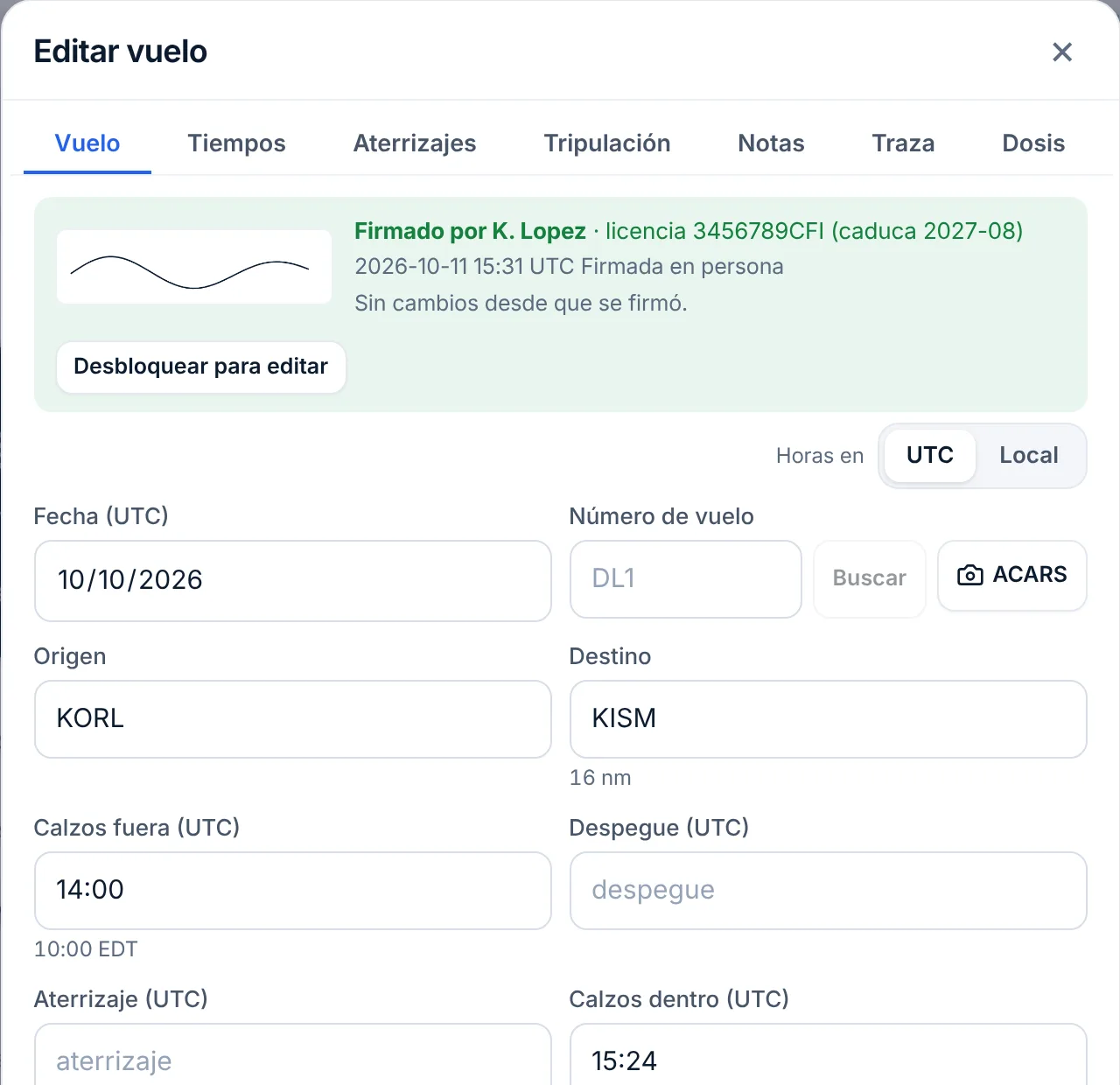
- Cambia lo que esté mal. El formulario tiene pestañas: Vuelo (fecha, número de vuelo, aeropuertos, calzos fuera, despegue, aterrizaje y calzos dentro, puesto), Tiempos (los tiempos del libro de vuelo), Aterrizajes, Tripulación (tripulación, avión e instrucción), Notas (ruta, observaciones, fotos), Traza y Dosis. Las horas se muestran en UTC o en hora local, según indique el selector UTC / Local de la pestaña Vuelo.
- Pulsa sobre Guardar.
Qué pasa al guardar:
- Las horas mandan sobre los totales. Si cambias calzos fuera o calzos dentro en un vuelo cuyo total salió de sus horas, el total se ajusta, y también el PIC o el SIC cuando contenían todo el vuelo. Si cambias el puesto de SIC a PIC (o al revés), el tiempo se mueve con él cuando contenía todo el vuelo. Las horas que tecleas nunca se sustituyen después por las de la trayectoria volada.
- Las partes no pueden superar al todo. PIC, SIC, nocturno, instrumentos, travesía y las demás partes de un vuelo no pueden ser mayores que su tiempo total (se toleran unos minutos de redondeo). Si alguna lo es, el motivo aparece en rojo arriba del formulario, bajo las pestañas, con el nombre del campo.
- Los aeropuertos desconocidos se buscan. Si alguno sigue sin encontrarse, un botón te ofrece añadirlo como aeropuerto.
- Una ruta o una fecha nuevas dejan la dosis desfasada, así que se vuelve a calcular.
- La marca de revisar desaparece. Los vuelos de los que una importación no estaba segura llevan la etiqueta revisar y una nota arriba del formulario; guardar el vuelo la quita.
Si cierras el formulario con la × o con Escape después de cambiar algo, LogAloft te pregunta antes ¿Cerrar sin guardar los cambios?
El botón Más, abajo en el formulario, reúne las acciones menos habituales: Siguiente tramo, Vuelo de regreso, Duplicar, Compartir, Historial, Firmar vuelo, Bloquear y Elegir campos (y, en un tramo como pasajero, la compensación por un retraso o una cancelación).
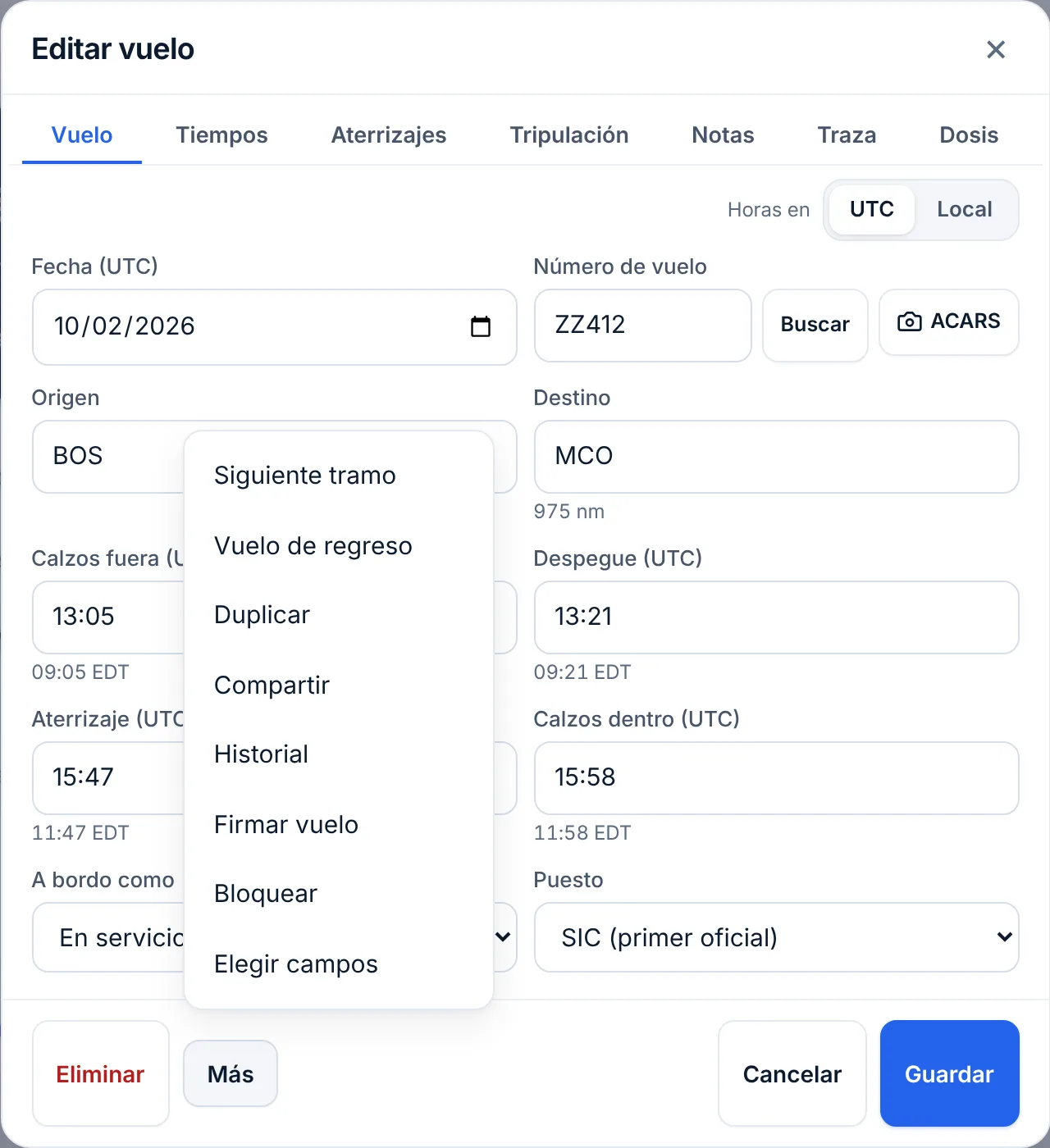
Para ver un campo que no usas a diario (PICUS, tiempo IFR, Hobbs, horas de rodaje, los campos de instrucción), usa Elegir campos. Un campo que ya tiene un valor en un vuelo se muestra siempre en ese vuelo.
Cambiar muchos vuelos a la vez
La lista de vuelos tiene un modo de selección para tareas como «estos 40 tramos eran todos en el N812ZZ» o «añadir "IOE" a las observaciones de mi primer mes en línea».
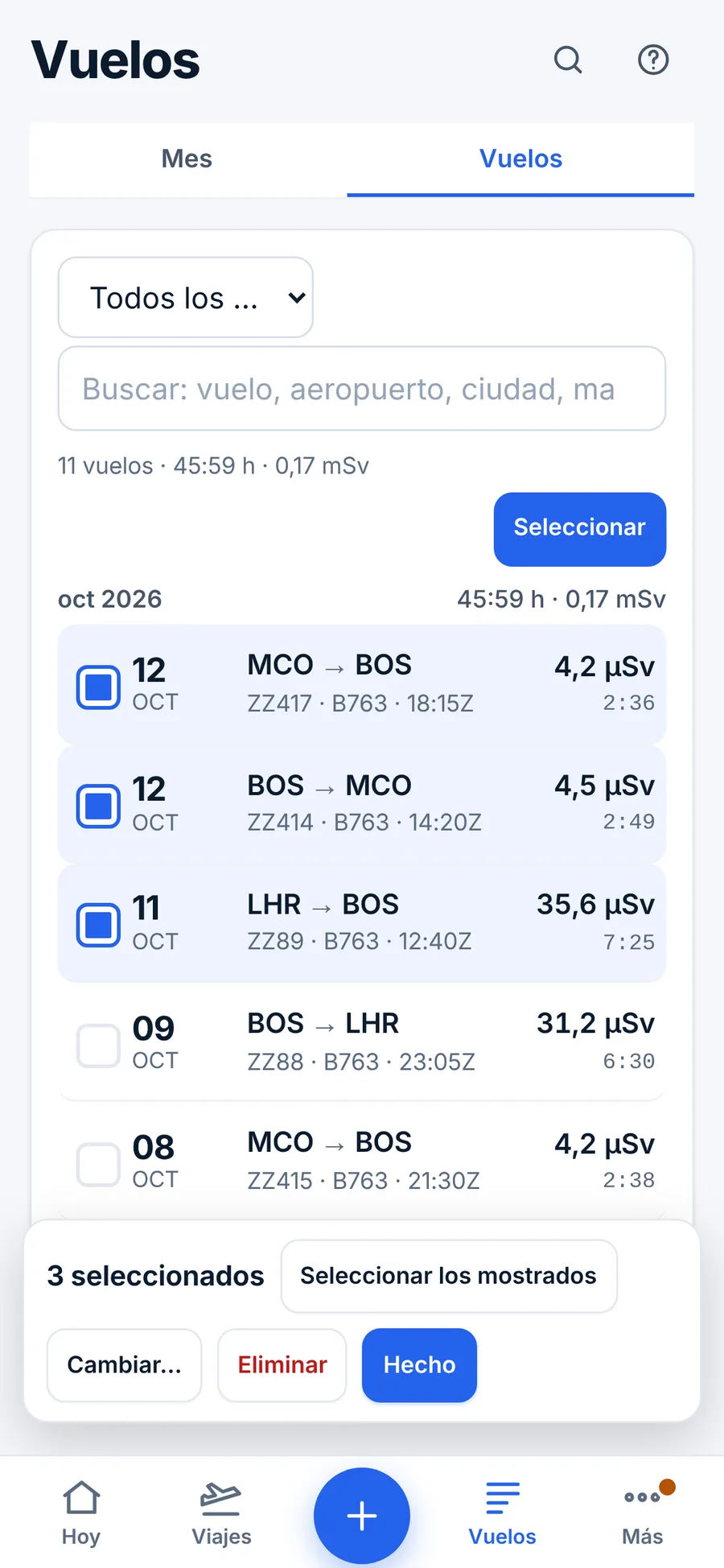
- En la lista de vuelos, pulsa sobre Seleccionar, bajo el buscador. Aparece una casilla en cada fila y una barra abajo.
- Pulsa los vuelos que quieras. Para coger un conjunto entero, busca primero (un mes, una matrícula, un aeropuerto, una palabra como «check») o elige un grupo inteligente en el menú junto al buscador, y luego pulsa sobre Seleccionar los mostrados.
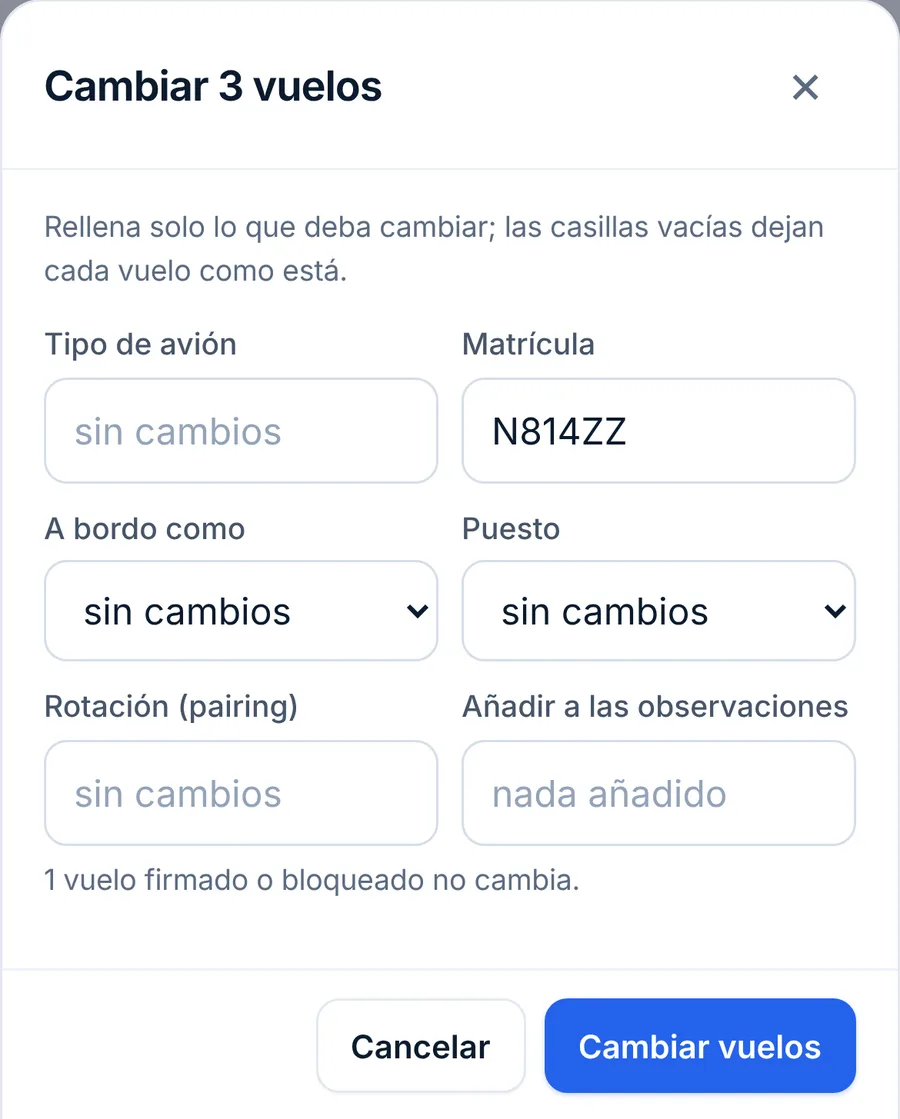
- Pulsa sobre Cambiar…. El título del cuadro dice cuántos vuelos van a cambiar.
- Rellena solo lo que deba cambiar. Las casillas vacías dejan cada vuelo como está.
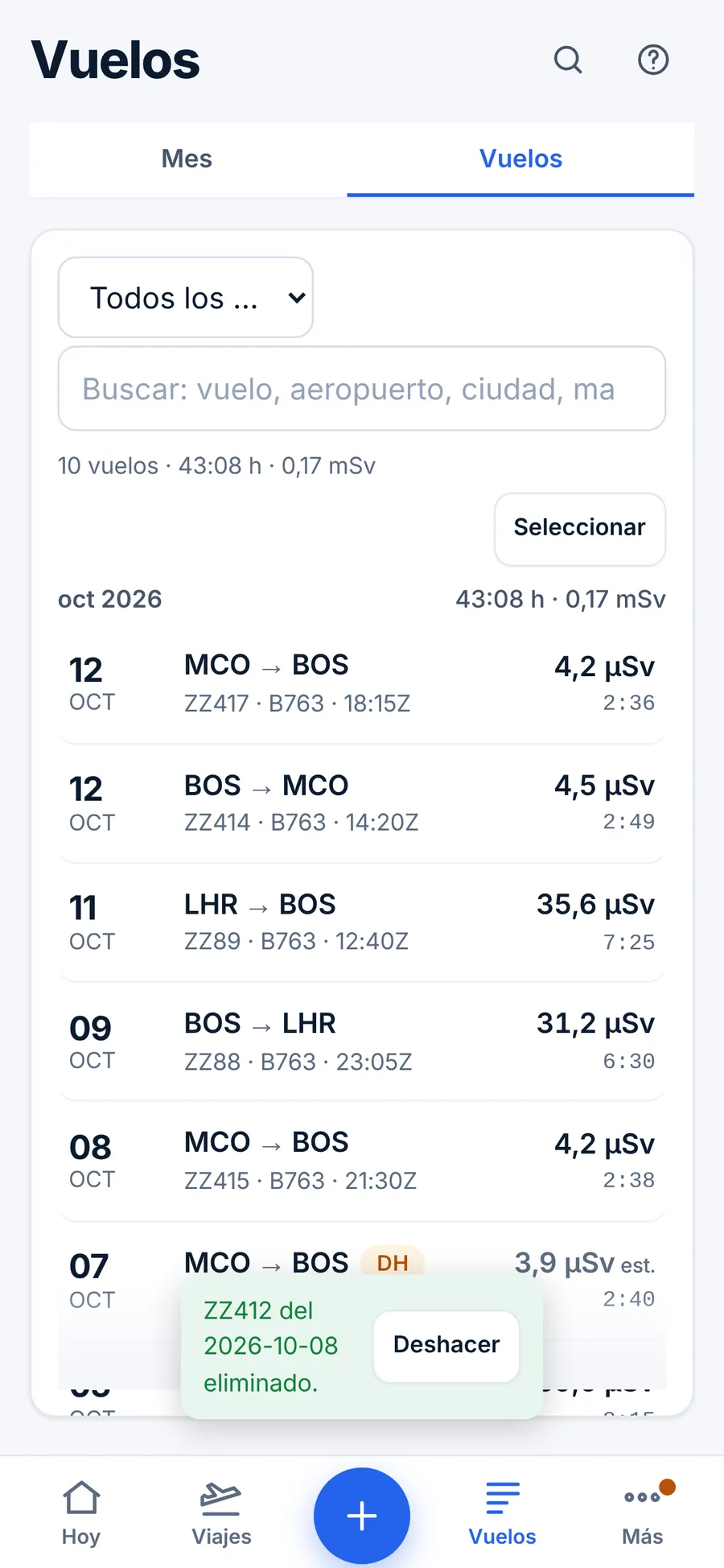
- Pulsa sobre Cambiar vuelos. Un mensaje dice cuántos han cambiado, con Deshacer durante unos 15 segundos.
- Pulsa sobre Hecho para salir del modo de selección.
La barra muestra cuántos vuelos hay seleccionados y tiene también Eliminar para borrarlos todos.
Los campos que puedes fijar para todos ellos:
| Campo | Qué hace |
|---|---|
| Tipo de avión | Fija el tipo, por ejemplo B763 |
| Matrícula | Fija la matrícula, por ejemplo N812ZZ. Una matrícula nueva se añade a tu lista de aviones |
| A bordo como | En servicio, en situación o pasajero |
| Puesto | PIC, SIC o refuerzo. El tiempo de PIC o SIC se mueve con el puesto, como en el formulario del vuelo (ver abajo) |
| Rotación (pairing) | Fija el número de rotación |
| Añadir a las observaciones | Añade tu texto detrás de lo que ya hay, separado por « · ». Nunca sustituye las observaciones |
Un cambio de puesto en bloque mueve las horas solo cuando cubrían todo el vuelo. Cambiar aquí el puesto de SIC a PIC pasa el tiempo de SIC de cada tramo en servicio a PIC, igual que el formulario del vuelo, cuando ese tiempo es igual al total del vuelo (o al total menos el refuerzo) y la otra columna está vacía; un tramo que aún no tiene PIC ni SIC recibe su total en la columna del nuevo puesto. Un vuelo con PIC y SIC repartidos, o con un valor parcial que tecleaste, conserva sus horas donde están: ábrelo y corrige los tiempos a mano, o usa Intercambiar PIC y SIC en la pestaña Tripulación del formulario. Un tramo en situación o como pasajero solo cambia de puesto. Revisa después tus totales de PIC y SIC.
Seleccionar los mostrados significa los mostrados. Coge las filas que hay en la pantalla. Los meses plegados no se cogen, y una búsqueda o un grupo largos muestran sus primeros 300 vuelos hasta que pulsas Ver … más.
Tanto Cambiar… como Eliminar se saltan los vuelos firmados y bloqueados. El cuadro dice cuántos se quedarán como están; si todos los vuelos seleccionados están bloqueados, Eliminar lo dice y no hace nada. Cuando tu libro de vuelo gratuito ha pasado su límite (25 vuelos o 50 horas) y es de solo lectura, Cambiar… no cambia nada y muestra en su lugar el mensaje del plan.
Deshacer
Los borrados, los cambios en bloque, las versiones restauradas y las fusiones se pueden deshacer con una pulsación mientras el mensaje está en pantalla:
- Un vuelo: Eliminar en el formulario del vuelo lo borra en el acto y muestra un mensaje con Deshacer durante unos 8 segundos. Si borras varios vuelos seguidos mientras el mensaje sigue visible, Deshacer los recupera todos.
- Varios vuelos: Eliminar en el modo de selección funciona igual.
- Desde tu cuenta: Tu cuenta → Eliminar → Borrar estos vuelos… (vuelos del último día o de los últimos 7, 30, 90 o 365 días) o Borrar todos los vuelos… te pide que escribas DELETE y después te da 30 segundos para deshacer.
- Un cambio en bloque: después de Cambiar vuelos, Deshacer deja todos los vuelos cambiados como estaban, durante unos 15 segundos.
- Una versión restaurada: después de Restaurar esta versión (más abajo), Deshacer aparece durante unos 15 segundos.
- Una fusión: Informes → Revisión del libro → Fusionar muestra Deshacer, que recupera las dos copias.
Guardar en el formulario del vuelo no tiene botón de deshacer. Para revertirlo, abre el historial del vuelo y restaura la versión anterior (más abajo), o vuelve a poner los valores a mano.
El historial de cada vuelo
Cada vez que un vuelo cambia, LogAloft guarda un registro en tu dispositivo: cuándo y qué contenía antes cada campo modificado. Lo hace para:
- cada guardado del formulario del vuelo, con el valor anterior de cada campo que cambiaste;
- cada cambio en bloque (el tipo, la matrícula, la función, el puesto, la rotación, las observaciones y los tiempos de PIC y SIC anteriores);
- cada borrado, con una copia completa del vuelo, y cada deshacer;
- cada bloqueo y desbloqueo, y cada firma añadida;
- una firma retirada por un cambio posterior (la firma en sí se conserva en el registro);
- una importación que sustituyó o eliminó un vuelo (una programación que ya no trae un tramo, dos copias fusionadas en una);
- cada versión restaurada, y cada vez que se deshace una.
Los campos que pones a mano (en el formulario, con el Cambiar… en bloque o restaurando una versión) nunca los sobrescribe una importación posterior: la importación solo rellena lo que está vacío y, si hay una diferencia, la señala en la vista previa («Las horas no coinciden: lo que has escrito …»). Y cambie lo que cambie, la versión anterior sigue en el historial, que guarda los últimos 5.000 cambios.
Consultar el historial de un vuelo y restaurar una versión
- Abre el vuelo y pulsa sobre Más → Historial. Se abre el cuadro Historial del vuelo.
- Lee la lista, de la más reciente a la más antigua. Cada línea da la fecha y la hora del cambio, el motivo cuando no fue una edición normal (Fusionado desde una importación, Deshecho, Versión anterior restaurada) y qué cambió, en palabras sencillas, por ejemplo «Matrícula: N812ZZ → N815ZZ; SIC: 7:42 → —».
- Para volver a como estaba el vuelo justo antes de uno de esos cambios, pulsa sobre Restaurar esta versión en esa línea. El cuadro y el formulario se cierran, y un mensaje dice Versión anterior restaurada. con Deshacer durante unos 15 segundos.
La restauración queda registrada como un cambio más, así que la próxima vez aparece arriba en la lista, y también se puede revertir. Solo devuelve los campos de datos del vuelo: una firma o un bloqueo nunca se restauran, y una línea que solo cambió la firma o el bloqueo no tiene botón de restaurar. En un vuelo bloqueado o firmado los botones aparecen desactivados, con Este vuelo está bloqueado: desbloquéalo para restaurar una versión.; desbloquéalo primero (recuerda que guardar un cambio en un vuelo firmado le quita la firma). En un libro de vuelo gratuito que ha pasado su límite, restaurar muestra en su lugar el mensaje del plan.
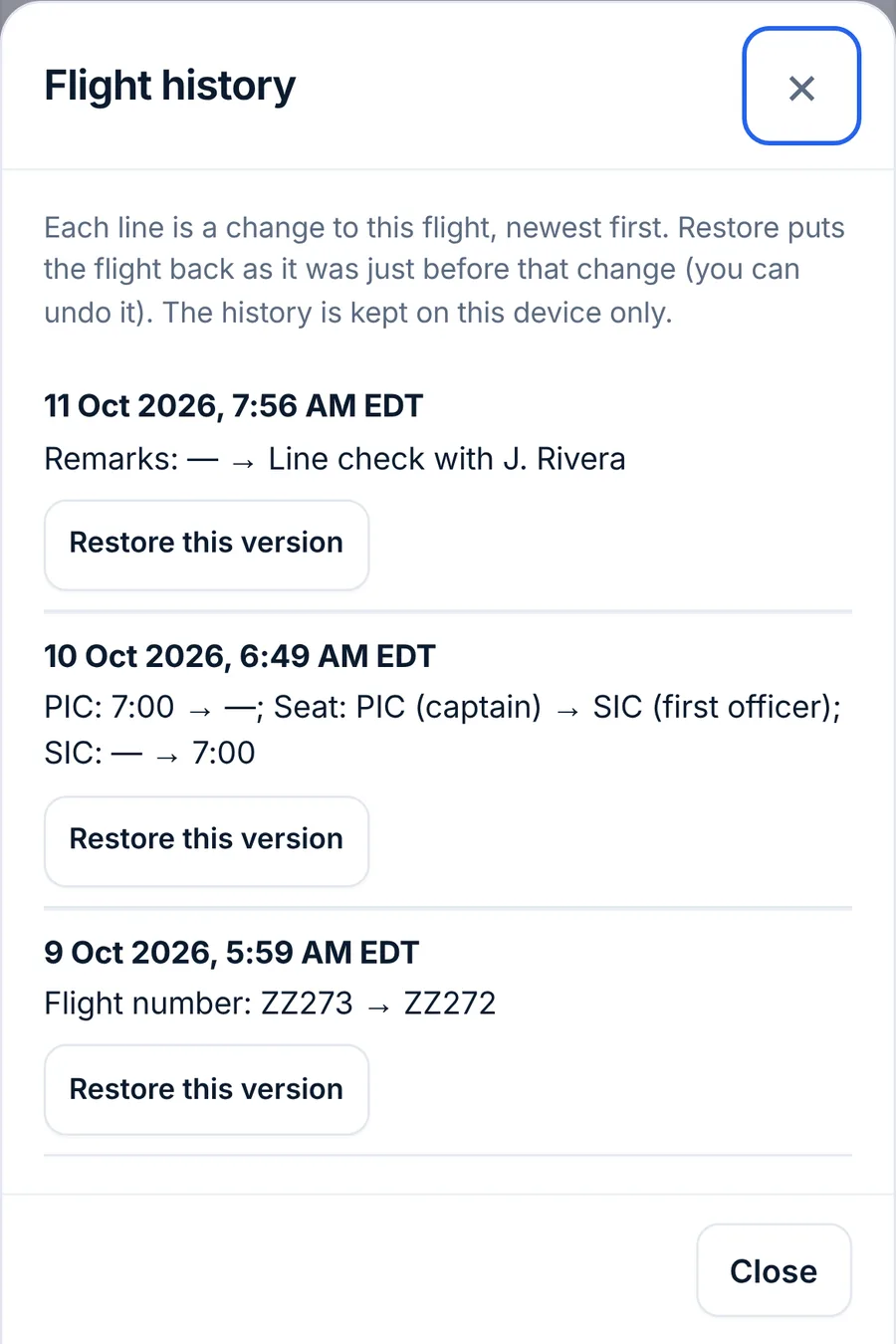
El historial se guarda en el dispositivo en el que se hizo el cambio. No se envía a tus otros dispositivos, así que el Historial de tu móvil no muestra un cambio que hiciste en el ordenador, y Ajustes → Este dispositivo → Eliminar todos los vuelos de este dispositivo lo borra junto con los vuelos. Está en tu archivo Copia de seguridad completa (.json) (Informes → Archivos), en una sección llamada «hist», así que se puede leer de ahí si algún día necesitas demostrar qué decía antes una entrada.
Recuperar un vuelo borrado
Cuando el mensaje de Deshacer ya ha desaparecido, un vuelo borrado todavía puede volver:
- Abre Informes → Archivos. En Copias de seguridad en el servidor (con la sesión iniciada), busca una copia con fecha anterior al borrado.
- Pulsa sobre Añadir las que faltan. LogAloft añade los vuelos de esa copia que no están ahora en tu libro de vuelo y deja todo lo demás como está.
LogAloft hace copia de seguridad de tu libro de vuelo en su servidor cada día que cambia y cuando pulsas Hacer copia ahora. Guarda los últimos 7 días, una por semana durante 8 semanas, una por mes durante 12 meses y las 10 últimas que hiciste tú. Sustituir hace algo de más calado: deja tu libro de vuelo exactamente como la copia, después de hacer antes una copia del actual.
Si descargaste una Copia de seguridad completa (.json), Restaurar una copia de seguridad…, en el mismo sitio, añade los vuelos de ese archivo que no estén ya en tu libro de vuelo.
Bloquear una entrada
Un vuelo bloqueado no se puede cambiar por accidente: se abre en solo lectura, con Bloqueada: esta entrada no se puede modificar. arriba, y Cambiar… y Eliminar en bloque se lo saltan.
- Abre el vuelo y pulsa sobre Más → Bloquear.
- Para cambiarlo más adelante, pulsa sobre Desbloquear para editar arriba del formulario (o Más → Desbloquear), haz el cambio y guarda.
Bloquea las entradas definitivas: una página que ya has firmado en papel, un examen práctico, los vuelos que respaldan una solicitud de certificado. Una entrada firmada se bloquea automáticamente.
Los bloqueos protegen un vuelo de las ediciones en el formulario, de los cambios en bloque y de la restauración de una versión anterior. Borrar estos vuelos… y Borrar todos los vuelos…, en Tu cuenta, dejan fuera los vuelos firmados y bloqueados salvo que marques Eliminar también los N vuelos firmados o bloqueados; borrar la cuenta los borra todos. Descarga una copia de seguridad completa antes de cualquier borrado.
Firmas de instructor
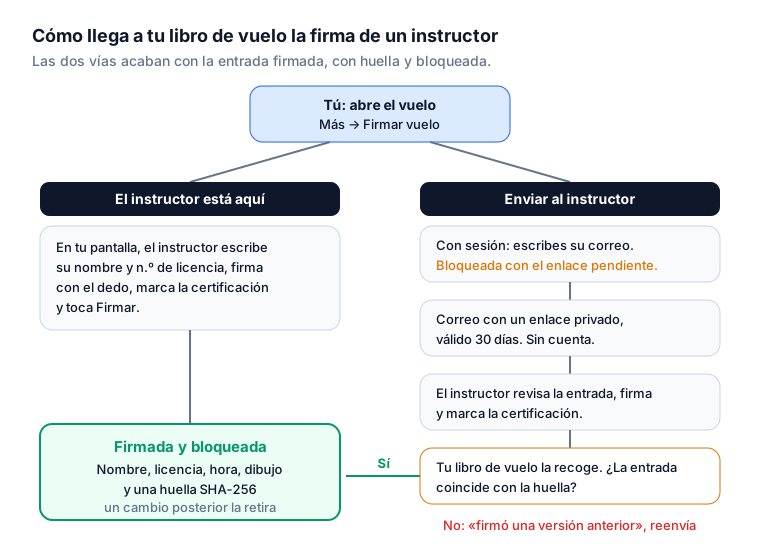
Según el 14 CFR 61.51(h), el tiempo de instrucción que anotas debe llevar el endoso del instructor autorizado, con una descripción de la instrucción, la duración de la lección y la firma, el número de certificado y la fecha de caducidad del certificado (o la fecha de fin de la experiencia reciente) del instructor. El 14 CFR 61.189(a) impone la misma obligación al instructor: debe firmar el libro de vuelo de cada persona a la que instruye. LogAloft permite que el instructor firme una entrada de dos maneras.
Antes de pedir una firma
Rellena antes el vuelo por completo, porque el instructor lo firma exactamente como está guardado. En un vuelo de instrucción eso significa el tiempo total y el Doble mando recibido, los aterrizajes de día y de noche, las aproximaciones y, en Observaciones, una descripción de la lección. La sección Instrucción, en la pestaña Tripulación del formulario, tiene Instructor, Certificado de instructor y las casillas Flight review (61.56), Comprobación de pericia en instrumentos (IPC) y Examen práctico. Si no la ves, activa Instructor, flight review, IPC, examen práctico en Elegir campos, o marca Ajustes → También vuelo en aviación general o hago instrucción.
Cuando tu instructor está contigo
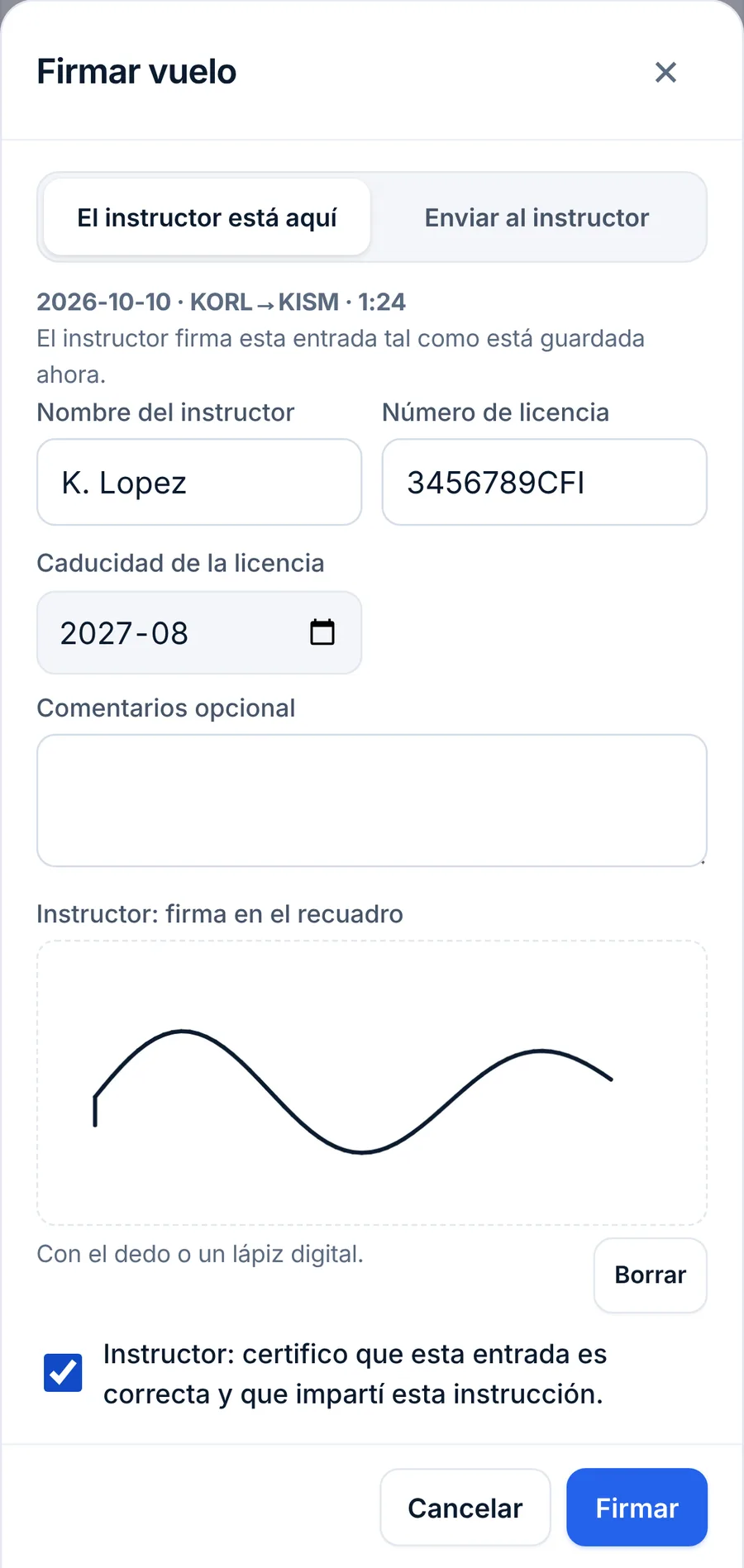
- Abre el vuelo y pulsa sobre Más → Firmar vuelo. LogAloft guarda antes el vuelo.
- Elige El instructor está aquí y pásale el móvil.
- El instructor rellena Nombre del instructor, Número de licencia y Caducidad de la licencia, añade Comentarios si quiere y firma en el recuadro con el dedo o con un lápiz digital (Borrar vuelve a empezar). En un vuelo con doble mando recibido aparece una nota mientras Caducidad de la licencia está vacía: la 14 CFR 61.51(h) pide la fecha de caducidad junto a la firma. No impide firmar (algunos instructores indican en su lugar su experiencia reciente).
- Marca Instructor: certifico que esta entrada es correcta y que impartí esta instrucción. y pulsa sobre Firmar.
El vuelo queda firmado y bloqueado. Funciona sin conexión a internet y sin cuenta. Con la sesión iniciada, además se guarda en el servidor de LogAloft, como archivo, una copia de la firma y de la huella de la entrada.
Cuando tu instructor está en otro sitio
Para esto tienes que haber iniciado sesión.
- Abre el vuelo y pulsa sobre Más → Firmar vuelo.
- Elige Enviar al instructor, escribe el Correo del instructor (y su nombre, si quieres) y pulsa sobre Enviar el enlace. En un vuelo con doble mando recibido, una nota te recuerda que pidas a tu instructor que rellene la fecha de caducidad de su licencia en la página de firma (14 CFR 61.51(h)).
- La entrada se bloquea mientras el enlace está pendiente, y el vuelo muestra la etiqueta por firmar en tu lista.
- Tu instructor recibe un correo, «A pilot asks you to sign a logbook entry», con un enlace privado que funciona durante 30 días. No necesita cuenta ni la app.
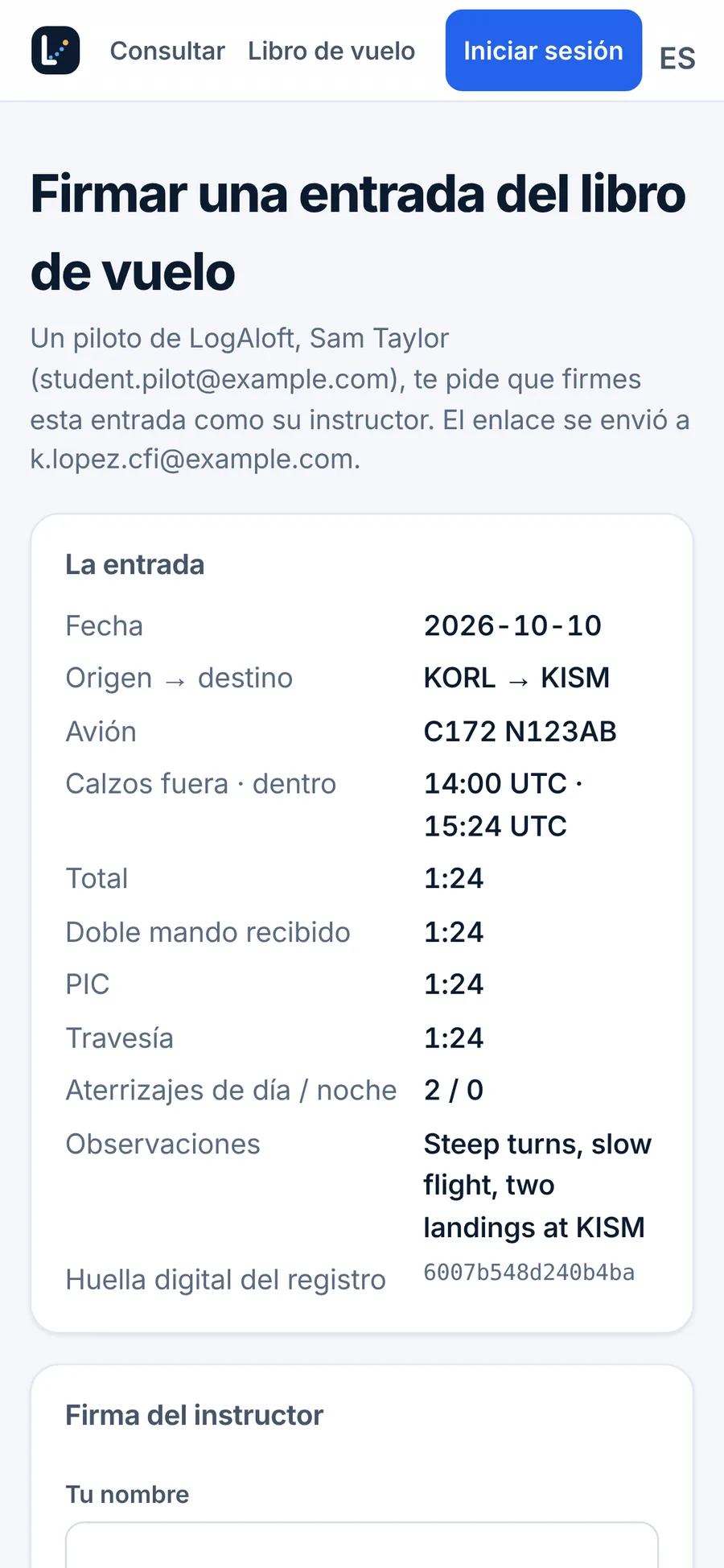
- El enlace abre una página con la entrada exactamente como la enviaste: fecha, vuelo, aeropuertos, avión, horas, doble mando, aterrizajes, aproximaciones, observaciones y una huella abreviada. No se muestran los nombres de la tripulación ni tu dosis.
- Escribe Tu nombre, Número de licencia y Caducidad de la licencia (o experiencia reciente), añade comentarios si quiere, firma en el recuadro (con el dedo, un lápiz digital o el ratón; Escribirla dibuja un nombre tecleado), marca la certificación y pulsa sobre Firmar la entrada.
- Recibes un correo de que está firmada. La próxima vez que LogAloft sincronice, la firma entra sola en tu libro de vuelo y la etiqueta cambia a firmado.
Puedes enviar hasta 20 solicitudes al día. Las anotaciones (endorsements) funcionan igual: en Informes → Certificados, añade una anotación (puedes partir de uno de los textos habituales de la FAR 61) y pulsa sobre Firmar.
Qué bloquea una firma y qué la rompe
Una firma registra el nombre del instructor, su número de certificado y su caducidad, los comentarios, la hora, el dibujo y una huella SHA-256 de la entrada: su fecha, número de vuelo, aeropuertos, horas, todos los campos de tiempo y de contadores, aproximaciones, datos del instructor, casillas de instrucción, observaciones, función, puesto, avión y tus propios campos. Un vuelo firmado se abre con un recuadro verde: Firmado por el instructor, cuándo, si fue en persona o a distancia, y Sin cambios desde que se firmó. o Modificada después de firmarse: vuelve a firmarla.
- Firmar bloquea la entrada. Se abre en solo lectura y los cambios en bloque se la saltan.
- Cambiarla retira la firma. Para cambiar una entrada firmada, pulsa sobre Desbloquear para editar. LogAloft te avisa de que guardar un cambio quita la firma. Si guardas un cambio en cualquiera de los campos incluidos en la huella, la firma desaparece; la versión firmada se queda en el historial, pero restaurarla devuelve los datos, no la firma. Después, pide una firma nueva.
- Una firma tardía no se pega a una entrada cambiada. Si cambiaste la entrada después de enviar el enlace, la firma del instructor no se adjunta. LogAloft te dice que el instructor «firmó una versión anterior» y te pide que vuelvas a enviarla.
- Desbloquear o borrar retira la solicitud. Si el enlace sigue pendiente, desbloquear o borrar la entrada lo cancela: el enlace del instructor deja de funcionar y puedes enviar uno nuevo después de tus cambios.
El proceso de firma sigue los elementos de la guía de la FAA sobre firmas electrónicas (AC 120-78B): el instructor ve exactamente lo que firma y lo declara, el enlace solo va a su correo, la firma está ligada a una huella de la entrada y a los dos se os avisa cuando está hecha. Si un examinador, un centro de formación o tu autoridad aceptan una firma electrónica es decisión suya. Si piden tinta, imprime las entradas desde Informes → Páginas del libro y que las firmen ahí. Los procedimientos de tu centro de formación van primero.
Preguntas frecuentes
¿Puedo deshacer un cambio en bloque?
Sí: pulsa sobre Deshacer en el mensaje que aparece después, en unos 15 segundos. Pasado ese tiempo, abre Más → Historial en cada vuelo y restaura la versión anterior al cambio, o repite el mismo cambio en bloque con el valor anterior.
¿Puedo ver qué decía un vuelo antes de cambiarlo?
Sí, en el dispositivo donde lo cambiaste: Más → Historial muestra cada versión anterior con lo que cambió. En otro dispositivo, el historial está en la copia de seguridad completa (.json) del dispositivo que hizo el cambio.
Borré un vuelo hace una semana. ¿Se ha perdido?
De tu libro de vuelo y de tus otros dispositivos, sí. Con la sesión iniciada, usa Informes → Archivos → Copias de seguridad en el servidor → Añadir las que faltan con una copia anterior al borrado.
¿Por qué no puedo editar un vuelo?
Está bloqueado o firmado (desbloquéalo desde arriba del formulario), o tu libro de vuelo gratuito ha superado su límite de 25 vuelos o 50 horas, y en ese caso los vuelos se pueden ver, buscar, exportar y borrar, pero no cambiar hasta que pases a Pro.
Mi instructor ha firmado, pero el vuelo sigue diciendo «por firmar».
La firma entra cuando LogAloft sincroniza (lo comprueba como mucho una vez por minuto). Abre la app con conexión y espera un momento. Si cambiaste la entrada después de enviar el enlace, verás un mensaje de que firmó una versión anterior: vuelve a enviarla.
El enlace de mi instructor dice que ha caducado o que no es válido.
Los enlaces funcionan durante 30 días y dejan de funcionar si desbloqueas o borras la entrada. Envía uno nuevo desde Firmar vuelo.
¿Necesito Pro para las firmas?
No. Firmar en persona funciona en cualquier plan, incluso sin cuenta. Enviar un enlace necesita una cuenta gratuita.
Fuentes
- 14 CFR 61.51, Pilot logbooks, en particular (h) Logging training time (eCFR)
- 14 CFR 61.189, Flight instructor records (eCFR)
- FAA AC 120-78B, Electronic Signatures, Electronic Recordkeeping, and Electronic Manuals
- FAA AC 61-65K, Certification: Pilots and Flight and Ground Instructors (modelos de endosos)