Ayuda › Tu libro de vuelo
Páginas oficiales del libro de vuelo, 8710 y exportaciones
Imprime tu libro de vuelo con el formato de página de tu autoridad, rellena el FAA 8710 con tus totales, saca tus datos en cualquiera de cinco archivos y preséntate a una entrevista de trabajo o a un examen con un libro de vuelo que se sostiene.
Tarde o temprano alguien te pide ver tu libro de vuelo: el reclutador de una aerolínea, un examinador, una aseguradora, tu autoridad. Esta guía cubre todas las páginas impresas y los archivos que LogAloft puede generar, lo que cada autoridad espera que contenga un libro de vuelo y una lista de comprobación para la revisión del libro en una entrevista de trabajo o en un examen.
Todo lo que se explica aquí funciona en todos los planes. Un libro de vuelo gratuito que ha superado su límite puede seguir imprimiendo y exportando todo lo que contiene.
Todo lo que puedes imprimir o exportar
| Qué | Dónde | Formato |
|---|---|---|
| Páginas del libro de vuelo con el formato de una autoridad | Informes → Páginas del libro | Imprimir o PDF, horizontal |
| Totales del FAA 8710 (sección III de IACRA) | Informes → FAA 8710 | En pantalla, imprimir o PDF |
| Currículum de horas de vuelo para candidaturas | Informes → Currículum | Imprimir o PDF; la tabla por clase como texto de hoja de cálculo |
| Totales de cualquier periodo | Informes → Totales | Imprimir o PDF |
| Experiencia por tipo, lugar, mes o año | Informes → Experiencia | Imprimir o PDF, CSV |
| Los totales de un grupo inteligente | Informes → Grupos inteligentes | Imprimir o PDF |
| Registro de radiación | Informes → Radiación | Imprimir o PDF, con un código de verificación |
| Hoja de cálculo del libro de vuelo | Informes → Archivos | CSV |
| Copia de seguridad completa | Informes → Archivos | JSON |
| Un archivo que importan otras apps de libro de vuelo | Informes → Archivos | Texto separado por tabuladores de LogTen, CSV de ForeFlight |
| Tus vuelos en un calendario | Informes → Archivos | .ics |
| Copias de seguridad guardadas en nuestro servidor | Informes → Archivos | Se restauran en la app |
Informes está en la barra de herramientas en el ordenador y dentro de Más en el móvil. Una pestaña larga que no cabe en tu pantalla muestra una sección cada vez, con una fila de etiquetas arriba para cambiar entre ellas; las imágenes de esta guía muestran todas las secciones a la vez.
Cómo funciona la impresión
Cada botón Imprimir o PDF abre el informe como una página propia en una pestaña nueva, con un botón Imprimir o guardar como PDF arriba, y abre el cuadro de impresión de tu navegador. Para obtener un PDF, elige «Guardar como PDF» (o el equivalente de tu móvil) como impresora. Las páginas del libro de vuelo van en horizontal: si tu navegador te lo pregunta, elige Horizontal.
Si tu navegador bloquea la pestaña nueva, LogAloft descarga la página como archivo .html. Ábrelo e imprímelo desde ahí.
Imprime las páginas de tu libro de vuelo
- Abre Informes → Páginas del libro.
- Elige el periodo: Todo el historial, un intervalo reciente, El año pasado o Elegir fechas…. La línea de debajo dice cuántas entradas son.
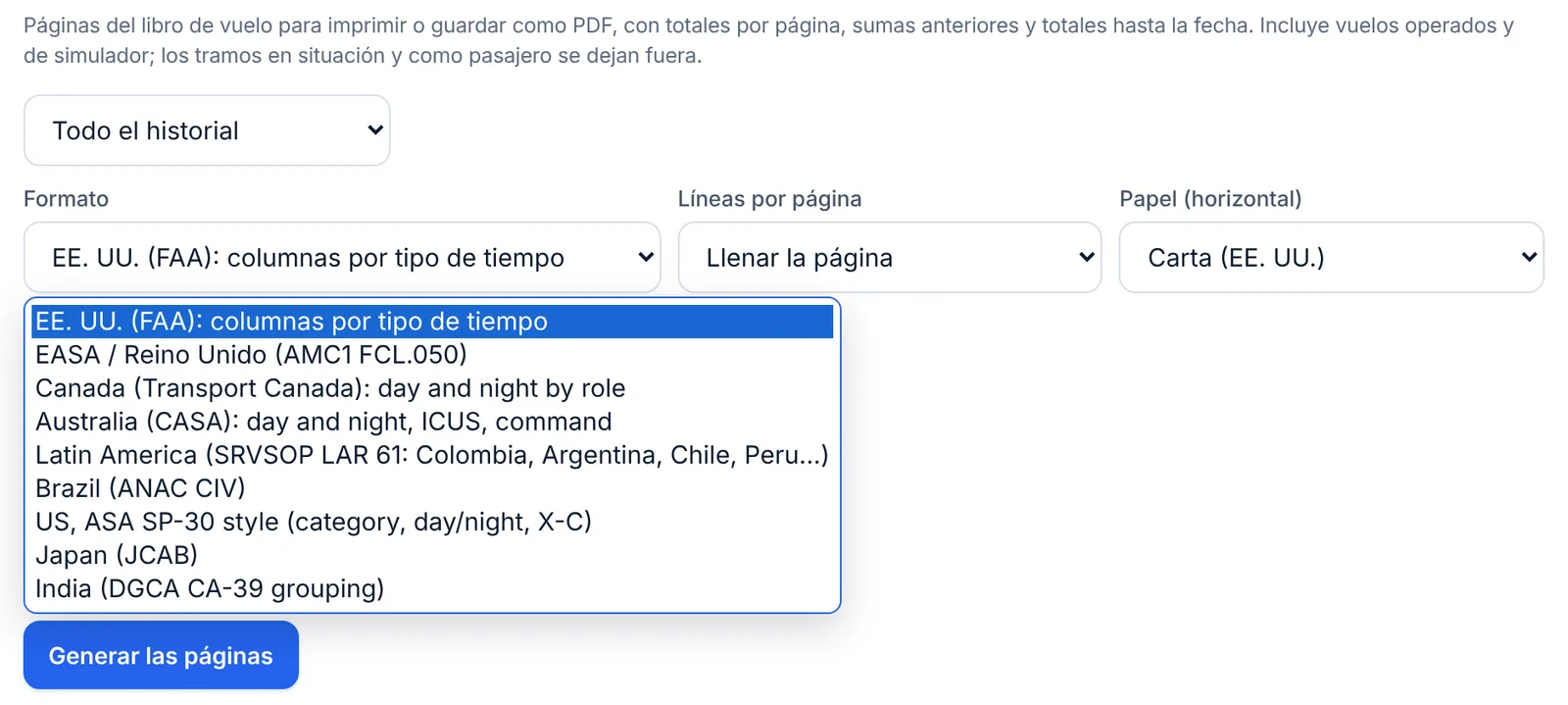
- Elige el Formato en su menú desplegable (los formatos se describen más abajo). Es el menú propio de tu navegador, así que en el móvil se ve distinto: se abre como una lista o una rueda en la parte de abajo de la pantalla.
- Deja Líneas por página en Llenar la página, o elige 12, 16, 20, 25 o 30 líneas.
- Elige el Papel (horizontal): Carta (EE. UU.) o A4. LogAloft lo recuerda.
- Pulsa sobre Generar las páginas.
Qué va en las páginas:
- Las entradas en servicio y de simulador, de la más antigua a la más reciente por hora de calzos fuera. Los tramos en situación y como pasajero se dejan fuera: no son tiempo de vuelo.
- Horas en UTC. Las duraciones siguen Ajustes → Mostrar las horas como, h:mm o decimal.
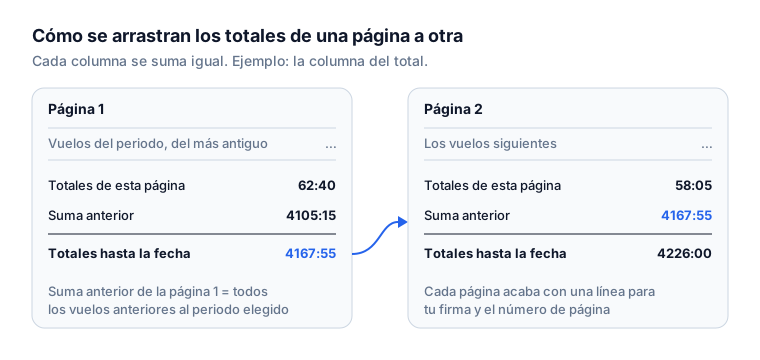
- Tres líneas de totales en cada página: esta página, la suma anterior y el total hasta la fecha. En la primera página, la suma anterior es todo lo que anotaste antes del periodo elegido, así que imprimir solo este año sigue arrastrando los totales de tu carrera.
- Una línea de certificación al pie de cada página, «Certifico que las anotaciones de este libro son verídicas.», con espacio para tu firma y el número de página.
- Tu nombre arriba, tal como lo escribiste en Ajustes → Tu nombre (o Tu cuenta → Nombre). Escríbelo como aparece en tu licencia.
Con Llenar la página, LogAloft mide el formato sobre tu papel y mete todas las líneas que puede, reduciendo un poco la letra cuando las columnas son más anchas que la página.
Los formatos
| Formato | Columnas |
|---|---|
| EE. UU. (FAA): columnas por tipo de tiempo | Fecha, tipo, matrícula, origen, destino, vuelo; aproximaciones, aterrizajes de día y de noche; nocturno, instrumentos; cuando algún vuelo del periodo los tiene, instrumentos simulado, doble mando recibido, solo y doble mando impartido; travesía, simulador, SIC, PIC, total; observaciones (instructor y certificado, flight review, IPC, examen práctico, tus observaciones, tripulación) |
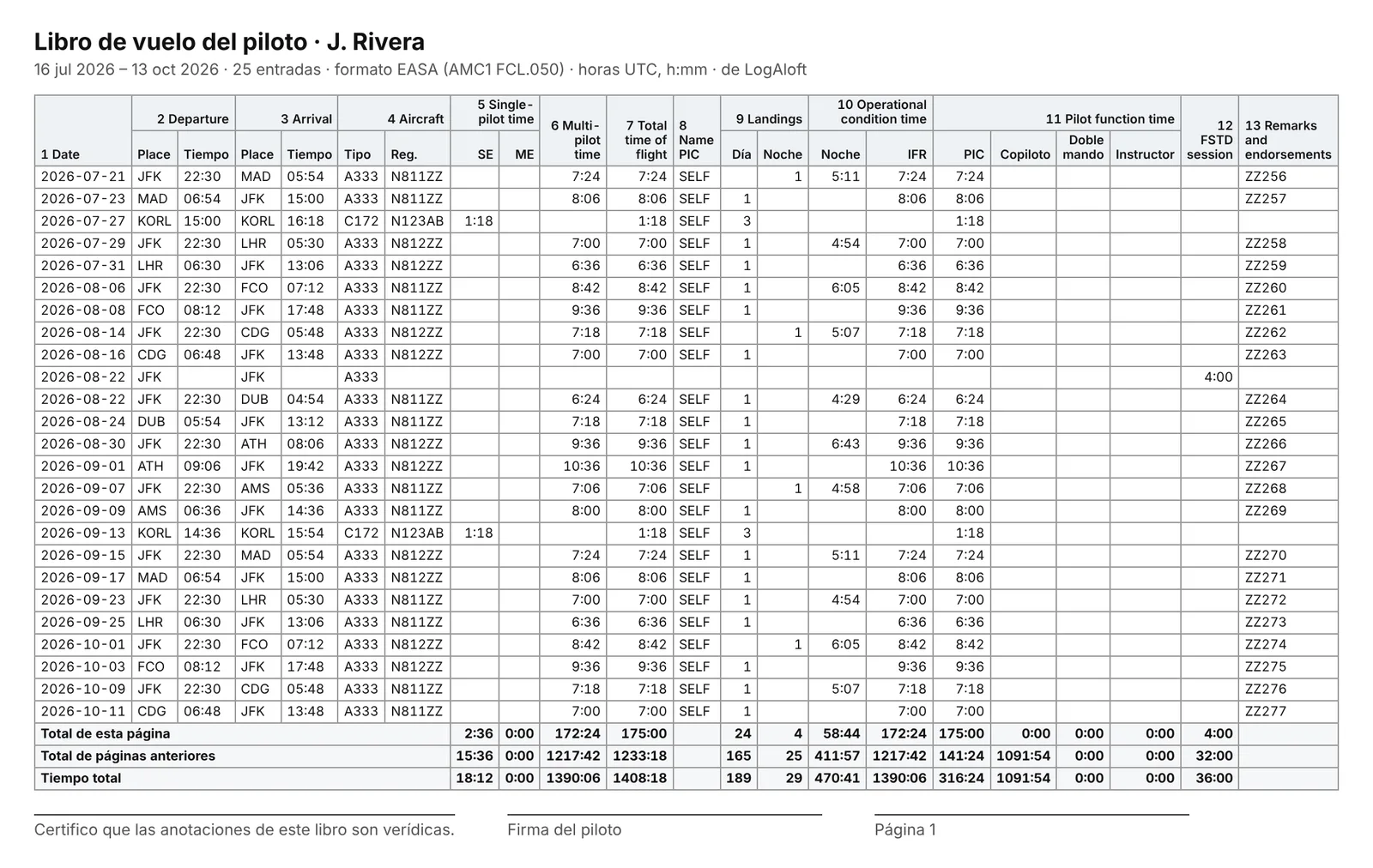
| EASA / Reino Unido (AMC1 FCL.050) | Los 13 grupos de columnas numerados del libro de vuelo EASA: 1 fecha; 2 lugar y hora de salida; 3 llegada; 4 tipo de aeronave y matrícula; 5 tiempo monopiloto, SE y ME; 6 tiempo multipiloto; 7 tiempo total del vuelo; 8 nombre del PIC; 9 aterrizajes de día y de noche; 10 tiempo por condición operacional, nocturno e IFR; 11 tiempo por función del piloto, PIC, copiloto, doble mando e instructor; 12 sesión de FSTD; 13 observaciones y anotaciones |
| Canada (Transport Canada) | Fecha, tipo, matrícula, origen, destino, PIC; tiempo de día y de noche, cada uno como doble mando, PIC y copiloto; travesía de día y de noche; instrumentos real, bajo capota y simulador; aproximaciones IFR; aterrizajes de día y de noche; total |
| Australia (CASA) | Fecha, tipo, matrícula, PIC, ruta; tiempo de día y de noche, cada uno como ICUS, doble mando, al mando y copiloto; instrumentos en vuelo y en tierra; aproximaciones; aterrizajes de día y de noche; total |
| Latin America (SRVSOP LAR 61) | En español: monopiloto mono y multimotor, multipiloto, total, aterrizajes, nocturno e IFR, función (PIC, copiloto, doble mando, instructor), FSTD |
| Brazil (ANAC CIV) | En portugués: día, noche, total, navegación, instrumentos real y simulado, aterrizajes, simulador y tu función en cada vuelo |
| US, ASA SP-30 style | Categoría (ASEL, AMEL), entrenador en tierra, doble mando recibido, PIC, SIC, día, noche, travesía, real, bajo capota, aproximaciones, aterrizajes, total |
| Japan (JCAB) | Las columnas numeradas del libro de vuelo de la JCAB, desde los aterrizajes (7) y el tiempo de vuelo (8) hasta el PIC, el solo, el PICUS, el copiloto y el doble mando con su travesía y su nocturno, y el tiempo de instrumentos, simulador e instructor (22) |
| India (DGCA CA-39 grouping) | Monomotor de día y de noche (doble mando, solo), multimotor de día y de noche (en instrucción, copiloto, P1 bajo supervisión, PIC), total, instrumentos, simulador y tiempo de instrucción |
Cómo rellena LogAloft las columnas que tus vuelos no detallan
La mayoría de los vuelos no dicen «monopiloto» o «doble mando de día» con esas palabras, así que algunas columnas se calculan. Compáralas con cómo quiere tu autoridad que se cuenten:
- Tiempo multipiloto EASA (columna 6): el tiempo multipiloto que anotaste; si no, el vuelo entero cuando anotaste tiempo de SIC o volaste un reactor o turbohélice multimotor. El resto es tiempo monopiloto, SE o ME según la clase del tipo.
- Tiempo IFR EASA: el tiempo IFR que anotaste; si no, un vuelo multipiloto (de línea) cuenta como IFR de principio a fin, y cualquier otro vuelo cuenta solo su tiempo de instrumentos.
- Nombre del PIC EASA (columna 8): «SELF» cuando anotaste tiempo de PIC; si no, el nombre del tripulante que anotaste como PIC.
- Día y noche por función (Canadá, Australia, India): el tiempo nocturno de cada función es su parte del tiempo nocturno del vuelo. Un vuelo como PIC con 2:00 de noche de 6:00 muestra 4:00 de PIC de día y 2:00 de PIC de noche.
- Latinoamérica, Japón, India, Brasil, ASA: monopiloto significa avión de pistón y multipiloto, de turbina; «IFR» es tu tiempo de instrumentos real; la travesía y el nocturno se reparten entre las funciones en proporción.
Son interpretaciones razonables, no resoluciones. Si tu autoridad o tu empleador cuentan el tiempo multipiloto, el IFR o el nocturno de otra manera, anota esos tiempos en cada vuelo (activa Tiempo multipiloto y Tiempo IFR en Elegir campos) y las páginas impresas usarán lo que anotaste.
Lo que cada autoridad espera que contenga un libro de vuelo
Las páginas son tan completas como tus entradas. Esto es lo que piden las normas y dónde está cada cosa en LogAloft.
Estados Unidos: 14 CFR 61.51
Debes registrar, «de una manera aceptable para el Administrador», la instrucción y la experiencia aeronáutica que uses para un certificado, una habilitación o un flight review, y la experiencia que uses para la experiencia reciente (61.51(a)). Para cada vuelo o lección que anotes (61.51(b)):
| El 61.51(b) pide | En LogAloft |
|---|---|
| Fecha | Fecha |
| Tiempo total de vuelo o de la lección | Total |
| Dónde salió y llegó la aeronave (en una lección de simulador, dónde tuvo lugar) | Origen, Destino |
| Tipo e identificación de la aeronave o del dispositivo de entrenamiento | Tipo, Matrícula; Dispositivo de entrenamiento en los simuladores |
| Nombre del piloto de seguridad, si el 91.109 lo exige | Un tripulante con la función Piloto de seguridad (se muestra como «Piloto de seguridad: nombre») |
| Solo, PIC, SIC, instrucción en vuelo y en tierra de un instructor autorizado, instrucción en simulador | Solo, PIC, SIC, Doble mando recibido, Instrucción en tierra; A bordo como Simulador |
| Día o noche, instrumentos real, instrumentos simulado | Noche, Instrumentos, Instrumentos simulado |
| Uso de gafas de visión nocturna | No hay campo de NVG: usa Observaciones o un campo propio (Elegir campos → Tus campos) |
Algunas entradas necesitan más:
- Experiencia reciente de instrumentos (61.51(g)(3)): el lugar y el tipo de cada aproximación, y el nombre del piloto de seguridad si se exigía uno. Registra las aproximaciones con + Añadir aproximación (tipo, pista, aeropuerto) en lugar de solo un número. El formato impreso de EE. UU. muestra solo el número de aproximaciones, así que para una revisión de la experiencia reciente de instrumentos lleva también el CSV o las entradas de los vuelos, que tienen los detalles.
- Tiempo de instrucción (61.51(h)): con el endoso del instructor autorizado, una descripción de la instrucción, la duración de la lección y la firma, el número de certificado y la fecha de caducidad del certificado (o la fecha de fin de la experiencia reciente) del instructor. Mira firmas de instructor.
- Mostrarlo (61.51(i)): debes presentar tu libro de vuelo para su inspección cuando lo pidan de forma razonable la FAA, la NTSB o un agente de la autoridad federal, estatal o local.
FAA 8710 (IACRA)
Cuando solicitas un certificado o una habilitación, la sección III del formulario FAA 8710-1, «Record of Pilot Time», pide tu tiempo por categoría de aeronave y por dispositivo de entrenamiento. Las instrucciones del formulario piden completar al menos los bloques que correspondan al certificado o la habilitación que solicitas, y recomiendan anotar todo tu tiempo de piloto.
- Abre Informes → FAA 8710. Aparece cuando tu base es un aeropuerto de EE. UU. o tu aerolínea es estadounidense.
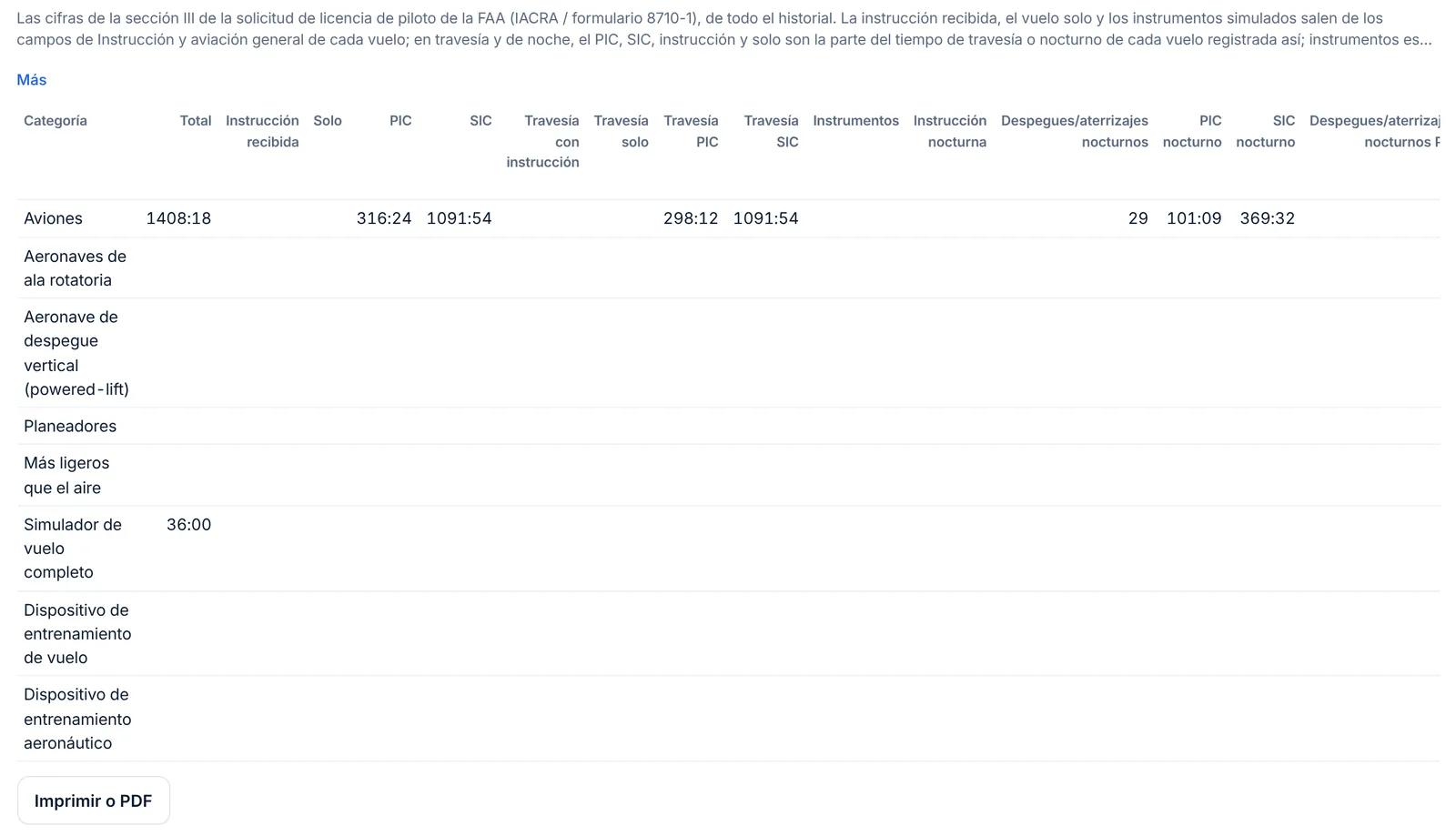
- Lee la tabla (si la pestaña muestra etiquetas de sección arriba, pulsa la de la tabla): una fila por categoría (Aviones, Aeronaves de ala rotatoria, Despegue vertical (powered-lift), Planeadores, Más ligeros que el aire) y por dispositivo (Simulador de vuelo completo, Dispositivo de entrenamiento de vuelo, Dispositivo de entrenamiento aeronáutico).
- Copia cada cifra en IACRA, o pulsa sobre Imprimir o PDF para guardar una copia fechada con tu solicitud.
Cómo se rellena cada columna:
- Total, PIC, SIC, solo, instrucción recibida: la suma de esos tiempos en cada vuelo. La instrucción recibida, el solo y los instrumentos simulados salen de los campos de instrucción y aviación general.
- Columnas de travesía y nocturno por función (instrucción, solo, PIC, SIC): para cada vuelo, el menor entre su tiempo de travesía (o nocturno) y su tiempo en esa función. Un vuelo de travesía de 3:00 con 3:00 de PIC suma 3:00 a «Cross country PIC».
- Instrumentos: real más simulado.
- Despegues y aterrizajes nocturnos: tus despegues nocturnos más tus aterrizajes nocturnos; las columnas PIC y SIC los cuentan en los vuelos en que anotaste tiempo de PIC o SIC.
- Número de instrucciones recibidas, número de vuelos: recuentos de vuelos.
- Filas de simulador: cada sesión va a la fila de su dispositivo de entrenamiento (Dispositivo de entrenamiento en el vuelo).
- Categoría: según la categoría y la clase de cada tipo. Un tipo sin clase indicada cuenta como avión.
La tabla abarca todo el historial; no trabaja por periodos. No rellena el bloque «Class Totals» del formulario (tiempo por SEL, MEL, SES y MES como PIC, SIC e instrucción recibida) ni los recuentos de lanzamientos y remolques de planeador: sácalos de un grupo inteligente por clase (Categoría y clase es…) o de tus registros. Comprueba cada cifra con tu libro de vuelo antes de firmar la solicitud: lo certifica tu firma en el 8710, no LogAloft.
EASA y el Reino Unido: FCL.050 y AMC1 FCL.050
El FCL.050 dice que el piloto llevará un registro fiable de los datos de todos los vuelos realizados, en la forma y de la manera que establezca la autoridad competente. El AMC1 FCL.050 fija lo que debe contener el registro como mínimo:
- tu nombre y tu dirección;
- para cada vuelo: el nombre del PIC; la fecha; el lugar y la hora de salida y de llegada; el tipo de aeronave (fabricante, modelo y variante) y la matrícula; si es SE o ME; el tiempo total del vuelo; el total acumulado;
- para cada sesión de FSTD: el tipo de dispositivo y su número de cualificación, la instrucción, la fecha, el tiempo de la sesión y el total acumulado;
- tu función como piloto: PIC (incluidos solo, SPIC y PICUS), copiloto, copiloto de relevo en crucero, doble mando, FI o FE;
- las condiciones operacionales: noche y vuelo IFR.
El formato EASA de arriba los imprime en el orden de columnas del AMC. Lo que tienes que añadir tú:
- Tu dirección no se imprime: escríbela en la primera página.
- El número de cualificación del FSTD no es un campo: ponlo en las observaciones de la sesión.
- Contrafirmas: el AMC1 FCL.050 te permite anotar como tiempo de PIC el tiempo solo, de SPIC y supervisado, y las pruebas de pericia, verificaciones de competencia y evaluaciones de competencia superadas, cuando el instructor o el examinador las contrafirman. Usa las firmas de LogAloft o haz que firmen la página impresa.
- Copiloto de relevo en crucero: la enmienda 13 del AMC (2025) pide «CRCP» en las observaciones cuando actuaste como copiloto de relevo en crucero. Selecciona esos vuelos y usa Cambiar… → Añadir a las observaciones con «CRCP».
La UK CAA aplica el mismo texto de la Parte FCL en su propia versión de las normas.
Canadá: CAR 401.08
Todo titular de un permiso, una licencia o una habilitación de tripulante de vuelo canadiense debe llevar un registro personal. Para cada vuelo debe constar tu nombre y la fecha; el tipo de aeronave y la matrícula; el puesto de tripulante de vuelo que ocupaste; las condiciones de vuelo (día, noche, VFR, IFR); en avión o helicóptero, los lugares de salida y llegada; en avión, todos los despegues y aterrizajes intermedios; y el tiempo de vuelo. Solo tú, o alguien a quien autorices, puede hacer anotaciones. LogAloft anota cada tramo por separado, así que las escalas intermedias ya son entradas propias.
Australia: CASR Part 61
Las normas de CASA sobre los libros de vuelo personales están en las regulaciones 61.345 (pilotos), 61.355 (conservación) y 61.365 (presentación). El formato CASA imprime las columnas de día y noche, ICUS, doble mando, al mando y copiloto que usan sus libros de vuelo en papel. Consulta en las páginas de CASA los detalles que necesita tu licencia.
Otras autoridades
Los formatos de Latinoamérica, Brasil, Japón e India siguen los grupos de columnas de esos libros de vuelo, con los rótulos en español, portugués o inglés. Están pensados para leerse junto con los requisitos de tu propia autoridad, que LogAloft no repite.
LogAloft es una ayuda para llevar tus registros. Tu autoridad, tu examinador y tu operador deciden qué formato aceptan y cómo se cuenta cada tipo de tiempo. Si tienes dudas, pregúntales antes de imprimir las páginas de toda una carrera.
Archivos y copias de seguridad
Todo esto está en Informes → Archivos.
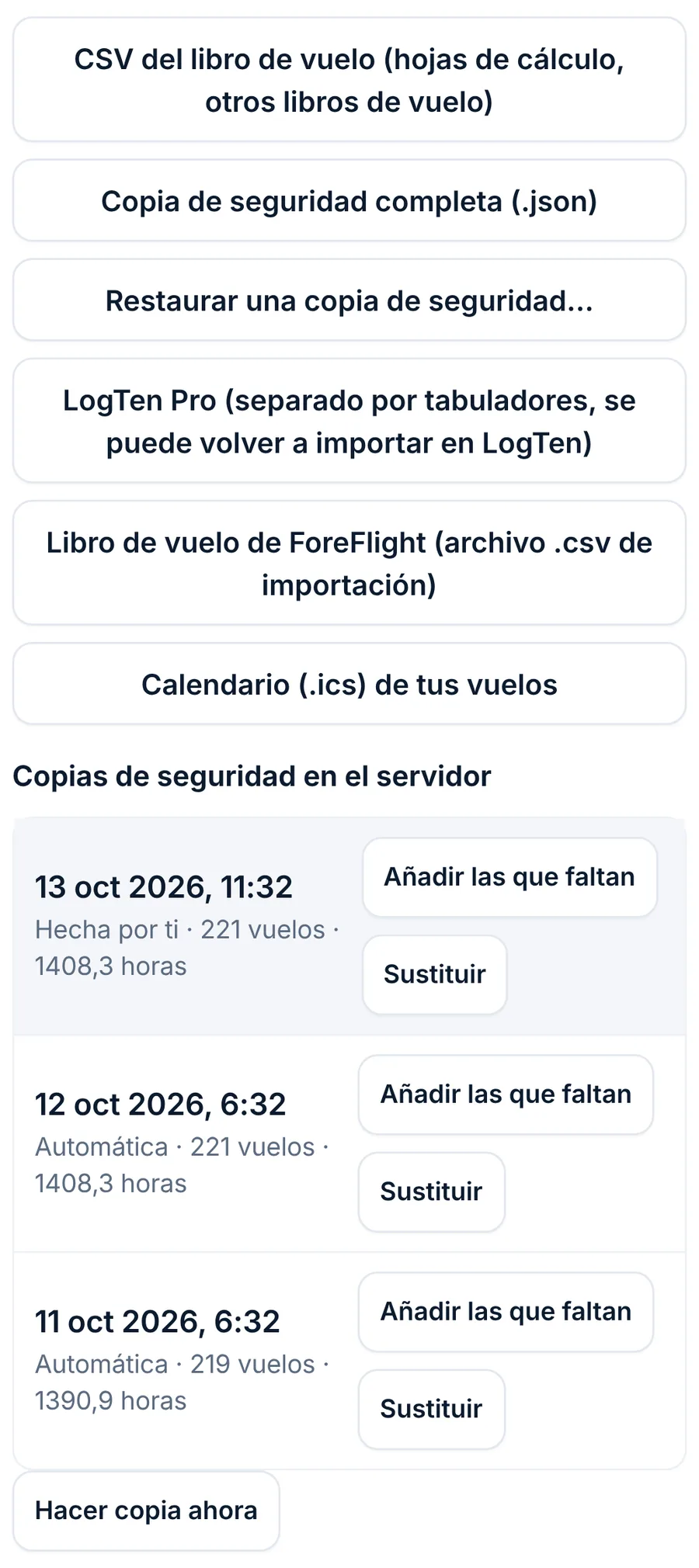
| Botón | Qué obtienes |
|---|---|
| CSV del libro de vuelo (hojas de cálculo, otros libros de vuelo) | Todos los vuelos, tramos en situación y como pasajero, uno por fila: fecha, vuelo, aeropuertos, calzos fuera y calzos dentro (UTC), tipo, matrícula, función, puesto, todos los tiempos y contadores, detalles de las aproximaciones, tripulación, dosis y observaciones. Los tiempos siguen tu ajuste de h:mm o decimal. Un campo de travesía vacío se escribe tal como lo cuentan los informes (ver más abajo). Se abre en Excel, Numbers o Google Sheets |
| Copia de seguridad completa (.json) | Todo: vuelos, registros de tripulación y aviones, ajustes y el historial de cambios. El único archivo que lo recupera todo |
| Restaurar una copia de seguridad… | Lee una copia de seguridad completa y añade los vuelos que no están ya en tu libro de vuelo. Los vuelos que ya están se conservan |
| LogTen Pro (separado por tabuladores, se puede volver a importar en LogTen) | Todo salvo los tramos como pasajero, con los nombres de columna de LogTen. Un campo de travesía vacío se escribe tal como lo cuentan los informes |
| Libro de vuelo de ForeFlight (archivo .csv de importación) | Entradas en servicio y de simulador con una tabla de aviones, en la plantilla de importación de ForeFlight: horas de reloj hhmm, horas decimales |
| Calendario (.ics) de tus vuelos | Cada vuelo con sus horas de calzos fuera y calzos dentro como evento de calendario, con tipo, matrícula, total y dosis |
Copias de seguridad en el servidor (con la sesión iniciada): LogAloft hace copia de tu libro de vuelo cada día que cambia y cada vez que pulsas Hacer copia ahora, y guarda los últimos 7 días, una por semana durante 8 semanas, una por mes durante 12 meses y las 10 últimas que hiciste tú. Cada copia ofrece Añadir las que faltan (recuperar vuelos que ya no están) y Sustituir (dejar tu libro de vuelo como esa copia, después de hacer copia del actual).
Guarda por tu cuenta una copia de seguridad completa (.json) en un sitio seguro, por ejemplo una vez por trimestre y antes de cualquier importación o borrado grande. Es tu libro de vuelo en un archivo, legible sin LogAloft.
El registro de radiación
Informes → Radiación → Imprimir o PDF: registro de radiación imprime tu dosis de radiación cósmica por año y vuelo a vuelo, con cómo se calculó cada dosis. Con la sesión iniciada, la impresión lleva un código de verificación y una huella de la lista de vuelos: quien la reciba (un empleador, un médico) puede introducir el código en logaloft.com/verify/ para comprobar que LogAloft generó el registro en esa fecha y qué abarcaba. Mira el método.
Antes de una entrevista de trabajo
Los reclutadores de las aerolíneas suelen pedir tus libros de vuelo y una solicitud con los totales por tipo, clase y puesto. Una semana antes:
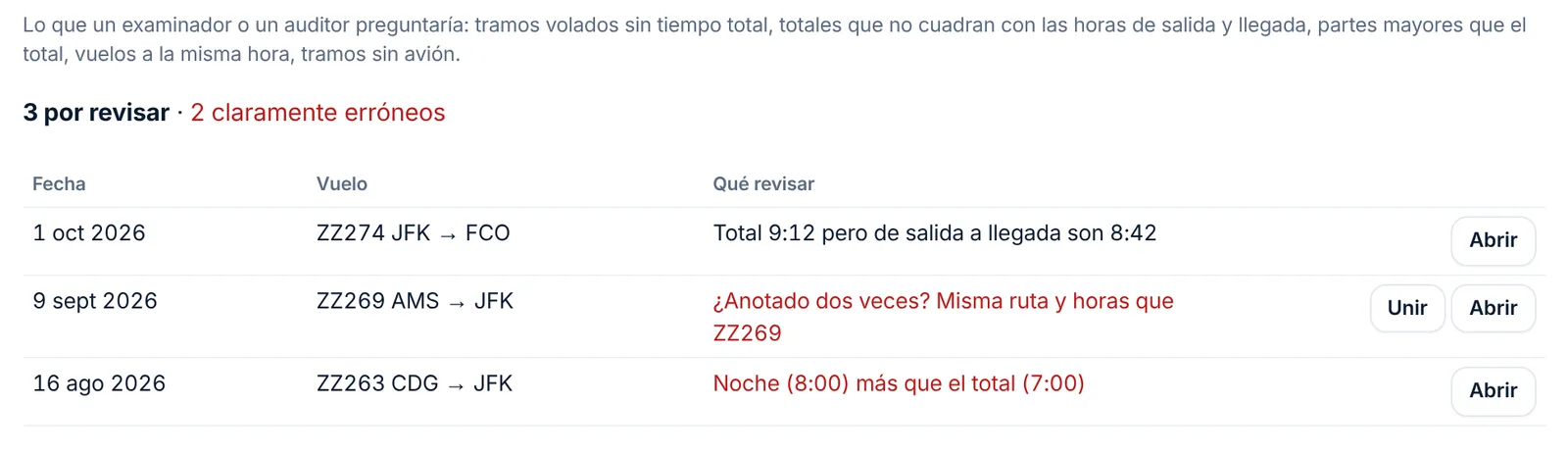
- Pasa la revisión. Informes → Revisión del libro lista lo que preguntaría un examinador o un auditor: tramos volados sin tiempo total, totales que no cuadran con calzos fuera y calzos dentro, partes mayores que el total, vuelos que se solapan, vuelos anotados dos veces (con Fusionar) y tramos sin avión. Abre cada uno y corrígelo.
- Cuadra con los registros de tu empleador. Compara tus últimos 12 meses con los totales de tiempo de vuelo de tu compañía o de tu sistema de programación. Las diferencias pequeñas suelen ser de redondeo o de tiempo bloque frente a tiempo en el aire; las grandes son tramos que faltan o están duplicados.
- Rellena la solicitud con el Currículum. Informes → Currículum tiene total, turbina, turbina PIC y SIC, reactor, multimotor y multimotor PIC, PIC, SIC, nocturno, instrumentos, travesía y simulador, tus últimos 12 meses, 6 meses y 90 días, y el tiempo por clase. copy as a spreadsheet te da la tabla por clase en horas decimales. Usa las mismas cifras en todas partes: solicitud, currículum y entrevista.
- Imprime las páginas que van a mirar. Normalmente, Páginas del libro de todo el historial con el formato de tu autoridad. Firma cada página. Lleva también tus libros de vuelo en papel anteriores si tus primeros vuelos están en ellos.
- Conoce los límites de tus cifras. Prepárate para explicar cómo anotaste el PIC y el SIC, cómo cuentas la travesía y el nocturno, y si tus totales son de tiempo bloque o de tiempo en el aire (Ajustes → Tiempo total de un vuelo nuevo desde).
Antes de un examen práctico (FAA)
- Comprueba la experiencia. Informes → Progreso muestra tus horas para el ATP, el R-ATP, la habilitación de instrumentos o la licencia comercial. Solo cuenta horas; el contenido de la instrucción y los límites de simulador los compruebas tú.
- Consigue los endosos. El 14 CFR 61.39(a)(6) exige un endoso de un instructor autorizado que certifique que recibiste y anotaste instrucción en los 2 meses naturales anteriores al mes de la solicitud, que estás preparado para el examen y que has demostrado conocimientos en las áreas que fallaste en el examen teórico. En Informes → Certificados, añade un endoso partiendo de Examen práctico: 61.39(a)(6)(i) y (ii) y pide a tu instructor que lo firme.
- Asegúrate de que las entradas de instrucción están firmadas. Cada vuelo con doble mando que cuentes debe llevar la firma, el número de certificado y la caducidad del instructor (61.51(h)). Busca «signed» en tu lista de vuelos para ver cuáles lo están.
- Rellena el 8710 en IACRA desde Informes → FAA 8710, e imprime la pestaña para llevarla.
- Lleva el libro de vuelo en un formato que acepte tu examinador. Pregunta antes si lo revisará en tu dispositivo o quiere páginas impresas. Si es impreso, imprime las Páginas del libro con el formato de EE. UU., firma cada página y lleva los endosos impresos desde la pestaña Certificados.
Para una prueba de pericia o una verificación de competencia EASA vale la misma idea: asegúrate de que están las contrafirmas que pide el AMC1 FCL.050 y pregunta a tu examinador qué formato quiere.
Preguntas frecuentes
¿Puedo imprimir solo este año y conservar los totales de mi carrera?
Sí. Elige el periodo e imprime: la suma anterior de la primera página recoge todo lo anterior.
¿Por qué no aparecen mis tramos en situación en las páginas impresas?
No son tiempo de vuelo. Están en el CSV y en tu registro de radiación.
No aparece la pestaña 8710.
Aparece cuando tu base es un aeropuerto de EE. UU. o tu aerolínea es estadounidense. Indica tu Base en Ajustes.
¿Una impresión de LogAloft es un libro de vuelo oficial?
Es una impresión de tu registro con el formato que usa tu autoridad, firmada por ti. Si un examinador, un empleador o una autoridad concretos la aceptan, lo deciden ellos.
¿El CSV se abrirá en otra app de libro de vuelo?
La mayoría de las apps de libro de vuelo importan CSV con un paso de correspondencia de columnas. Para LogTen y ForeFlight, usa sus propios botones de exportación, más arriba.
¿Hace falta conexión a internet para imprimir?
No. Las páginas y los informes se generan en tu dispositivo. El código de verificación del registro de radiación sí necesita conexión.
Fuentes
- 14 CFR 61.51, Pilot logbooks (eCFR)
- 14 CFR 61.39, Prerequisites for practical tests (eCFR)
- FAA Form 8710-1, Airman Certificate and/or Rating Application (FAA, edición 03-2026, con instrucciones)
- EASA Easy Access Rules for Aircrew (Regulation (EU) No 1178/2011): FCL.050 y AMC1 FCL.050
- EASA ED Decision 2025/002/R, AMC and GM to Part-FCL, Amendment 13 (entradas de copiloto de relevo en crucero)
- Canadian Aviation Regulations, 401.08 Personal Logs (Justice Laws)
- Civil Aviation Safety Regulations 1998, Part 61 (Federal Register of Legislation): regulaciones 61.345, 61.355 y 61.365