Ajuda › Sua caderneta
Páginas oficiais da caderneta, 8710 e exportações
Imprima sua caderneta no layout de página da sua autoridade, preencha o FAA 8710 a partir dos seus totais, leve seus dados para fora em qualquer um de cinco arquivos e chegue a uma entrevista de emprego ou a um cheque com uma caderneta que se sustenta.
Cedo ou tarde alguém pede para ver a sua caderneta: um recrutador de companhia aérea, um examinador, uma seguradora, a sua autoridade. Este guia cobre cada página impressa e cada arquivo que o LogAloft gera, o que cada autoridade espera que uma caderneta contenha e uma lista de verificação para uma entrevista de emprego ou para a revisão da caderneta num cheque.
Tudo aqui funciona em todos os planos. Uma caderneta gratuita acima do limite ainda pode imprimir e exportar tudo o que tem.
Tudo o que você pode imprimir ou exportar
| O quê | Onde | Formato |
|---|---|---|
| Páginas da caderneta no layout de uma autoridade | Relatórios → Páginas da caderneta | Impressão ou PDF, paisagem |
| Totais do FAA 8710 (seção III do IACRA) | Relatórios → FAA 8710 | Na tela, impressão ou PDF |
| Currículo de tempo de voo para processos seletivos | Relatórios → Currículo | Impressão ou PDF; a tabela por classe como texto de planilha |
| Totais de qualquer período | Relatórios → Totais | Impressão ou PDF |
| Experiência por tipo, lugar, mês ou ano | Relatórios → Experiência | Impressão ou PDF, CSV |
| Os totais de um grupo inteligente | Relatórios → Grupos inteligentes | Impressão ou PDF |
| Registro de radiação | Relatórios → Radiação | Impressão ou PDF, com código de verificação |
| Planilha da caderneta | Relatórios → Arquivos | CSV |
| Backup completo | Relatórios → Arquivos | JSON |
| Um arquivo que outros apps de caderneta importam | Relatórios → Arquivos | Texto separado por tabulação do LogTen, CSV do ForeFlight |
| Seus voos num calendário | Relatórios → Arquivos | .ics |
| Backups guardados no nosso servidor | Relatórios → Arquivos | Restauração no app |
Relatórios fica na barra de ferramentas no computador, e em Mais no celular. Uma aba longa que não cabe na tela mostra uma seção de cada vez, com uma fileira de etiquetas no alto para alternar entre elas; as imagens deste guia mostram todas as seções de uma vez.
Como funciona a impressão
Todo botão Imprimir ou PDF abre o relatório como uma página própria numa nova aba, com um botão Imprimir ou salvar como PDF no alto, e abre a caixa de impressão do navegador. Para ter um PDF, escolha "Salvar como PDF" (ou o equivalente do seu celular) como impressora. As páginas da caderneta são diagramadas em paisagem: se o navegador perguntar, escolha Paisagem.
Se o navegador bloquear a nova aba, o LogAloft baixa a página como um arquivo .html. Abra-o e imprima a partir dele.
Imprima as páginas da sua caderneta
- Abra Relatórios → Páginas da caderneta.
- Escolha o período: Todo o período, uma janela recente, Ano passado ou Escolher datas…. A linha abaixo diz quantos registros isso dá.
- Escolha o Layout no menu suspenso (os layouts estão descritos abaixo). É o menu do próprio navegador, então fica diferente no celular, onde abre como uma lista ou uma roleta no pé da tela.
- Deixe Linhas por página em Preencher a página, ou escolha 12, 16, 20, 25 ou 30 linhas.
- Escolha o Papel (paisagem): Carta EUA (Letter) ou A4. O LogAloft se lembra da escolha.
- Toque em Gerar as páginas.
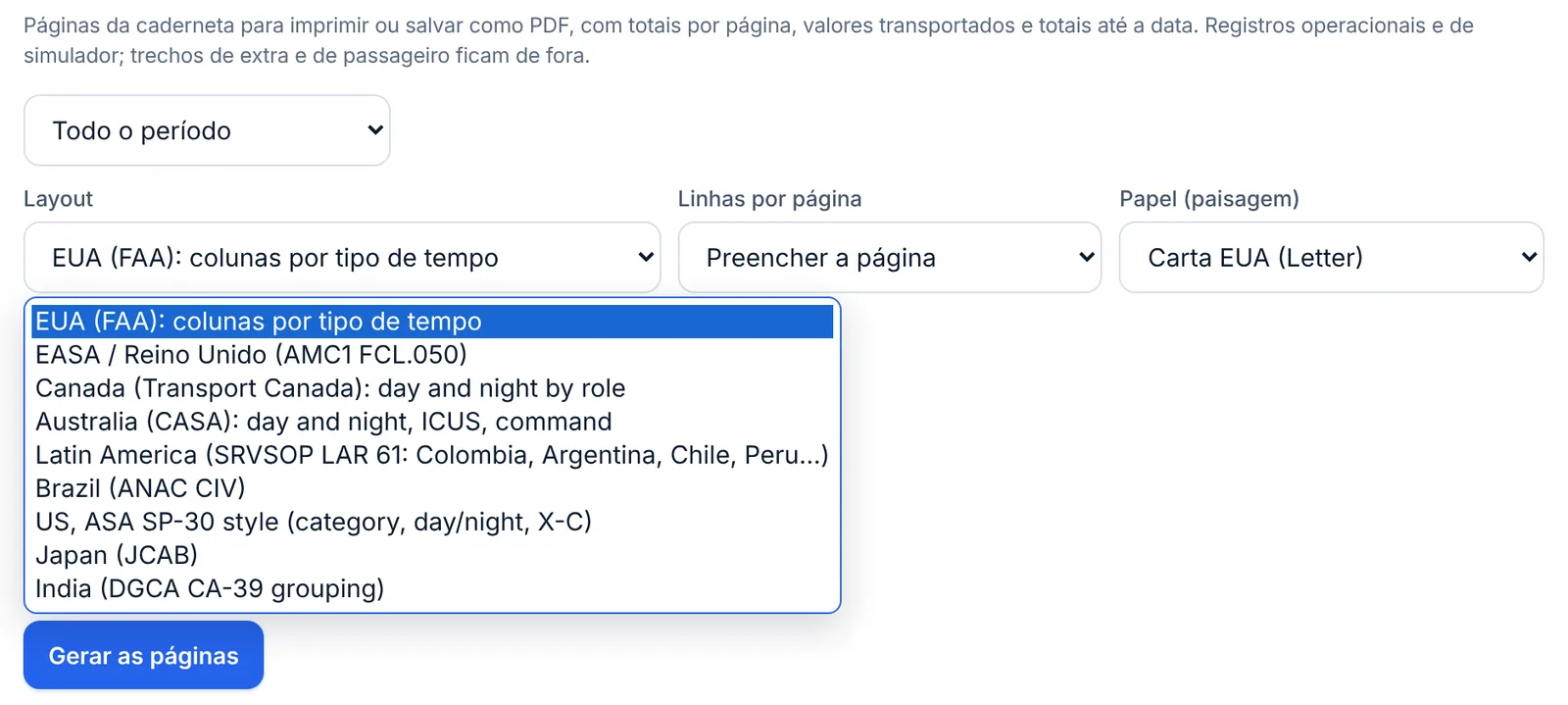
O que vai nas páginas:
- Registros operacionais e de simulador, do mais antigo para o mais novo pelo horário de saída. Trechos como extra e como passageiro ficam de fora: não são tempo de voo.
- Horários em UTC. As durações seguem Configurações → Mostrar horas como, h:mm ou decimal.
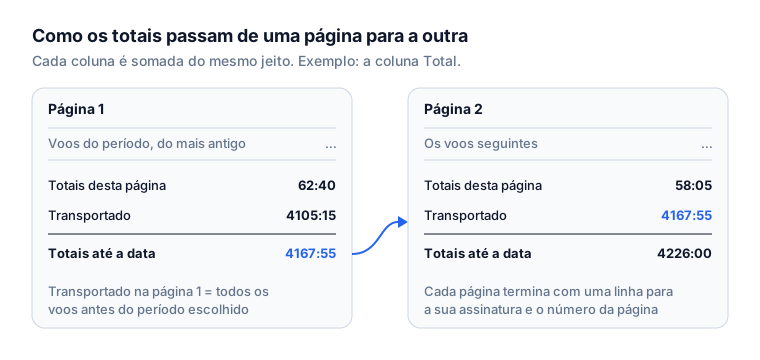
- Três linhas de total em cada página: esta página, o valor transportado de antes e o total até a data. Na primeira página, o valor transportado é tudo o que você registrou antes do período escolhido, então imprimir só este ano ainda carrega os totais da sua carreira.
- Uma linha de certificação no pé de cada página, "Certifico que os registros desta caderneta são verdadeiros.", com espaço para a sua assinatura e o número da página.
- Seu nome no alto, como você o digitou em Configurações → Seu nome (ou Sua conta → Nome). Escreva-o como aparece na sua licença.
Com Preencher a página, o LogAloft mede o layout no seu papel e encaixa o máximo de linhas possível, reduzindo um pouco a letra quando as colunas são mais largas que a página.
Os layouts
| Layout | Colunas |
|---|---|
| EUA (FAA): colunas por tipo de tempo | Data, tipo, matrícula, origem, destino, voo; aproximações, pousos diurnos e noturnos; noturno, instrumento; quando algum voo do período os tem, instrumento simulado, instrução recebida, solo e instrução ministrada; navegação, simulador, SIC, PIC, total; observações (instrutor e certificado, flight review, IPC, cheque, suas observações, tripulação) |
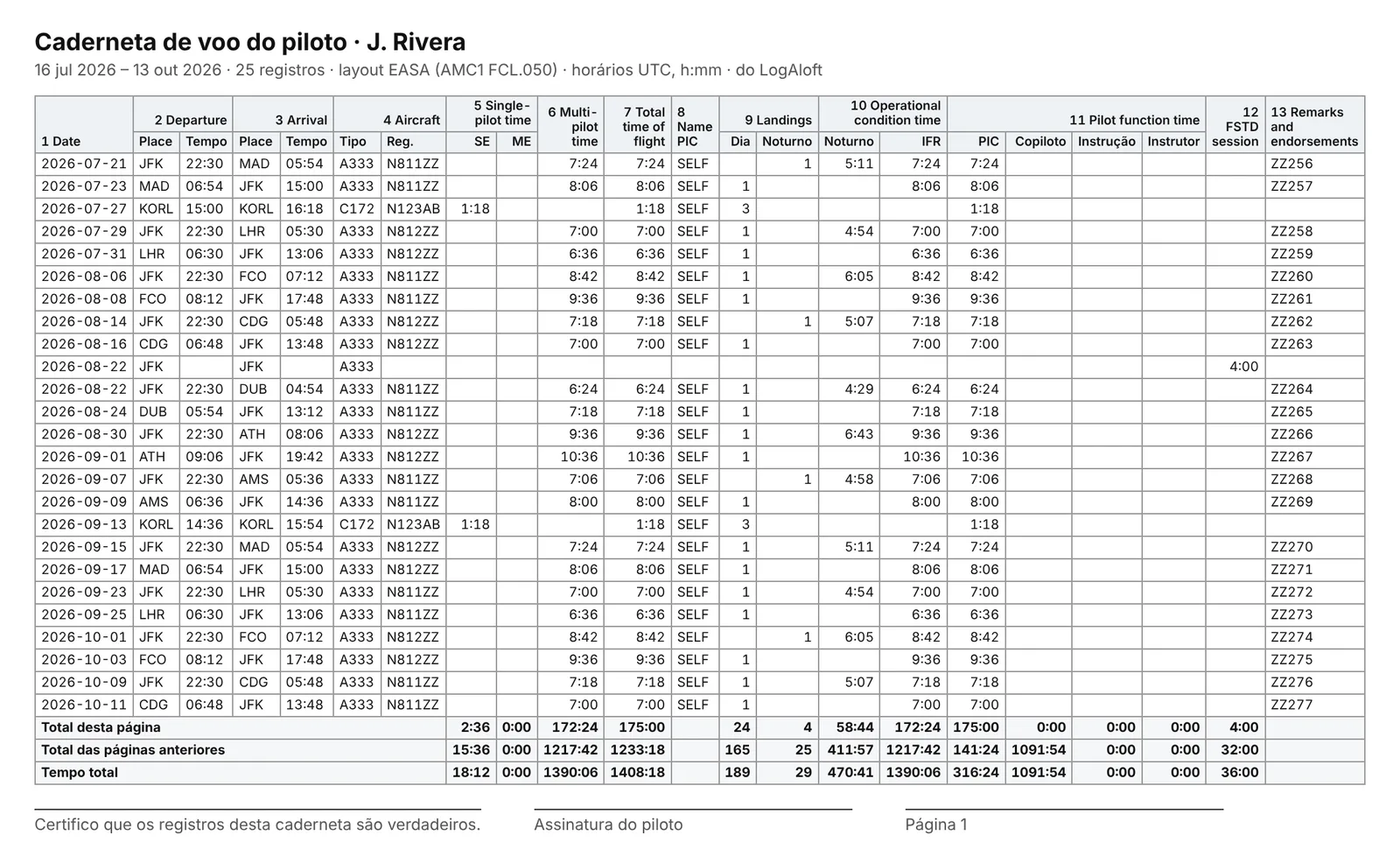
| EASA / Reino Unido (AMC1 FCL.050) | Os 13 grupos de colunas numerados da caderneta EASA: 1 data; 2 local e hora de partida; 3 chegada; 4 tipo e matrícula da aeronave; 5 tempo monopiloto, SE e ME; 6 tempo multipiloto; 7 tempo total de voo; 8 nome do PIC; 9 pousos diurnos e noturnos; 10 tempo por condição operacional, noturno e IFR; 11 tempo por função de piloto, PIC, copiloto, instrução recebida e instrutor; 12 sessão de FSTD; 13 observações e endossos |
| Canada (Transport Canada) | Data, tipo, matrícula, origem, destino, PIC; tempo diurno e noturno, cada um como instrução, PIC e copiloto; navegação diurna e noturna; instrumento real, sob capota e simulador; aproximações IFR; pousos diurnos e noturnos; total |
| Australia (CASA) | Data, tipo, matrícula, PIC, rota; tempo diurno e noturno, cada um como ICUS, instrução, comando e copiloto; instrumento em voo e em solo; aproximações; pousos diurnos e noturnos; total |
| Latin America (SRVSOP LAR 61) | Em espanhol: monopiloto mono e multimotor, multipiloto, total, pousos, noturno e IFR, função (PIC, copiloto, instrução, instrutor), FSTD |
| Brazil (ANAC CIV) | Em português: diurno, noturno, total, navegação, instrumento real e simulado, pousos, simulador e a sua função em cada voo |
| US, ASA SP-30 style | Categoria (ASEL, AMEL), treinador em solo, instrução recebida, PIC, SIC, diurno, noturno, navegação, real, sob capota, aproximações, pousos, total |
| Japan (JCAB) | As colunas numeradas da caderneta da JCAB, dos pousos (7) e do tempo de voo (8) até PIC, solo, PICUS, copiloto e instrução com sua navegação e noturno, instrumento, simulador e tempo de instrutor (22) |
| India (DGCA CA-39 grouping) | Monomotor diurno e noturno (instrução, solo), multimotor diurno e noturno (em instrução, copiloto, P1 sob supervisão, PIC), total, instrumento, simulador e tempo de instrução |
Como o LogAloft preenche colunas que os seus voos não detalham
A maioria dos voos não diz com todas as letras "monopiloto" ou "instrução diurna", então algumas colunas são calculadas. Confira-as com a forma como a sua autoridade quer que sejam contadas:
- Tempo multipiloto EASA (coluna 6): o tempo multipiloto que você registrou; senão, o voo inteiro quando você registrou tempo de SIC, ou voou um jato ou turbo-hélice multimotor. O resto é tempo monopiloto, SE ou ME conforme a classe do tipo.
- Tempo IFR EASA: o tempo IFR que você registrou; senão, um voo multipiloto (de linha aérea) conta como IFR do começo ao fim, e qualquer outro voo conta só o seu tempo de instrumento.
- Nome do PIC EASA (coluna 8): "SELF" quando você registrou tempo de PIC; senão, o nome do tripulante que você registrou como PIC.
- Diurno e noturno por função (Canadá, Austrália, Índia): o tempo noturno de cada função é a sua parte do tempo noturno do voo. Um voo feito como PIC com 2:00 de noturno num total de 6:00 mostra 4:00 de PIC diurno e 2:00 de PIC noturno.
- América Latina, Japão, Índia, Brasil, ASA: monopiloto quer dizer um avião a pistão e multipiloto, um a turbina; "IFR" é o seu tempo de instrumento real; navegação e noturno são divididos entre as funções proporcionalmente.
Essas são leituras razoáveis, não decisões normativas. Se a sua autoridade ou o seu empregador conta multipiloto, IFR ou noturno de outro jeito, registre esses tempos em cada voo (ative Tempo multipiloto e Tempo IFR em Escolher campos) e as páginas impressas usam o que você registrou.
O que cada autoridade espera de uma caderneta
As páginas só ficam tão completas quanto os seus registros. Veja o que as regras pedem e onde cada item fica no LogAloft.
Estados Unidos: 14 CFR 61.51
Você precisa registrar, "de forma aceitável para o Administrador", a instrução e a experiência aeronáutica que usa para uma licença, habilitação ou flight review, e a experiência que usa para a experiência recente (61.51(a)). Para cada voo ou aula que você registra (61.51(b)):
| O 61.51(b) pede | No LogAloft |
|---|---|
| Data | Data |
| Tempo total de voo ou de aula | Total |
| De onde a aeronave partiu e onde chegou (para uma aula em simulador, onde aconteceu) | De, Para |
| Tipo e identificação da aeronave ou do dispositivo de treinamento | Tipo, Matrícula; Dispositivo de treinamento para simuladores |
| Nome do piloto de segurança, se o 91.109 exigir um | Um tripulante com a função Piloto de segurança (aparece como "Piloto de segurança: nome") |
| Solo, PIC, SIC, instrução de voo e em solo de um instrutor autorizado, instrução em simulador | Solo, PIC, SIC, Instrução recebida, Instrução em solo; A bordo como Simulador |
| Diurno ou noturno, instrumento real, instrumento simulado | Noturno, Instrumento, Instrumento simulado |
| Uso de óculos de visão noturna | Sem campo de NVG: use as Observações ou um campo seu (Escolher campos → Seus campos) |
Alguns registros precisam de mais:
- Experiência recente de instrumentos (61.51(g)(3)): o local e o tipo de cada aproximação, e o nome do piloto de segurança se um foi exigido. Registre as aproximações com + Adicionar aproximação (tipo, pista, aeroporto), e não só a quantidade. O layout impresso dos EUA mostra só o número de aproximações, então, para uma revisão de experiência recente de instrumentos, leve também o CSV ou os registros dos voos, que têm os detalhes.
- Tempo de instrução (61.51(h)): endossado pelo instrutor autorizado, com uma descrição da instrução, a duração da aula e a assinatura do instrutor, com número e data de validade da licença (ou data de fim da experiência recente). Veja assinaturas de instrutor.
- Apresentá-la (61.51(i)): você precisa apresentar a sua caderneta para inspeção mediante pedido razoável da FAA, do NTSB ou de um agente da lei federal, estadual ou local.
FAA 8710 (IACRA)
Quando você pede uma licença ou habilitação, a seção III do formulário FAA 8710-1, "Record of Pilot Time", pede o seu tempo por categoria de aeronave e por dispositivo de treinamento. As instruções do formulário pedem que você preencha pelo menos os campos que se aplicam à licença ou habilitação pretendida, e recomendam informar todo o seu tempo de piloto.
- Abra Relatórios → FAA 8710. A aba aparece quando a sua base é um aeroporto dos EUA ou a sua companhia é uma companhia americana.
- Leia a tabela (se a aba mostrar etiquetas de seção no alto, toque na da tabela): uma linha por categoria (Aviões, Asas rotativas, Aeronave de sustentação motorizada, Planadores, Mais leve que o ar) e por dispositivo (Simulador de voo completo, Dispositivo de treinamento de voo, Dispositivo de treinamento de aviação (ATD)).
- Copie cada número para o IACRA, ou toque em Imprimir ou PDF para guardar uma cópia datada com o seu pedido.
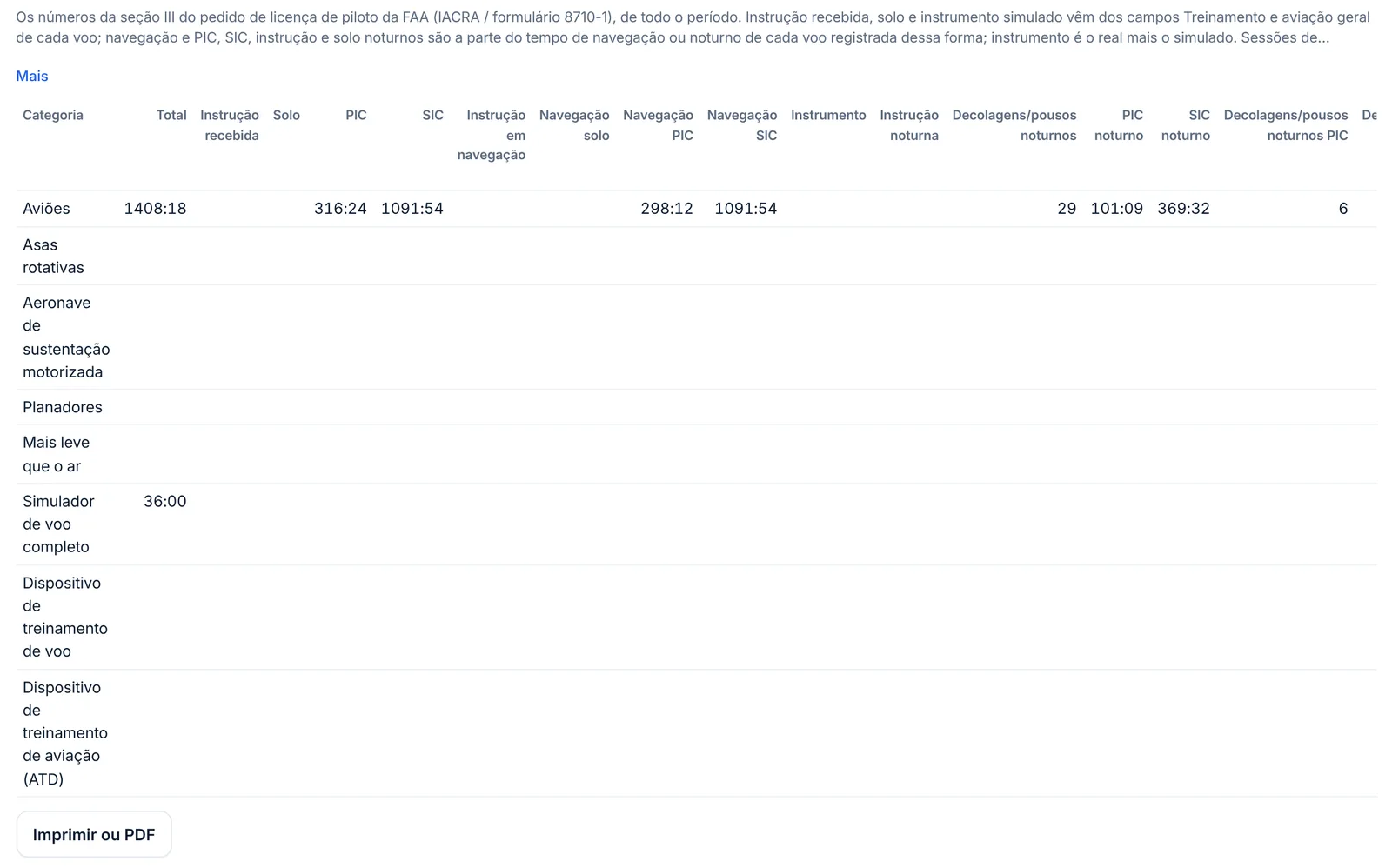
Como cada coluna é preenchida:
- Total, PIC, SIC, solo, instrução recebida: as somas desses tempos em cada voo. Instrução recebida, solo e instrumento simulado vêm dos campos de instrução e aviação geral.
- Colunas de navegação e noturno por função (instrução, solo, PIC, SIC): para cada voo, o menor entre o tempo de navegação (ou noturno) e o tempo naquela função. Um voo de navegação de 3:00 com 3:00 de PIC soma 3:00 em "Cross country PIC".
- Instrumento: instrumento real mais simulado.
- Decolagens e pousos noturnos: suas decolagens noturnas mais seus pousos noturnos; as colunas de PIC e SIC os contam nos voos em que você registrou tempo de PIC ou SIC.
- Número de instruções recebidas, número de voos: contagens de voos.
- Linhas de simulador: cada sessão vai para a linha do seu dispositivo de treinamento (Dispositivo de treinamento no voo).
- Categoria: pela categoria e classe de cada tipo. Um tipo sem classe definida conta como avião.
A tabela cobre todo o período; ela não faz recortes. Ela não preenche o bloco "Class Totals" do formulário (tempo por SEL, MEL, SES e MES como PIC, SIC e instrução recebida) nem as contagens de lançamentos e reboques de planador: tire esses de um grupo inteligente por classe (Categoria e classe é…) ou dos seus registros. Confira cada número com a sua caderneta antes de assinar o pedido: quem certifica o 8710 é a sua assinatura, não o LogAloft.
EASA e Reino Unido: FCL.050 e AMC1 FCL.050
O FCL.050 diz que o piloto deve manter um registro confiável dos detalhes de todos os voos realizados, na forma e da maneira estabelecidas pela autoridade competente. O AMC1 FCL.050 define o que o registro deve conter no mínimo:
- seu nome e endereço;
- para cada voo: o nome do PIC; a data; o local e a hora de partida e de chegada; o tipo da aeronave (fabricante, modelo e variante) e a matrícula; se é SE ou ME; o tempo total do voo; o total acumulado;
- para cada sessão de FSTD: o tipo e o número de qualificação do dispositivo, a instrução, a data, o tempo da sessão e o total acumulado;
- a sua função de piloto: PIC (incluindo solo, SPIC e PICUS), copiloto, copiloto de revezamento em cruzeiro, instrução recebida, FI ou FE;
- as condições operacionais: noturno e voo sob IFR.
O layout EASA acima imprime esses itens na ordem de colunas do AMC. Coisas para você acrescentar:
- Seu endereço não é impresso: escreva-o na primeira página.
- O número de qualificação do FSTD não é um campo: coloque-o nas observações da sessão.
- Contra-assinaturas: o AMC1 FCL.050 permite registrar tempo solo, SPIC e supervisionado, além de exames de proficiência, verificações de proficiência e avaliações de competência aprovados, como tempo de PIC quando o instrutor ou examinador os contra-assina. Use as assinaturas do LogAloft, ou peça a assinatura na página impressa.
- Copiloto de revezamento em cruzeiro: a Emenda 13 do AMC (2025) pede "CRCP" nas observações quando você atuou como copiloto de revezamento em cruzeiro. Selecione esses voos e use Alterar… → Adicionar às observações com "CRCP".
A UK CAA aplica o mesmo texto da Part-FCL na sua própria versão das regras.
Canadá: CAR 401.08
Todo titular de permissão, licença ou habilitação de tripulante técnico canadense precisa manter um registro pessoal. Para cada voo, ele deve mostrar seu nome e a data; o tipo e a matrícula da aeronave; a função a bordo que você exerceu; as condições de voo (diurno, noturno, VFR, IFR); para avião ou helicóptero, os locais de partida e de chegada; para avião, todas as decolagens e pousos intermediários; e o tempo de voo. Só você, ou alguém que você autorize, pode fazer os lançamentos. O LogAloft registra cada trecho separadamente, então as escalas intermediárias já são registros próprios.
Austrália: CASR Part 61
As regras da CASA sobre cadernetas pessoais estão nos regulamentos 61.345 (pilotos), 61.355 (guarda) e 61.365 (apresentação). O layout CASA imprime as colunas de diurno e noturno, ICUS, instrução, comando e copiloto que as cadernetas em papel de lá usam. Confira nas páginas da CASA os detalhes que a sua licença exige.
Outras autoridades
Os layouts da América Latina, do Brasil, do Japão e da Índia seguem os grupos de colunas dessas cadernetas, rotulados em espanhol, português ou inglês. Eles devem ser lidos junto com os requisitos da sua própria autoridade, que o LogAloft não repete.
O LogAloft é uma ferramenta de apoio ao registro. A sua autoridade, o seu examinador e o seu operador decidem que formato aceitam e como cada tipo de tempo é contado. Na dúvida, pergunte a eles antes de imprimir as páginas de uma carreira inteira.
Arquivos e backups
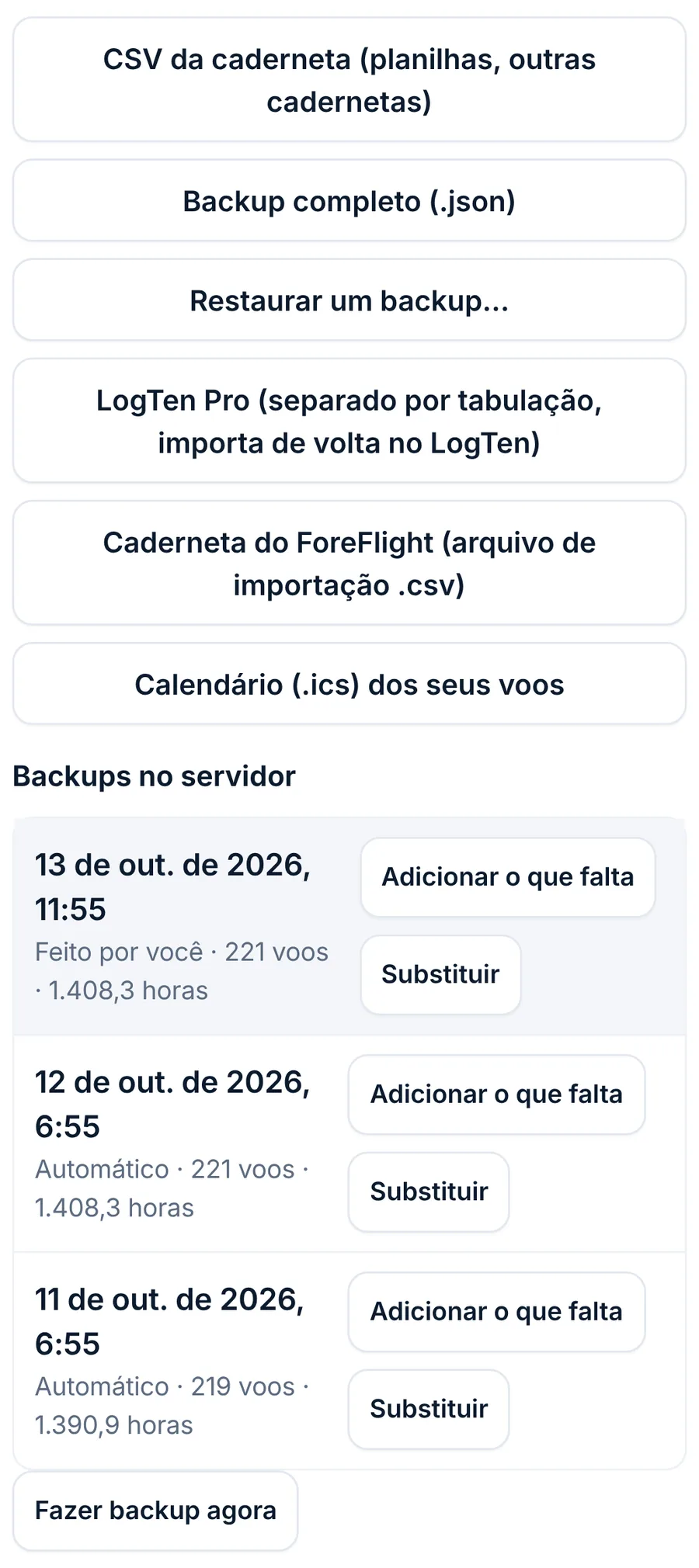
Tudo isto fica em Relatórios → Arquivos.
| Botão | O que você recebe |
|---|---|
| CSV da caderneta (planilhas, outras cadernetas) | Cada voo, trecho como extra e como passageiro, um por linha: data, voo, aeroportos, saída e chegada (UTC), tipo, matrícula, função, posição, cada tempo e contagem, detalhes das aproximações, tripulação, dose e observações. Os tempos seguem a sua configuração h:mm ou decimal. Um campo de navegação vazio é gravado como os relatórios o contam (veja abaixo). Abre no Excel, no Numbers ou no Google Planilhas |
| Backup completo (.json) | Tudo: voos, cadastros de tripulação e aeronaves, configurações e o histórico de alterações. O único arquivo que traz tudo de volta |
| Restaurar um backup… | Lê um backup completo e adiciona os voos que ainda não estão na sua caderneta. Os voos que já estão aqui são mantidos |
| LogTen Pro (separado por tabulação, importa de volta no LogTen) | Tudo menos os trechos como passageiro, com os nomes de coluna do LogTen. Um campo de navegação vazio é gravado como os relatórios o contam |
| Caderneta do ForeFlight (arquivo de importação .csv) | Registros operacionais e de simulador com uma tabela de aeronaves, no modelo de importação do ForeFlight: horários em hhmm, horas decimais |
| Calendário (.ics) dos seus voos | Cada voo com horários de saída e chegada como um evento de calendário, com tipo, matrícula, total e dose |
Backups no servidor (com login): o LogAloft faz backup da sua caderneta todo dia em que ela muda e sempre que você toca em Fazer backup agora, e guarda os últimos 7 dias, um por semana durante 8 semanas, um por mês durante 12 meses e os últimos 10 que você fez. Cada backup oferece Adicionar o que falta (traz de volta voos que sumiram) e Substituir (deixa a sua caderneta igual àquele backup, depois de fazer backup da atual).
Guarde um backup completo (.json) seu em algum lugar seguro, digamos uma vez por trimestre e antes de qualquer grande importação ou exclusão. É a sua caderneta num arquivo, legível sem o LogAloft.
O registro de radiação
Relatórios → Radiação → Imprimir ou PDF: registro de radiação imprime a sua dose de radiação cósmica por ano e voo a voo, com a forma como cada dose foi calculada. Com login, a impressão traz um código de verificação e uma impressão digital da lista de voos: quem a receber (um empregador, um médico) pode digitar o código em logaloft.com/verify/ para ver que o registro foi gerado pelo LogAloft naquela data e o que ele cobria. Veja o método.
Antes de uma entrevista de emprego
Recrutadores de companhias aéreas muitas vezes pedem as suas cadernetas e um formulário com totais por tipo, classe e posição. Uma semana antes:
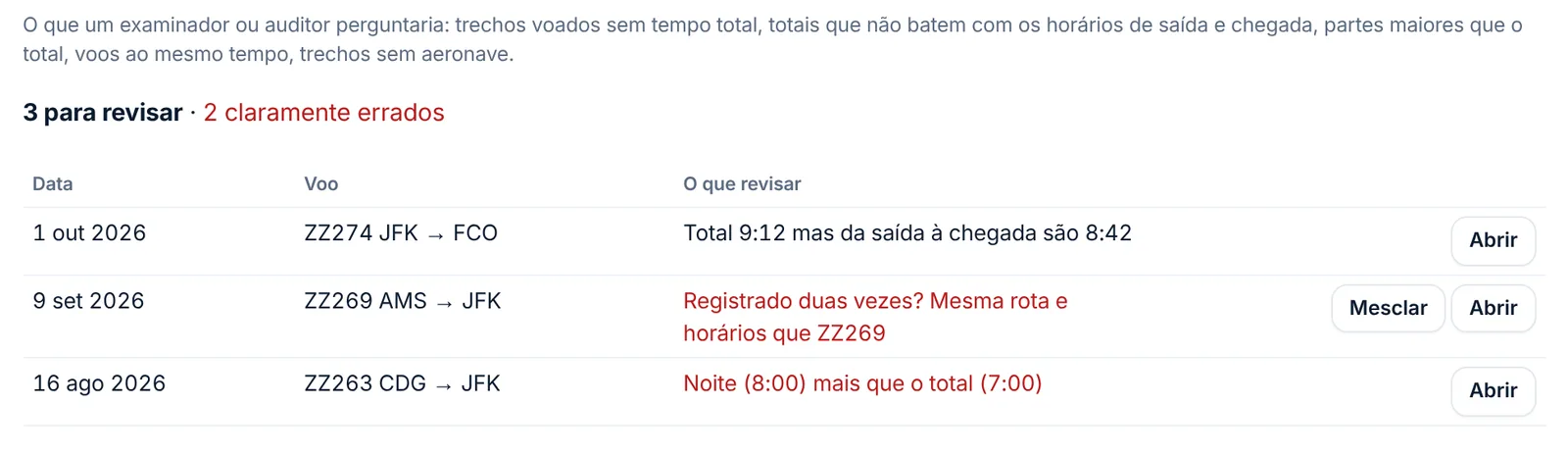
- Rode a revisão. Relatórios → Revisão do diário lista o que um examinador ou auditor questionaria: trechos voados sem tempo total, totais que não batem com a saída e a chegada, parcelas maiores que o total, voos sobrepostos, voos registrados duas vezes (com Mesclar) e trechos sem aeronave. Abra cada um e corrija.
- Concilie com os registros do seu empregador. Compare os seus últimos 12 meses com os totais de tempo de voo da sua empresa ou do seu sistema de escala. Diferenças pequenas costumam ser arredondamento ou tempo de bloco contra tempo no ar; diferenças grandes são trechos faltando ou duplicados.
- Preencha o formulário a partir do Currículo. Relatórios → Currículo tem total, turbina, PIC e SIC em turbina, jato, multimotor e PIC multimotor, PIC, SIC, noturno, instrumento, navegação e simulador, os seus últimos 12 meses, 6 meses e 90 dias e o tempo por classe. copy as a spreadsheet dá a tabela por classe em horas decimais. Use os mesmos números em tudo: formulário, currículo e entrevista.
- Imprima as páginas que eles vão olhar. Normalmente as Páginas da caderneta de todo o período no layout da sua autoridade. Assine cada página. Leve também as cadernetas em papel antigas se os seus primeiros voos estiverem nelas.
- Conheça os limites dos seus números. Esteja pronto para dizer como registrou PIC e SIC, como conta navegação e noturno e se os seus totais são tempo de bloco ou tempo no ar (Configurações → Tempo total de um novo voo a partir de).
Antes de um cheque (FAA)
- Confira a experiência. Relatórios → Progresso mostra as suas horas rumo ao ATP, R-ATP, habilitação IFR ou licença comercial. Ele conta só horas; o conteúdo da instrução e os limites de simulador ficam por sua conta.
- Obtenha os endossos. O 14 CFR 61.39(a)(6) exige o endosso de um instrutor autorizado certificando que você recebeu e registrou instrução nos 2 meses-calendário anteriores ao mês do pedido, que está preparado para o exame e que demonstrou conhecimento nas áreas que errou no exame teórico. Em Relatórios → Certificados, acrescente um endosso partindo de Exame prático: 61.39(a)(6)(i) e (ii) e peça ao seu instrutor que o assine.
- Garanta que os registros de instrução estejam assinados. Todo voo de instrução que você contar precisa ter a assinatura, o número e a validade da licença do instrutor (61.51(h)). Busque "signed" na sua lista de voos para ver quais estão.
- Preencha o 8710 no IACRA a partir de Relatórios → FAA 8710, e imprima a aba para levar.
- Leve a caderneta num formato que o seu examinador aceite. Pergunte antes se ele a revisa no seu aparelho ou quer páginas impressas. Se impressas, imprima as Páginas da caderneta no layout dos EUA, assine cada página e leve os endossos impressos da aba Certificados.
Para um exame de proficiência ou uma verificação de proficiência EASA, a ideia é a mesma: garanta que as contra-assinaturas que o AMC1 FCL.050 pede estejam lá e pergunte ao seu examinador que formato ele quer.
Perguntas frequentes
Posso imprimir só este ano e manter os totais da carreira?
Sim. Escolha o período e imprima: o valor transportado da primeira página contém tudo o que veio antes.
Por que os meus trechos como extra não aparecem nas páginas impressas?
Eles não são tempo de voo. Estão no CSV e no seu registro de radiação.
A aba 8710 não aparece.
Ela aparece quando a sua base é um aeroporto dos EUA ou a sua companhia é uma companhia americana. Defina a sua Base em Configurações.
Uma impressão do LogAloft é uma caderneta oficial?
É uma impressão do seu registro no layout que a sua autoridade usa, assinada por você. Se um examinador, empregador ou autoridade em particular a aceita é decisão deles.
O CSV abre em outro app de caderneta?
A maioria dos apps de caderneta importa CSV com uma etapa de associação de colunas. Para o LogTen e o ForeFlight, use os botões de exportação próprios acima.
Imprimir precisa de conexão com a internet?
Não. As páginas e os relatórios são gerados no seu aparelho. O código de verificação do registro de radiação precisa de conexão.
Fontes
- 14 CFR 61.51, Pilot logbooks (eCFR)
- 14 CFR 61.39, Prerequisites for practical tests (eCFR)
- FAA Form 8710-1, Airman Certificate and/or Rating Application (FAA, edição 03-2026, com instruções)
- EASA Easy Access Rules for Aircrew (Regulation (EU) No 1178/2011): FCL.050 e AMC1 FCL.050
- EASA ED Decision 2025/002/R, AMC and GM to Part-FCL, Amendment 13 (registros de copiloto de revezamento em cruzeiro)
- Canadian Aviation Regulations, 401.08 Personal Logs (Justice Laws)
- Civil Aviation Safety Regulations 1998, Part 61 (Federal Register of Legislation): regulamentos 61.345, 61.355 e 61.365