Ajuda › Sua caderneta
Grupos inteligentes, totais e relatórios
Some sua caderneta do jeito que precisar, dos últimos 12 meses numa frota ao seu tempo de PIC em turbina, e mantenha esses totais em dia com grupos inteligentes que se atualizam conforme você registra.
Este guia é para todo piloto que precisa responder "quantas horas de…?" mais de uma vez: num processo seletivo, num formulário de seguro, num curso de habilitação de tipo ou no próprio planejamento. Você vai ver o que é um grupo inteligente, como montar um com caixas de marcação em vez de códigos, quais grupos os pilotos realmente usam e como o LogAloft soma o seu tempo, para você confiar no número que copia num formulário.
Tudo aqui funciona em todos os planos, inclusive no gratuito, e é calculado no seu aparelho a partir dos voos da sua caderneta.
O que é um grupo inteligente
Um grupo inteligente é uma pergunta salva sobre a sua caderneta: "meus voos no B763 nos últimos 365 dias", "tudo o que voei pela ZZ", "meus pousos noturnos neste trimestre". Não é uma pasta para onde você arrasta voos. É um conjunto de regras, e cada vez que você abre o grupo o LogAloft roda as regras de novo sobre os voos que você fez até hoje. Registre amanhã um novo trecho no B763 e os totais do grupo o incluem na próxima vez que você olhar.
Cada grupo mostra:
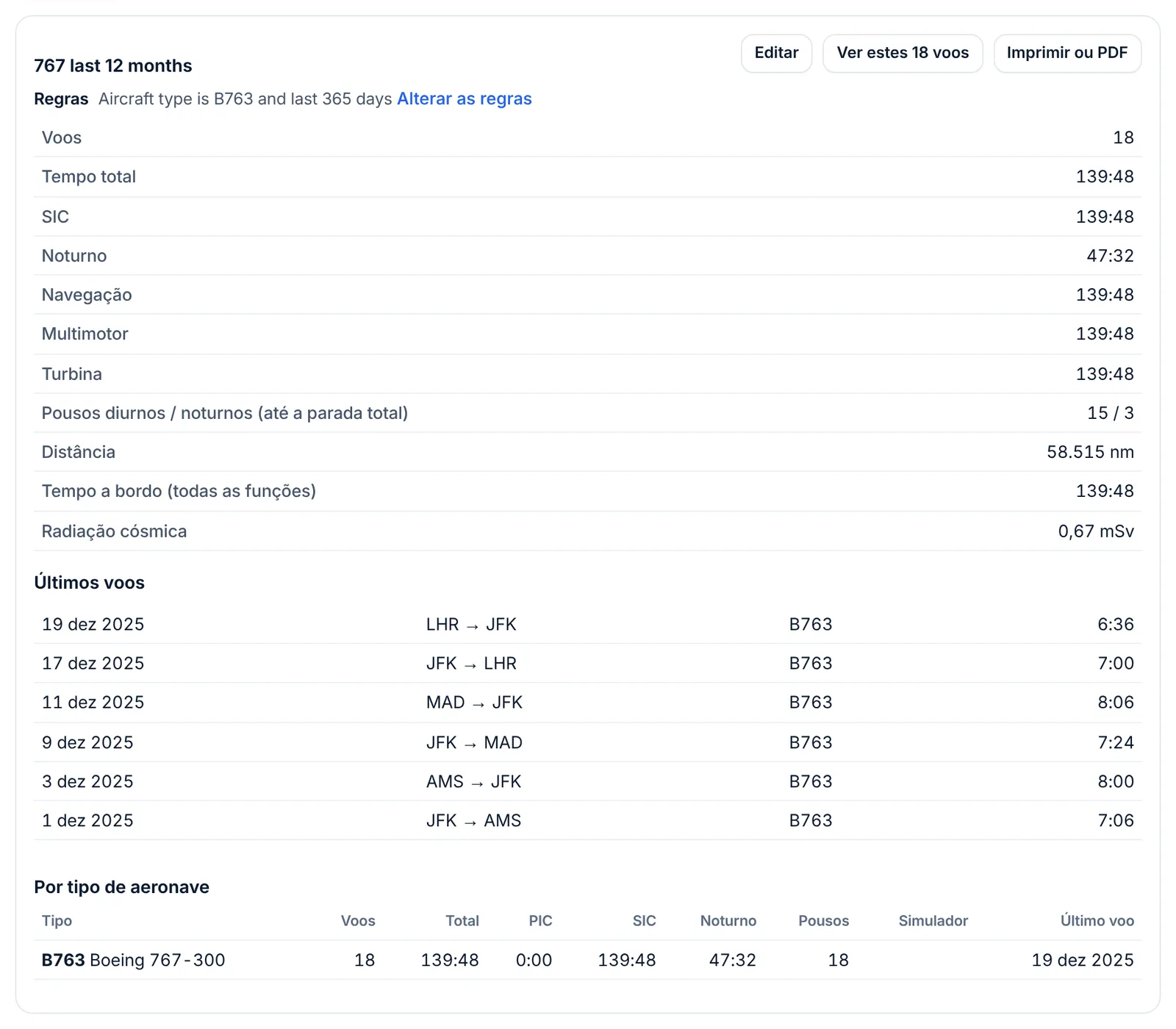
- quantos voos correspondem, com o tempo total, PIC, SIC, noturno, instrumento, pousos, aproximações, distância e dose (linhas sem nada ficam de fora);
- os voos mais recentes dele;
- o tempo por tipo de aeronave.
Você também pode mostrar os voos do grupo na sua lista de voos ou imprimir os totais.
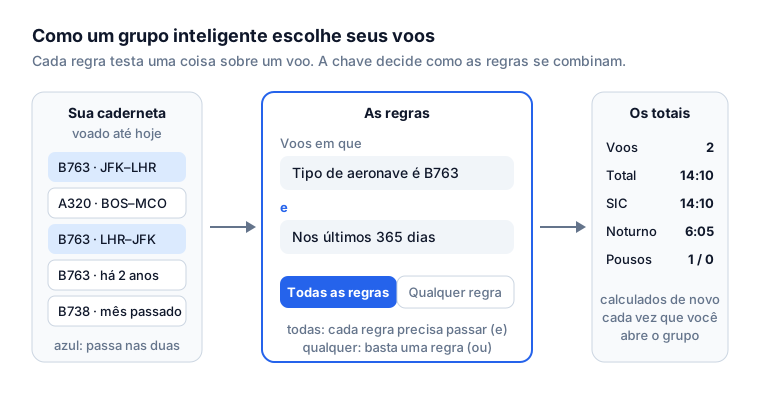
Seus grupos ficam guardados com as suas configurações, então, com login, eles vão junto para seus outros aparelhos.
Comece pelos grupos feitos para você
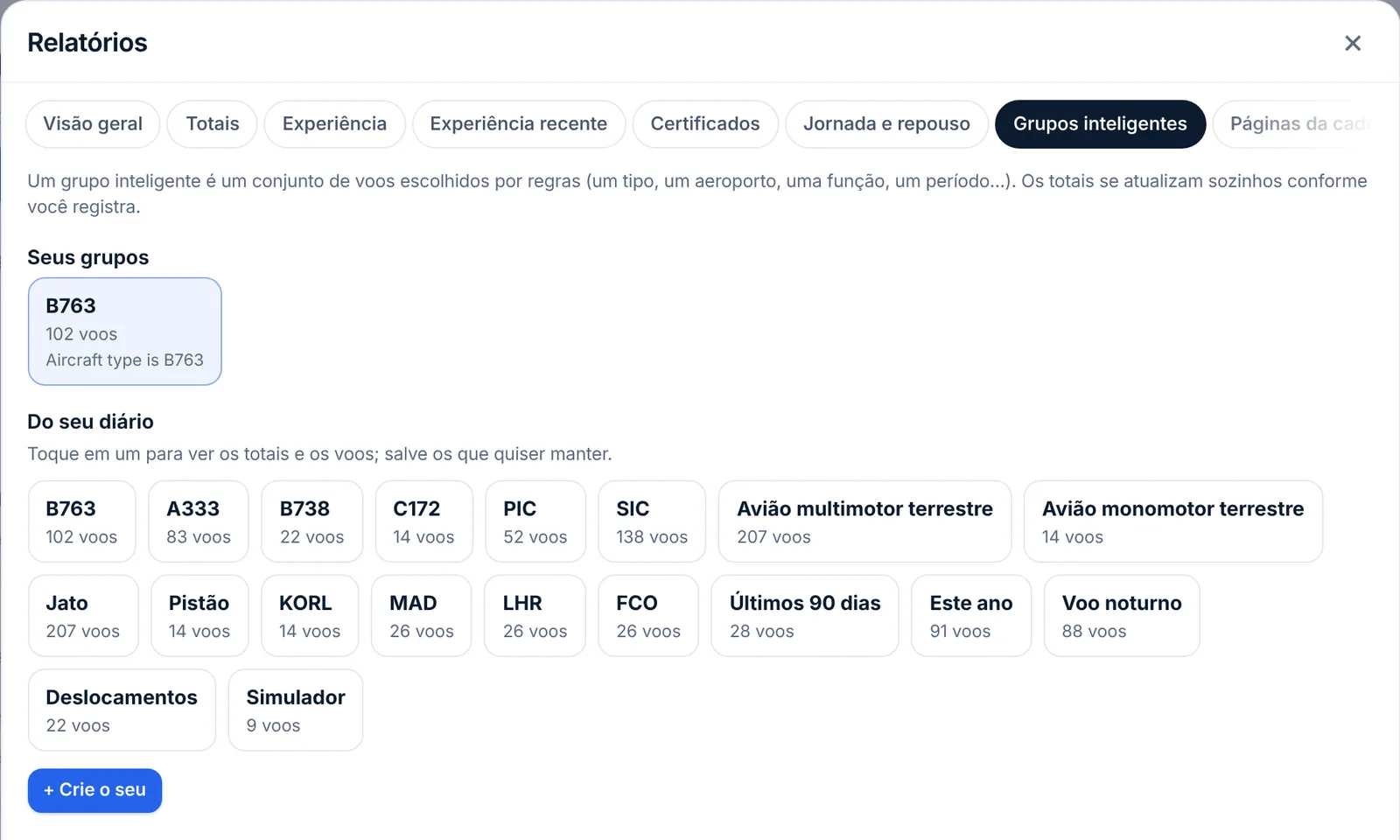
Abra Relatórios (no celular: Mais → Relatórios) e escolha a aba Grupos inteligentes. Em Do seu diário, o LogAloft oferece grupos montados a partir do que realmente está na sua caderneta, cada um com o número de voos:
| Grupo sugerido | O que contém |
|---|---|
| Cada tipo de aeronave | Até seis tipos que você voou pelo menos duas vezes, do mais voado para o menos |
| PIC, SIC | Voos em que a sua posição é PIC, ou SIC |
| Categoria e classe | As suas três principais, como Avião multimotor terrestre, quando você voa mais de uma |
| Motor | Jato, Turbo-hélice, Pistão…, quando você voa mais de um tipo |
| Aeroportos | Os quatro aeroportos que você mais usa, sem contar a sua base |
| Últimos 90 dias, Este ano | Por data |
| Voo noturno | Voos com algum tempo noturno, registrado ou calculado |
| Deslocamentos, Simulador | Trechos que você fez como extra e sessões de simulador |
Uma sugestão só aparece quando divide a sua caderneta: uma que não pegaria nenhum voo, ou pegaria todos, não é mostrada.
- Toque numa sugestão. Os totais, os voos mais recentes e o tempo por tipo abrem embaixo.
- Se quiser guardá-la, toque em Salvar como grupo. Ela passa para Seus grupos.
- Para alterar um grupo salvo, abra-o e toque em Editar.
Crie seu próprio grupo
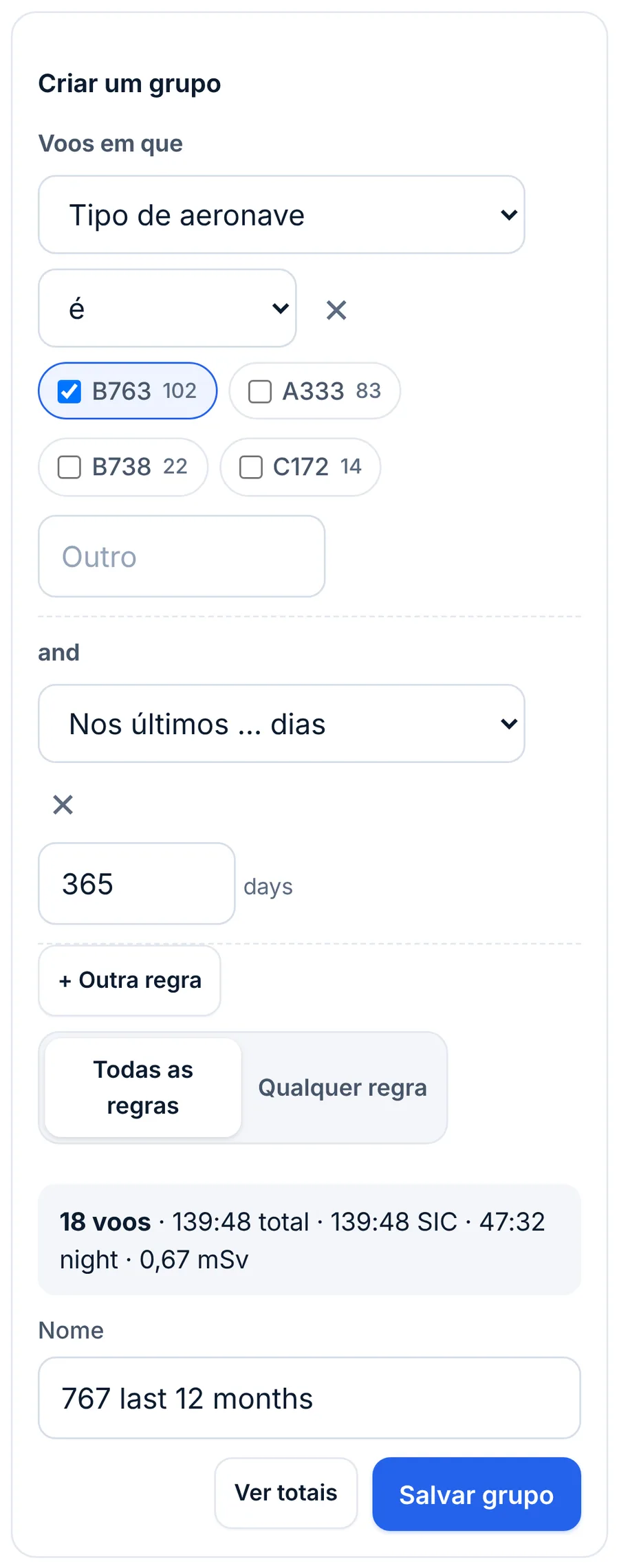
- Em Relatórios → Grupos inteligentes, toque em + Crie o seu. O editor abre com uma regra que diz Voos em que Tipo de aeronave é …
- Escolha no primeiro menu o que a regra testa. Os campos estão agrupados: Aeronave, Lugares, O voo, Pessoas, Quando, Horas e contagens e Notas.
- Escolha no segundo menu como comparar (por exemplo é, não é, contém).
- Dê um valor. Para tipos, matrículas, aeroportos, companhias e os outros campos de texto, o LogAloft lista os valores da sua caderneta como caixas de marcação, com quantos voos cada um tem. Marque um ou vários. Um valor que não está na lista vai na caixa Outro (Outro aeroporto para aeroportos); separe vários com vírgulas.
- Toque em + Outra regra para cada condição extra e escolha Todas as regras ou Qualquer regra.
- Acompanhe a linha sob as regras: ela conta os voos que correspondem e suas horas enquanto você monta. Digite um Nome (ou deixe vazio e o LogAloft dá um nome a partir das regras).
- Toque em Ver totais para testar, ou em Salvar grupo para guardá-lo.
Para excluir um grupo salvo, abra-o, toque em Editar e depois em Excluir grupo. Excluir um grupo nunca exclui voos.
Cada campo e como ele compara
| Campo | Formas de comparar | Observações |
|---|---|---|
| Tipo de aeronave, Matrícula | é, não é, contém, começa com | O tipo é o código de tipo da aeronave (B763, A320) |
| Categoria e classe, Motor | é, não é | Do cadastro do tipo: Avião monomotor terrestre…, Jato, Turbo-hélice, Pistão… |
| Aeroporto (qualquer ponta), De, Para | é, não é | ICAO ou IATA, os dois funcionam: KJFK ou JFK. "Qualquer ponta" pega a partida ou a chegada |
| País (qualquer ponta) | é, não é, contém, começa com | Pelos códigos ICAO dos aeroportos |
| Número do voo, Companhia aérea | é, não é, contém, começa com | A companhia vem do prefixo do número do voo: ZZ 412 pertence à ZZ |
| Viagem (sequência) | é, não é, contém, começa com | O número da sequência da sua escala |
| A bordo como | é, não é | Tripulação em serviço, Extra, Passageiro, Simulador |
| Posição | é, não é | PIC, SIC, Revezamento, Comissário(a) de bordo |
| Piloto nos comandos (PF) | é, não é | Sim ou Não |
| Tripulante, Instrutor, Observações | é, não é, contém, começa com | Para tripulação, use contém com um sobrenome (veja as Perguntas frequentes) |
| Nos últimos … dias | um número de dias | Hoje e os dias anteriores: 90 quer dizer hoje e os 89 dias anteriores |
| Data | em ou depois de, em ou antes de | Use duas regras de Data para um intervalo |
| Tempo total, PIC, SIC, Noturno, Instrumento real, IFR, Navegação, Instrução recebida, Instrução ministrada (tudo em horas); Pousos diurnos, Pousos noturnos, Aproximações; Distância (nm); Dose (µSv) | mais que, menos que, igual a | Aqui as horas são decimais: 1.5 é 1:30 |
Como as comparações se comportam:
- é com vários valores marcados quer dizer "qualquer um destes". não é quer dizer "nenhum destes". Com "Aeroporto (qualquer ponta) não é KJFK", nenhuma das pontas pode ser JFK.
- contém e começa com usam o texto que você digita e ignoram maiúsculas e minúsculas.
- Uma regra sem valor é ignorada, então uma regra pela metade não esvazia o seu grupo.
- Só contam os voos com data de hoje ou anterior. Voos futuros não entram em nenhum grupo.
Os grupos de que os pilotos realmente precisam
Os exemplos usam a companhia fictícia ZZ. Seus valores vêm da sua própria caderneta.
Totais por tipo de aeronave para um processo seletivo
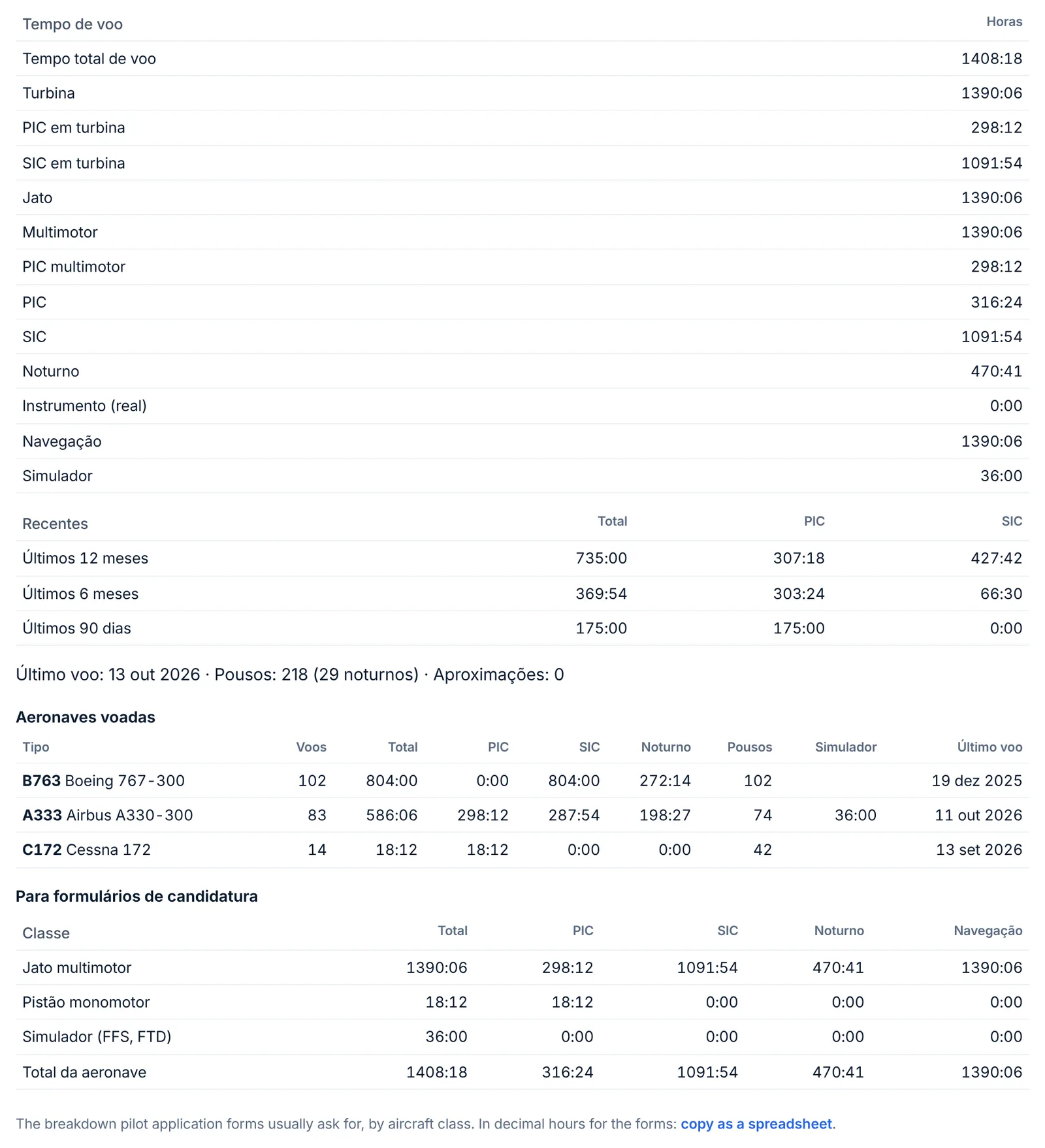
Para isso você não precisa de um grupo. Abra Relatórios → Currículo. Ele lista cada tipo que você voou com voos, total, PIC, SIC, noturno, pousos, simulador e a data do último voo, e depois uma tabela Para formulários de candidatura que divide o seu tempo por classe (jato multimotor, turbo-hélice multimotor, monomotor a pistão etc.) em total, PIC, SIC, noturno, instrumento e o resto. O link copy as a spreadsheet copia essa tabela para a área de transferência em horas decimais com uma casa, pronta para colar.
Para um tipo num período, crie um grupo: Tipo de aeronave é B763, e acrescente regras de data se o formulário pedir uma janela.
A aba Currículo é longa. Quando ela não cabe na tela, suas seções viram uma fileira de etiquetas no alto da aba e só uma aparece de cada vez: toque na etiqueta de Aeronaves voadas ou de Para formulários de candidatura para chegar a essas tabelas. A imagem mostra todas as seções de uma vez.
PIC em turbina e tempo multimotor
Turbina, PIC em turbina e Multimotor são linhas de todo total: em Totais, no Currículo e em cada grupo. Elas vêm do cadastro de cada tipo de aeronave: um tipo cujo motor é Jato ou Turbo-hélice conta como turbina, e um cuja classe é multimotor terrestre ou anfíbio/hidro conta como multimotor. Então o PIC em turbina dos últimos 12 meses é simplesmente o grupo Últimos 365 dias (ou Totais com Últimos 12 meses), lido na linha PIC em turbina.
Se um tipo não mostra tempo de turbina quando deveria, abra Tripulação e aeronaves (no celular: Mais → Listas da caderneta) → Tipos e confira o motor e a classe dele.
Uma regra como "Motor não é Pistão" também deixa passar voos cujo tipo não tem motor definido, e "Motor é" aceita um só valor, então Jato e Turbo-hélice juntos precisam de Qualquer regra, que não pode ser combinada com uma segunda condição. Para tempo de turbina, leia as linhas Turbina e PIC em turbina de um grupo ou de um período.
Os últimos 12 meses numa frota
Duas regras, Todas as regras:
- Tipo de aeronave é B763 (marque-o; marque também o B764 se a sua frota tiver os dois)
- Nos últimos … dias 365
Dê o nome "767 últimos 12 meses". Como "Nos últimos … dias" conta para trás a partir de hoje, este grupo avança sozinho todo dia.
Pousos noturnos nos últimos 90 dias
- Nos últimos … dias 90
- Pousos noturnos mais que 0
Os totais do grupo mostram Pousos diurnos / noturnos (até a parada total), e os voos dele são os que têm um pouso noturno. Para saber se você está em dia, use Relatórios → Experiência recente: ela aplica a regra da sua licença (para a FAA, o 14 CFR 61.57(b): três decolagens e três pousos até a parada total entre uma hora depois do pôr do sol e uma hora antes do nascer do sol, nos 90 dias anteriores, na mesma categoria, classe e tipo). Um grupo conta o que você registrou; ele não julga a experiência recente.
Tempo numa companhia
- Companhia aérea é ZZ
A companhia vem do número do voo. Trechos registrados sem número de voo não têm companhia, então acrescente um segundo grupo ou regra se você voou alguns trechos sem ele (por exemplo Matrícula começa com N8, se todas as matrículas daquela companhia tiverem o mesmo prefixo).
Outros úteis
- Uma rota ou um aeroporto em que você é qualificado: Aeroporto (qualquer ponta) é KBOS, ou De é KJFK e Para é EGLL.
- Voos com um comandante: Tripulante contém RIVERA.
- Cheques e voos de instrução: Instrutor contém um nome, ou Observações contém "IOE".
- Só longo curso: Tempo total mais que 6.
- Um ano para o imposto de renda ou um contrato: Data em ou depois de 2025-01-01 e Data em ou antes de 2025-12-31.
Mostrar, imprimir e usar um grupo
Com um grupo aberto, você tem três botões:
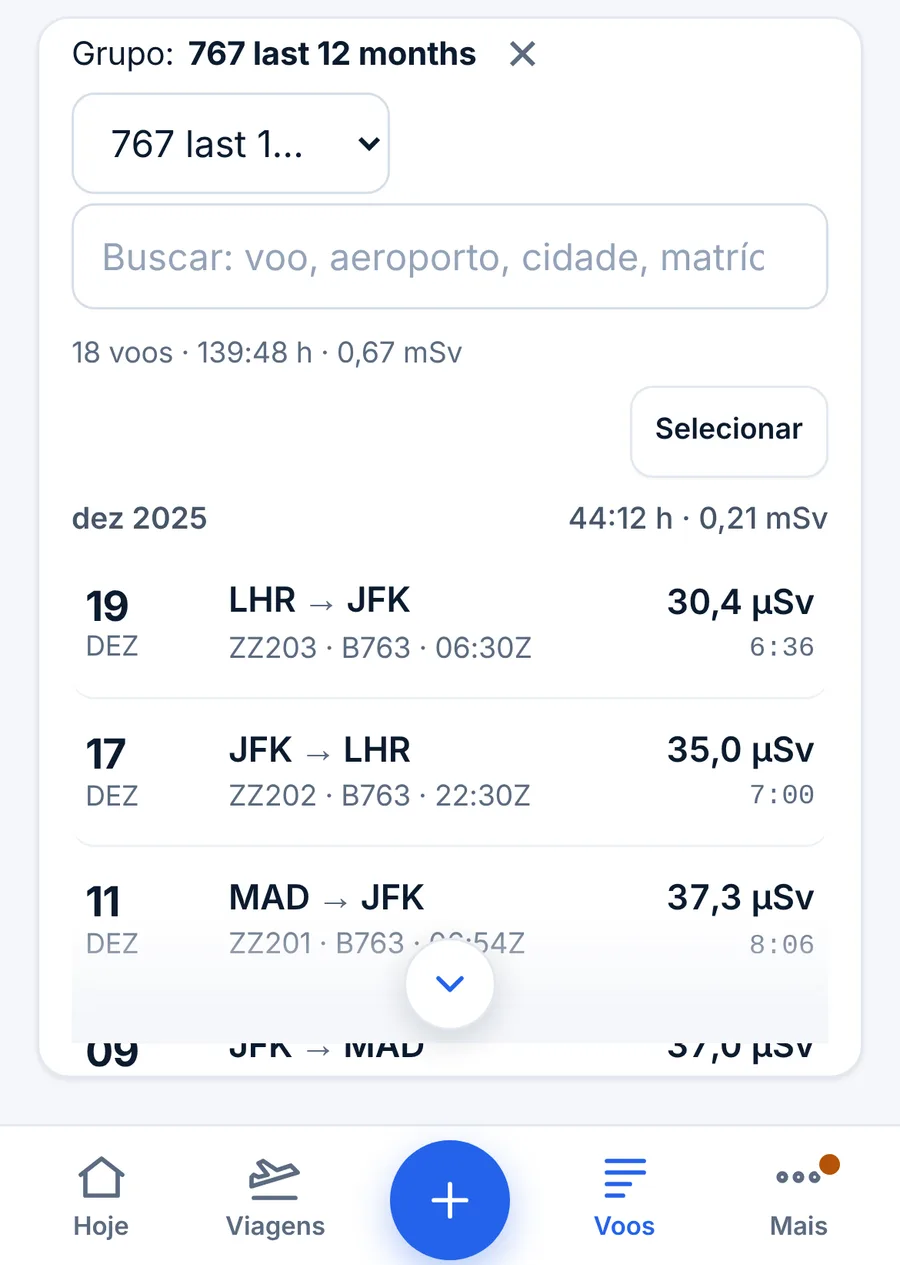
- Ver estes N voos fecha os Relatórios e filtra a sua lista de voos pelo grupo (no celular, abra a aba Voos para vê-la). Uma linha acima da lista diz Grupo: nome, com o número de voos, as horas e a dose; toque no × dela para ver todos os voos de novo.
- Imprimir ou PDF abre uma página para impressão com o nome do grupo, as regras por extenso, a data, os totais e o tempo por tipo de aeronave. Imprima, ou escolha "Salvar como PDF" na caixa de impressão.
- Editar (grupos salvos) ou Salvar como grupo (sugestões).
O seletor de grupos na lista de voos
Acima da caixa de busca da lista de voos há um menu que diz Todos os voos. Ele lista Seus grupos e os grupos Do seu diário, com as contagens de voos. Escolha um e a lista mostra só aqueles voos, com a contagem, as horas e a dose sob a caixa de busca, e uma linha Grupo: nome com um × no alto. Escolha Todos os voos para voltar.
Você ainda pode digitar na caixa de busca com um grupo escolhido: a lista mostra então os voos do grupo que também correspondem à busca. A caixa de busca e o seletor aparecem quando a sua caderneta tem oito voos ou mais.
Um grupo na lista de voos é um jeito rápido de corrigir muitos voos de uma vez: escolha o grupo, toque em Selecionar e depois em Selecionar os exibidos. Veja Edição, alterações em massa, desfazer e histórico.
Todos os relatórios e totais do app
Relatórios abre na última aba que você usou. As abas:
| Aba | O que ela dá |
|---|---|
| Visão geral | Seu tempo total de todos os registros, dos últimos 7, 28 e 90 dias, 6 e 12 meses e do ano corrente, e depois seus grupos inteligentes. Toque em qualquer linha para ver o tempo por tipo em barras, o tempo por tipo de aeronave e Mostrar estes voos. A visão Totais do celular é a mesma tela |
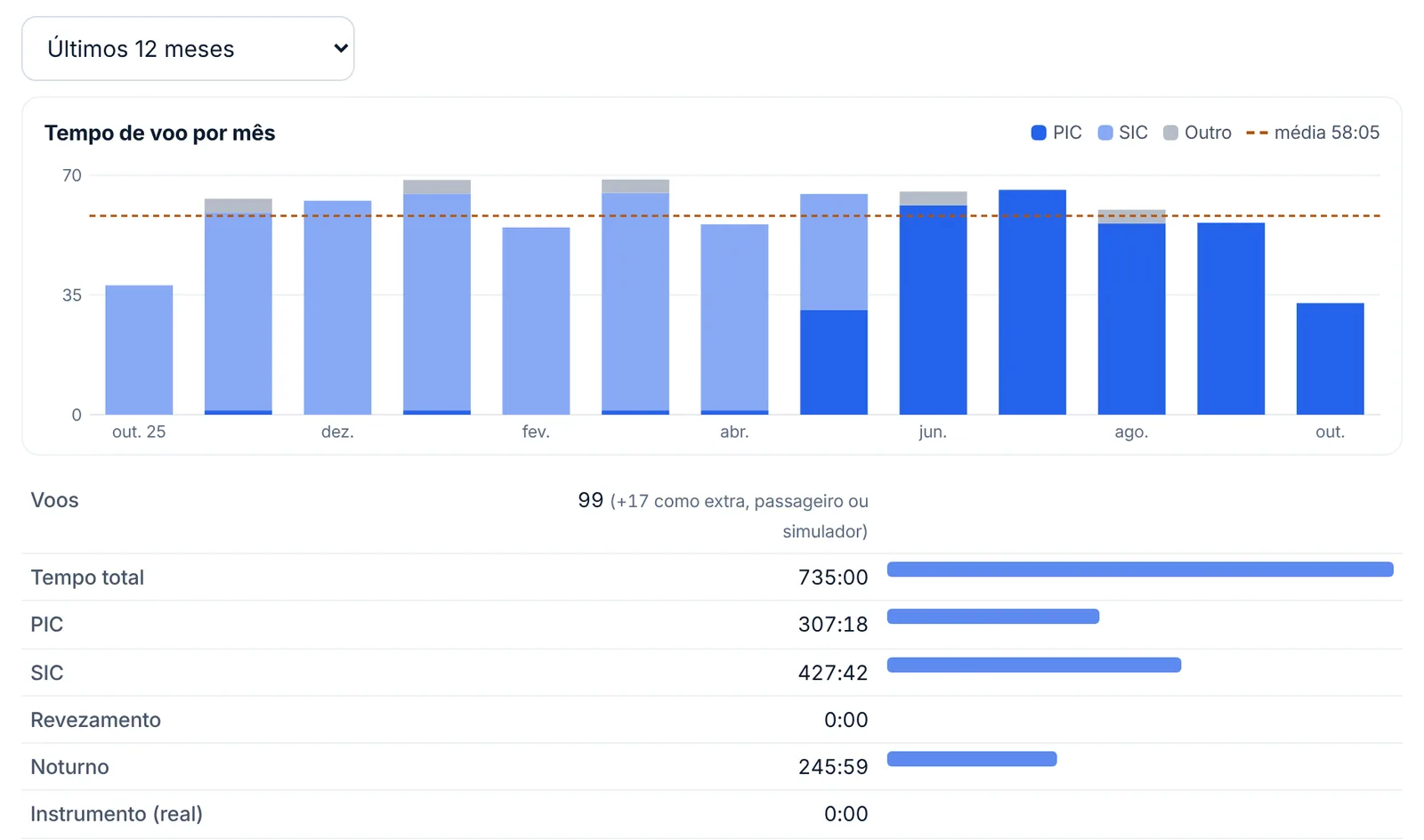
| Totais | Qualquer período (Todo o período, Últimos 12 meses, Últimos 6 meses, Últimos 90 dias, Últimos 28 dias, Este ano, Ano passado ou Escolher datas…): um gráfico do tempo de voo por mês (PIC, SIC e outros, com a média), todos os totais, cartões por tipo de aeronave e uma tabela por ano |
| Experiência | Sua caderneta somada de um jeito de cada vez: por tipo de aeronave, aeronave, aeroporto, cidade, país, rota, mês ou ano, ou seus pernoites por cidade; imprima ou use Baixar (CSV) |
| Experiência recente | Sua experiência recente e seus vencimentos para a autoridade da sua licença |
| Certificados | Licenças, habilitações, certificados médicos e endossos, com as datas de vencimento; os endossos podem ser assinados por um instrutor |
| Jornada e repouso | Jornada e repouso comparados ao FAR 117, ao EASA ORO.FTL ou às regras que você escolher; remuneração e diárias |
| Grupos inteligentes | Os grupos descritos acima |
| Páginas da caderneta | Sua caderneta impressa no layout de página de uma autoridade |
| Revisão do diário | O que um examinador ou um auditor questionaria: horários faltando, totais que não batem com a saída e a chegada, parcelas maiores que o total, sobreposições e voos registrados duas vezes |
| Currículo | Totais para processos seletivos de companhias aéreas, por tipo e por classe, com o tempo recente |
| Progresso | Horas rumo a um ATP, R-ATP, habilitação IFR ou licença comercial da FAA, a um ATPL(A) da EASA, ou a mínimos que você digitar |
| FAA 8710 | Os números da seção III do pedido de licença de piloto da FAA (IACRA) |
| Status | Programas de fidelidade de companhias aéreas e hotéis, a partir dos seus voos |
| Estatísticas | Um mapa de onde você voou, as rotas, aeroportos, tipos e companhias mais voados; Compartilhar como imagem |
| Radiação | Seu registro de radiação cósmica por mês e por ano |
| Arquivos | Exportações e backups |
Contas de passageiro veem Visão geral, Totais, Experiência, Grupos inteligentes, Status, Estatísticas, Radiação e Arquivos. FAA 8710 aparece quando a sua base é um aeroporto dos EUA ou a sua companhia é uma companhia americana. Páginas da caderneta, 8710 e as exportações são explicados em Páginas oficiais da caderneta, 8710 e exportações.
As abas longas (Experiência recente, Jornada e repouso, Currículo, Páginas da caderneta, Revisão do diário, FAA 8710 e outras) se dividem em seções quando não cabem na tela: uma fileira de etiquetas no alto da aba, com uma seção visível de cada vez. Se você não achar algo descrito aqui, procure a etiqueta dele.
Em outros lugares do app: Hoje mostra o seu tempo de voo em relação aos seus limites, junto com seus outros números, e Tripulação e aeronaves (Mais → Listas da caderneta no celular) lista cada tripulante, aeronave, tipo, aeroporto e viagem com as horas e os voos; toque em um para ver os voos dele.
Como o LogAloft soma o seu tempo
Conhecer as regras por trás dos números evita surpresas numa entrevista.
O que conta como tempo de voo. Só os trechos em que você é Tripulação em serviço somam no tempo total, PIC, SIC, noturno e no resto. Trechos como extra e como passageiro somam na sua dose e em Tempo a bordo (todas as funções), nunca no tempo de voo. Sessões de simulador somam em Simulador e nas linhas de instrução, não no tempo total.
Tempo total é o que você registrou como total do voo. Num voo novo com horários de saída e chegada, ele é preenchido da saída à chegada, ou da decolagem ao pouso se você definir Configurações → Tempo total de um novo voo a partir de como tempo no ar.
Noturno. Quando você registra tempo noturno, é ele que conta. Quando um trecho voado não tem tempo noturno, o LogAloft o calcula a partir dos horários de saída e chegada e dos dois aeroportos, minuto a minuto ao longo do círculo máximo, contando o tempo em que o Sol está mais de 6° abaixo do horizonte (o crepúsculo civil, a definição de noite do 14 CFR 1.1). Os totais que incluem esses voos avisam isso, e Salvar o tempo noturno calculado nesses N voos, na aba Totais, grava o valor nos voos.
Navegação. Como registrada; se vazia, um voo entre dois aeroportos a mais de 50 nm um do outro conta inteiro. Isso corresponde ao critério de mais de 50 nm que o 14 CFR 61.1 usa para a experiência de piloto privado, comercial e IFR. Outras definições são diferentes: em geral (61.1(i)), conta um pouso em qualquer outro aeroporto, por mais perto que seja, e para o ATP (61.1(vi)) conta um voo que se afaste mais de 50 nm do ponto de partida mesmo sem pousar em outro lugar. O LogAloft não consegue ver nenhum desses casos a partir dos dois aeroportos, então lance você mesmo o tempo de navegação nesses voos e confira a definição que o seu formulário usa.
Turbina e multimotor vêm do motor e da classe de cada tipo, como explicado acima. Piloto monitorando só é contado quando você usou a caixa de piloto nos comandos.
Períodos. Todo período usa a data do voo. "Últimos 12 meses" é hoje e os 364 dias anteriores; "Últimos 90 dias" é hoje e os 89 anteriores. Voos com data depois de hoje não são contados em nenhum lugar dos Relatórios.
Decimal ou h:mm, e arredondamento
O LogAloft guarda cada tempo exatamente: 1:20 fica guardado como 1 hora e um terço, não 1,3. Os totais são somados a partir dos valores exatos e arredondados uma única vez, na exibição. Configurações → Mostrar horas como escolhe a exibição:
- h:mm (7:25): arredondado ao minuto mais próximo;
- Decimal (7.4): arredondado ao décimo mais próximo;
- Decimal (7.42): arredondado ao centésimo mais próximo.
Mudar isso muda só como os tempos aparecem, nunca o que fica guardado. Isso tem uma consequência que vale conhecer se você registrava à mão em décimos:
| Três trechos de 1:20 cada | Cada trecho mostra | Total |
|---|---|---|
| Caderneta em papel em décimos | 1,3 + 1,3 + 1,3 | 3,9 |
| LogAloft, Decimal (7.4) | 1,3 cada | 4,0 (1:20 × 3 = 4:00 exatas) |
O total do LogAloft é o verdadeiro; o total do papel perdeu alguns minutos de arredondamento em cada linha. Ao longo de uma carreira isso pode chegar a horas, e é por isso que o seu total no LogAloft pode ficar um pouco acima da soma dos décimos de uma caderneta em papel antiga. O mesmo vale para a cópia em planilha do Currículo: cada classe é arredondada ao décimo separadamente, então as linhas podem diferir da linha de total em um décimo.
As exportações em CSV e para o LogTen gravam os tempos do jeito que você escolheu exibi-los (h:mm ou decimal). Quando o campo de navegação de um voo está vazio, elas gravam a navegação que os relatórios contam (o total inteiro num trecho de mais de 50 NM), então o arquivo soma os mesmos totais; importá-lo de volta não conta como alteração. O arquivo do ForeFlight usa sempre horas decimais com duas casas, como esse formato exige.
Os totais só são tão bons quanto o que foi registrado. Antes de pôr um número num processo seletivo ou num formulário de licença, rode Relatórios → Revisão do diário e compare com os registros da sua empresa. Os procedimentos da sua empresa e as regras da sua autoridade decidem o que pode ser registrado como PIC, SIC ou navegação; o LogAloft soma o que você lançou.
Perguntas frequentes
Por que o meu grupo não inclui o voo que acabei de adicionar para amanhã?
Grupos e relatórios contam voos com data de hoje ou anterior. Quando chegar a data do voo, ele entra.
Marquei um tripulante e quase não apareceu nada. Por quê?
O campo Tripulante guarda a tripulação inteira de um voo numa linha só ("PIC: J. Rivera · SIC: …"), então marcar um valor só pega voos com exatamente aquela tripulação. Use contém e digite o sobrenome.
Meu total de PIC em turbina é zero, mas eu voo jato como comandante.
O cadastro do tipo não tem motor definido, ou o seu tempo de PIC está vazio nesses voos. Confira o tipo em Tripulação e aeronaves → Tipos, e se os voos têm tempo de PIC. Uma posição definida com o Alterar… em massa não preenche o tempo de PIC ou SIC; abrir um voo com PIC e SIC vazios e salvá-lo preenche, a partir da posição.
Por que o total do grupo difere da minha caderneta antiga?
Normalmente arredondamento (veja a tabela acima), noturno ou navegação calculados onde você deixou vazio, ou trechos como extra que a sua caderneta antiga contava como tempo de voo. Abra os voos do grupo e compare alguns.
Posso compartilhar um grupo com outro piloto?
Não como grupo. Imprima-o com Imprimir ou PDF e mande o PDF.
Os grupos deixam o app lento?
Não. Eles são calculados no seu aparelho num instante, mesmo em cadernetas com milhares de voos.
Fontes
- 14 CFR 61.51, Pilot logbooks (eCFR)
- 14 CFR 61.1, definições (cross-country time) (eCFR)
- 14 CFR 1.1, definições (night, flight time) (eCFR)
- 14 CFR 61.57, Recent flight experience: pilot in command (eCFR)