Ajuda › Sua caderneta
Edição, alterações em massa, desfazer e histórico
Corrija um voo ou cem de uma vez, desfaça uma exclusão ou uma alteração, veja as versões anteriores de um voo e restaure uma, bloqueie os registros definitivos e obtenha a assinatura de um instrutor num registro, pessoalmente ou por um link privado.
Uma caderneta só serve se estiver certa, e mantê-la certa significa mudar coisas: uma matrícula que veio errada da escala, um mês de trechos registrados como SIC que na verdade foram revezamento, um voo excluído que você precisa de volta, um registro que você quer ver como estava na semana passada, um voo de instrução que o seu instrutor precisa assinar. Este guia mostra como fazer cada uma dessas coisas no LogAloft e explica o que o app guarda nos bastidores para que uma alteração nunca seja uma perda silenciosa.
Ele é para todo piloto que mantém a caderneta aqui. As assinaturas de instrutor interessam sobretudo a alunos, instrutores e pilotos fazendo flight review, IPC e cheques.
Editar um voo
- Toque no voo na sua lista (ou numa viagem ou num dia do calendário). O formulário Editar voo abre.
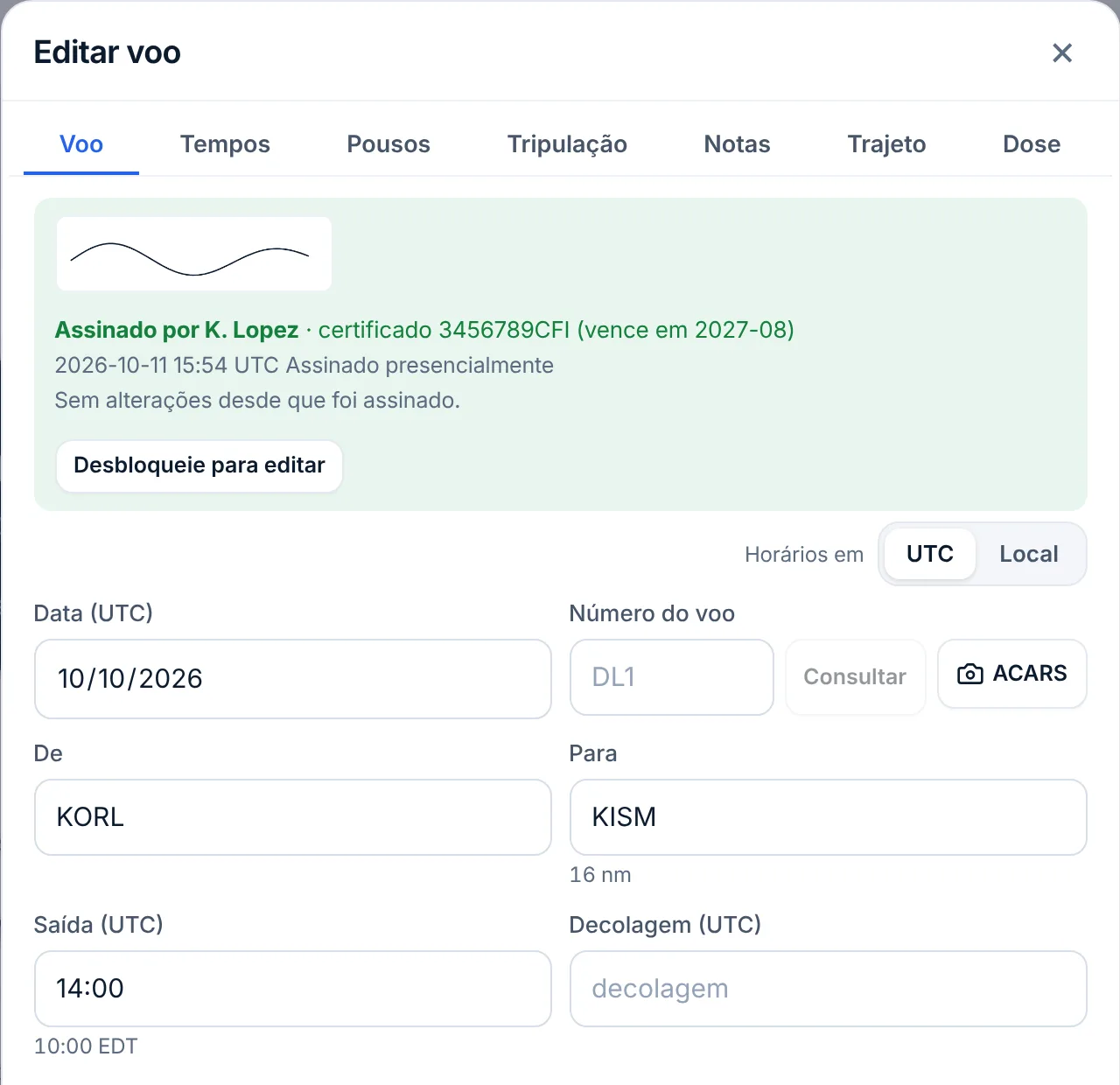
- Corrija o que estiver errado. O formulário tem abas: Voo (data, número do voo, aeroportos, saída, decolagem, pouso e chegada, posição), Tempos (os tempos da caderneta), Pousos, Tripulação (tripulação, aeronave e instrução), Notas (rota, observações, fotos), Trajetória e Dose. Os horários aparecem em UTC ou em hora local, conforme a chave UTC / Local da aba Voo.
- Toque em Salvar.
O que acontece quando você salva:
- Os horários comandam os totais. Mude a saída ou a chegada num voo cujo total veio dos horários, e o total acompanha, junto com o PIC ou o SIC quando eles tinham o voo inteiro. Mude a posição de SIC para PIC (ou o contrário) e o tempo vai junto quando tinha o voo inteiro. Os horários que você digita nunca são substituídos depois pelos horários da trajetória voada.
- As parcelas não podem passar do todo. PIC, SIC, noturno, instrumento, navegação e as outras parcelas de um voo não podem ser maiores que o tempo total (alguns minutos de arredondamento passam). Se uma for, o motivo aparece em vermelho no alto do formulário, sob as abas, indicando o campo.
- Aeroportos desconhecidos são consultados. Se um ainda não for encontrado, um botão oferece adicioná-lo como aeroporto.
- Uma nova rota ou data torna a dose desatualizada, então ela é calculada de novo.
- A marca de verificar some. Voos de que uma importação não teve certeza levam uma etiqueta verificar e uma nota no alto do formulário; salvar o voo a apaga.
Se você fechar o formulário com o × ou com Esc depois de mudar alguma coisa, o LogAloft pergunta antes Fechar sem salvar suas alterações?
O botão Mais no pé do formulário reúne as ações menos frequentes: Próximo trecho, Volta, Duplicar, Compartilhar, Histórico, Assinar voo, Bloquear e Escolher campos (e, num trecho como passageiro, a compensação por atraso ou cancelamento).
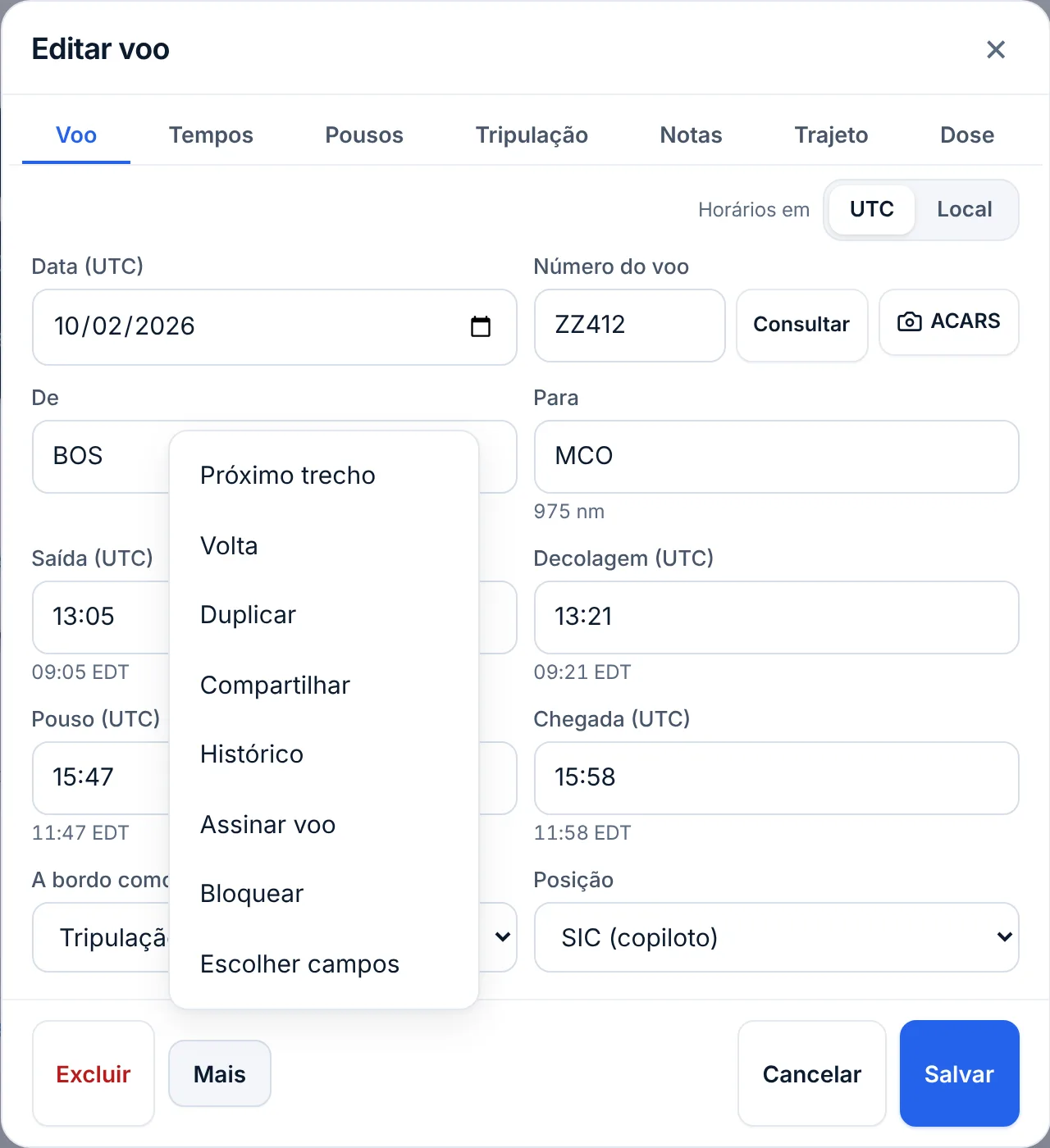
Para ver um campo que você não usa todo dia (PICUS, tempo IFR, Hobbs, horários de táxi, os campos de instrução), use Escolher campos. Um campo que já tem valor num voo sempre aparece naquele voo.
Alterar muitos voos de uma vez
A lista de voos tem um modo de seleção para tarefas como "estes 40 trechos foram todos no N812ZZ" ou "acrescentar 'IOE' às observações do meu primeiro mês na linha".
- Na lista de voos, toque em Selecionar, sob a caixa de busca. Aparece uma caixa de marcação em cada linha e uma barra embaixo.
- Toque nos voos que você quer. Para pegar um conjunto inteiro, busque primeiro (um mês, uma matrícula, um aeroporto, uma palavra como "check") ou escolha um grupo inteligente no menu ao lado da busca, e depois toque em Selecionar os exibidos.
- Toque em Alterar…. O título da caixa diz quantos voos vão mudar.
- Preencha só o que deve mudar. Caixas vazias deixam cada voo como está.
- Toque em Alterar voos. Uma mensagem diz quantos mudaram, com Desfazer por cerca de 15 segundos.
- Toque em Concluído para sair do modo de seleção.
A barra mostra quantos voos estão selecionados e também tem Excluir, para remover todos.
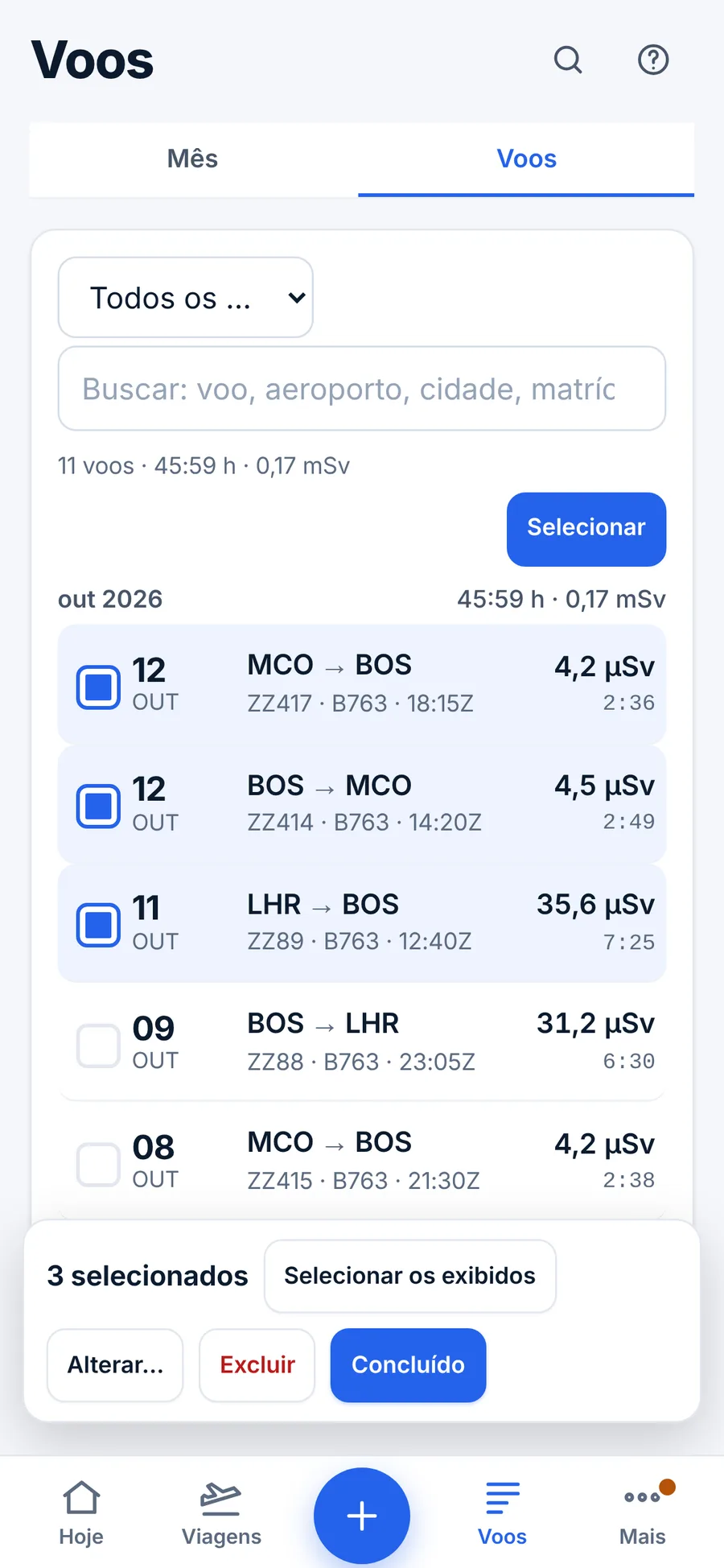
Os campos que você pode definir para todos eles:
| Campo | O que faz |
|---|---|
| Tipo de aeronave | Define o tipo, por exemplo B763 |
| Matrícula | Define a matrícula, por exemplo N812ZZ. Uma matrícula nova entra na sua lista de aeronaves |
| A bordo como | Tripulação em serviço, Extra ou Passageiro |
| Posição | PIC, SIC ou Revezamento. O tempo de PIC ou SIC acompanha a posição, como no formulário do voo (veja abaixo) |
| Viagem (sequência) | Define o número da sequência |
| Adicionar às observações | Acrescenta o seu texto depois do que já existe, separado por " · ". Nunca substitui as observações |
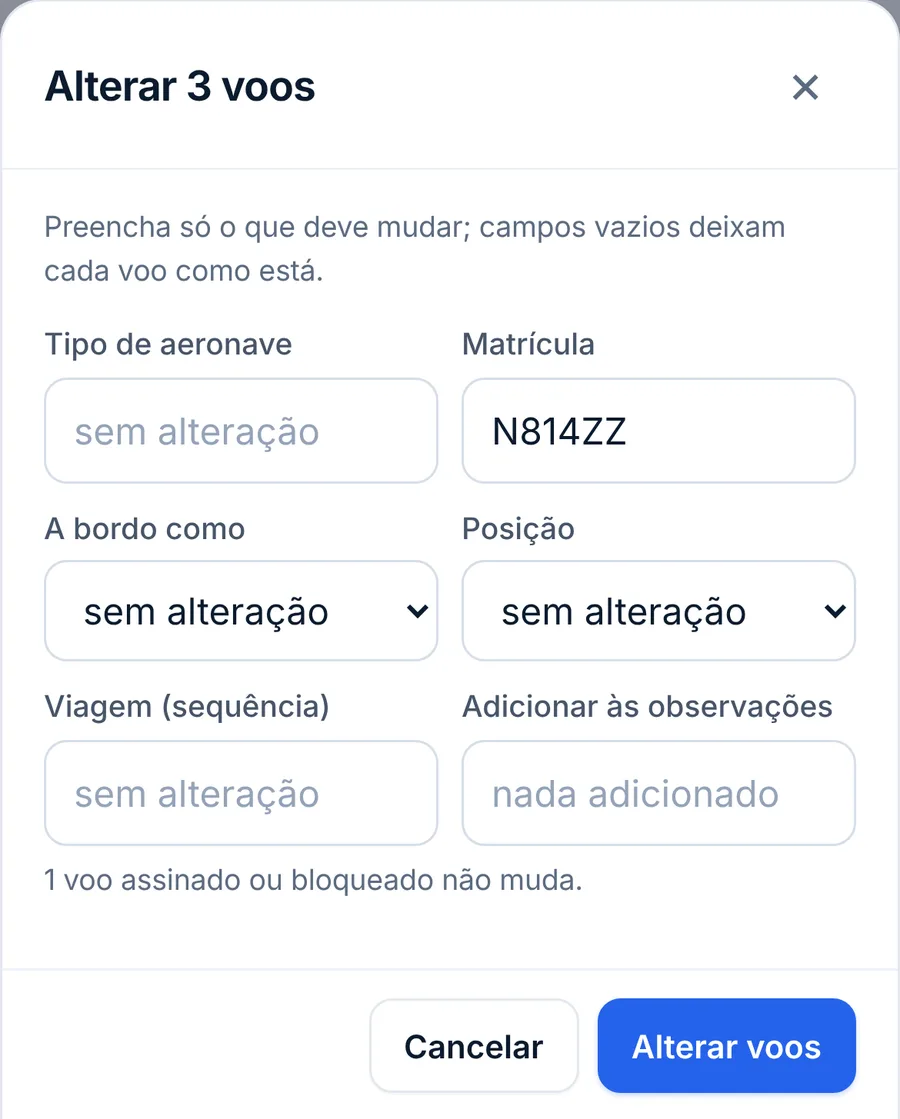
Uma mudança de posição em massa só move as horas quando elas cobriam o voo inteiro. Mudar a posição de SIC para PIC aqui passa o tempo de SIC de cada trecho operado para PIC, do mesmo jeito que o formulário do voo, quando esse tempo é igual ao total do voo (ou ao total menos o revezamento) e a outra coluna está vazia; um trecho que ainda não tem PIC nem SIC recebe o total na coluna da nova posição. Um voo com PIC e SIC divididos, ou com um valor parcial que você digitou, mantém as horas onde estão: abra-o e corrija os tempos à mão, ou use Trocar PIC e SIC na aba Tripulação do formulário. Um trecho como extra ou como passageiro só muda de posição. Confira depois os seus totais de PIC e SIC.
Selecionar os exibidos quer dizer os exibidos. Pega as linhas que estão na tela. Meses recolhidos não são pegos, e uma busca ou um grupo longo mostra os primeiros 300 voos até você tocar em Ver mais ….
Voos assinados e bloqueados são pulados tanto por Alterar… quanto por Excluir. A caixa diz quantos vão ficar como estão; se todos os voos selecionados estiverem bloqueados, Excluir avisa e não faz nada. Quando a sua caderneta grátis passou do limite (25 voos ou 50 horas) e ficou só para leitura, Alterar… não muda nada e mostra a mensagem do plano.
Desfazer
Exclusões, alterações em massa, versões restauradas e mesclagens podem ser desfeitas com um toque enquanto a mensagem está na tela:
- Um voo: Excluir no formulário do voo o remove na hora e mostra uma mensagem com Desfazer por cerca de 8 segundos. Se você excluir vários voos seguidos enquanto a mensagem está na tela, Desfazer traz todos de volta.
- Vários voos: Excluir no modo de seleção funciona do mesmo jeito.
- Pela sua conta: Sua conta → Excluir → Apagar estes voos… (voos do último 1, 7, 30, 90 ou 365 dias) ou Apagar todos os voos… pede que você digite DELETE e depois dá 30 segundos para desfazer.
- Uma alteração em massa: depois de Alterar voos, Desfazer volta cada voo alterado ao que era, por cerca de 15 segundos.
- Uma versão restaurada: depois de Restaurar esta versão (abaixo), Desfazer aparece por cerca de 15 segundos.
- Uma mesclagem: Relatórios → Revisão do diário → Mesclar mostra Desfazer, que traz as duas cópias de volta.
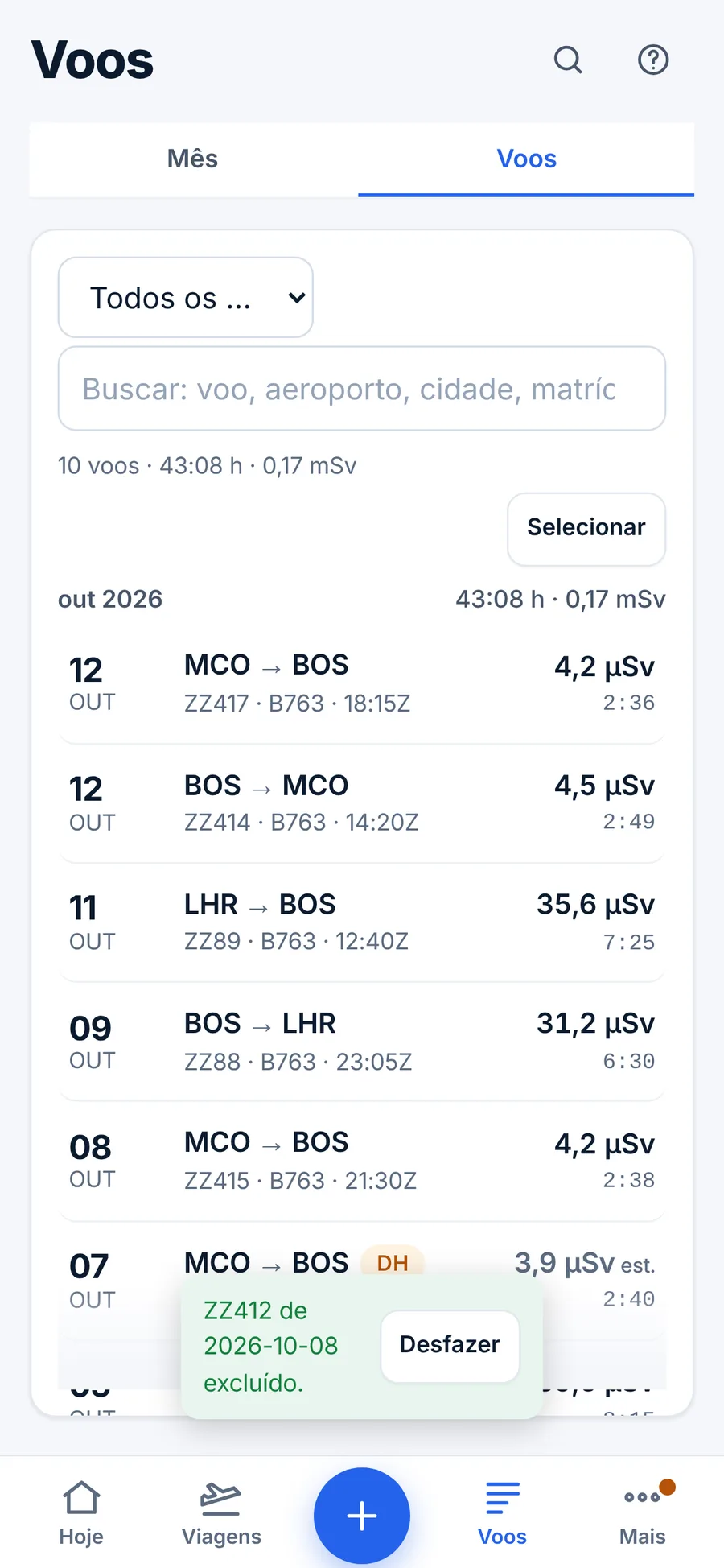
Salvar no formulário do voo não tem botão Desfazer. Para voltar atrás, abra o histórico do voo e restaure a versão anterior (abaixo), ou volte os valores à mão.
O histórico de cada voo
Cada vez que um voo muda, o LogAloft guarda um registro no seu aparelho: quando, e o que cada campo alterado tinha antes. Ele faz isso para:
- cada vez que o formulário do voo é salvo, com o valor antigo de cada campo que você mudou;
- cada alteração em massa (o tipo, matrícula, função, posição, sequência, observações e tempos de PIC e SIC antigos);
- cada exclusão, com uma cópia completa do voo, e cada desfazer;
- bloqueios e desbloqueios, e cada assinatura acrescentada;
- uma assinatura retirada por uma alteração posterior (a própria assinatura fica guardada no registro);
- uma importação que substituiu ou removeu um voo (uma escala que não lista mais um trecho, duas cópias mescladas em uma);
- cada versão restaurada, e cada vez que uma é desfeita.
Os campos que você define à mão (no formulário, com o Alterar… em massa ou restaurando uma versão) nunca são sobrescritos por uma importação posterior: a importação só preenche o que está vazio e, se houver diferença, ela aparece na prévia ("Horários diferentes: o que você digitou …"). E o que quer que mude, a versão anterior continua no histórico, que guarda as últimas 5.000 alterações.
Ver o histórico de um voo e restaurar uma versão
- Abra o voo e toque em Mais → Histórico. A janela Histórico do voo se abre.
- Leia a lista, da mais recente para a mais antiga. Cada linha traz a data e a hora da alteração, o motivo quando não foi uma edição comum (Mesclado de uma importação, Desfeito, Versão anterior restaurada) e o que mudou em palavras simples, por exemplo "Matrícula: N812ZZ → N815ZZ; SIC: 7:42 → —".
- Para voltar o voo ao que era logo antes de uma dessas alterações, toque em Restaurar esta versão nessa linha. A janela e o formulário se fecham, e uma mensagem diz Versão anterior restaurada. com Desfazer por cerca de 15 segundos.
A restauração fica registrada como uma alteração própria, então aparece no topo da lista da próxima vez e também pode ser revertida. Ela devolve só os campos de dados do voo: uma assinatura ou um bloqueio nunca são restaurados, e uma linha que mudou só a assinatura ou o bloqueio não tem botão de restaurar. Num voo bloqueado ou assinado os botões ficam desativados, com Este voo está bloqueado: desbloqueie para restaurar uma versão.; desbloqueie primeiro (lembre que salvar uma alteração num voo assinado tira a assinatura). Numa caderneta grátis acima do limite, restaurar mostra a mensagem do plano.
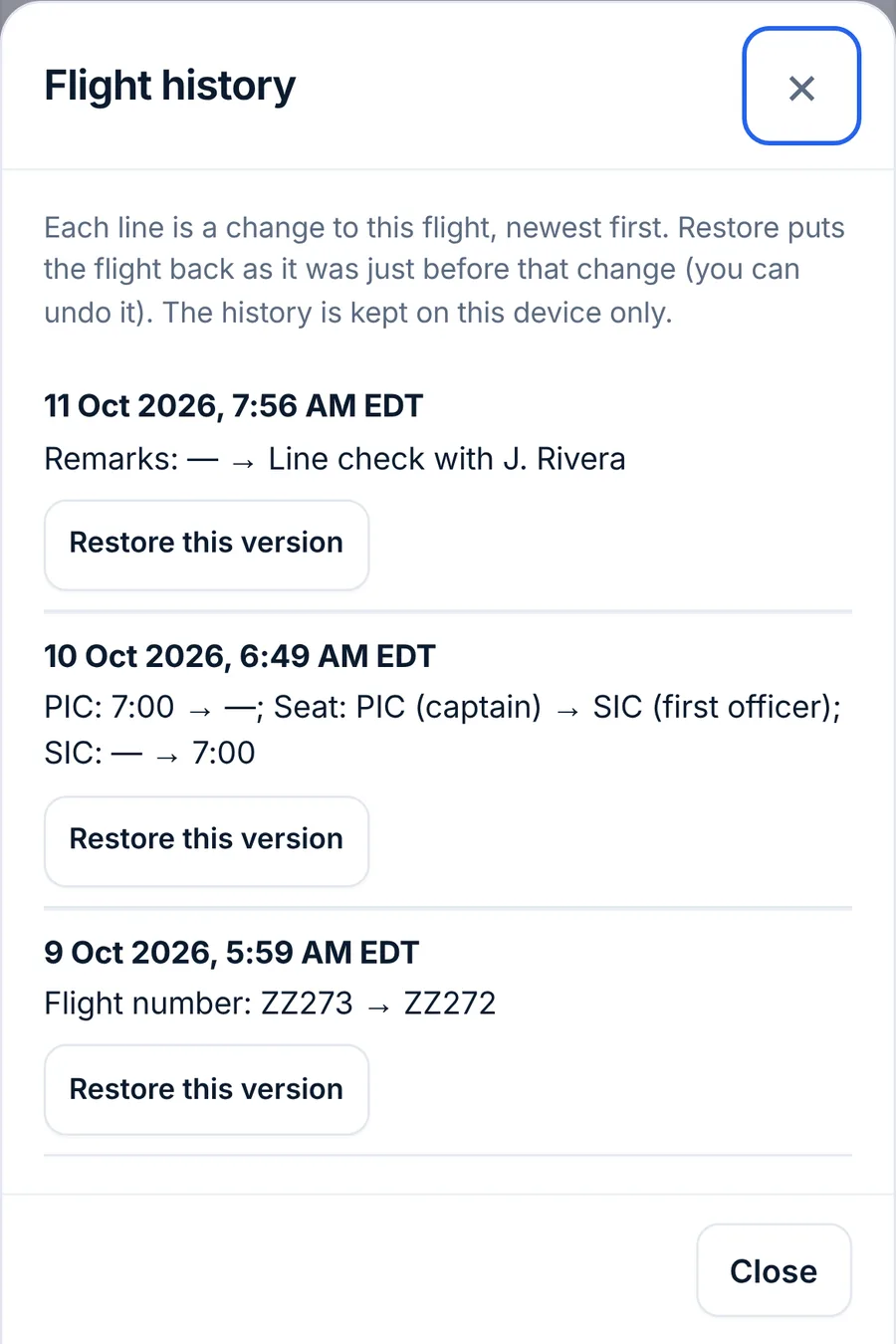
O histórico fica no aparelho em que a alteração foi feita. Ele não é enviado para seus outros aparelhos, então o Histórico do seu celular não mostra uma alteração feita no computador, e Configurações → Este dispositivo → Excluir todos os voos deste aparelho o apaga junto com os voos. Ele está no seu arquivo Backup completo (.json) (Relatórios → Arquivos), numa seção chamada "hist", e pode ser lido de lá se um dia você precisar provar o que um registro dizia antes.
Recuperar um voo excluído
Depois que a mensagem de Desfazer some, um voo excluído ainda pode voltar:
- Abra Relatórios → Arquivos. Em Backups no servidor (com login), encontre um backup com data anterior à exclusão.
- Toque em Adicionar o que falta. O LogAloft adiciona os voos daquele backup que não estão na sua caderneta agora e mantém todo o resto como está.
O LogAloft faz backup da sua caderneta no servidor todo dia em que ela muda, e quando você toca em Fazer backup agora. Ele guarda os últimos 7 dias, um por semana durante 8 semanas, um por mês durante 12 meses e os últimos 10 que você fez. Substituir faz algo maior: deixa a sua caderneta exatamente igual ao backup, depois de fazer antes um backup da atual.
Se você baixou um Backup completo (.json), Restaurar um backup…, no mesmo lugar, adiciona os voos daquele arquivo que ainda não estão na sua caderneta.
Bloquear um registro
Um voo bloqueado não pode ser alterado por acidente: ele abre só para leitura, com Bloqueado: este registro não pode ser alterado. no alto, e o Alterar… e o Excluir em massa o pulam.
- Abra o voo e toque em Mais → Bloquear.
- Para alterá-lo depois, toque em Desbloqueie para editar no alto do formulário (ou Mais → Desbloquear), faça a alteração e salve.
Bloqueie os registros definitivos: uma página que você já assinou no papel, um cheque, os voos por trás de um pedido de licença. Um registro assinado é bloqueado automaticamente.
O bloqueio protege um voo de edições no formulário, de alterações em massa e da restauração de uma versão anterior. Apagar estes voos… e Apagar todos os voos…, em Sua conta, deixam de fora os voos assinados e bloqueados, a não ser que você marque Excluir também os N voos assinados ou bloqueados; excluir a conta apaga todos. Baixe um backup completo antes de qualquer exclusão.
Assinaturas de instrutor
Pelo 14 CFR 61.51(h), o tempo de instrução que você registra precisa ser endossado pelo instrutor autorizado, com uma descrição da instrução, a duração da aula e a assinatura do instrutor, com número da licença e data de validade (ou data de fim da experiência recente). O 14 CFR 61.189(a) impõe o mesmo dever ao instrutor: ele precisa assinar a caderneta de cada pessoa que instrui. O LogAloft permite que o instrutor assine um registro de duas formas.
Antes de pedir uma assinatura
Preencha o voo por completo antes, porque o instrutor assina exatamente o que está salvo. Para um voo de instrução, isso quer dizer o tempo total e a Instrução recebida, os pousos diurnos e noturnos, as aproximações e, nas Observações, uma descrição da aula. A seção Treinamento, na aba Tripulação do formulário, tem Instrutor, Certificado de instrutor e as caixas Flight review (61.56), Verificação de proficiência em instrumentos (IPC) e Cheque. Se você não a vê, ative Instrutor, flight review, IPC, cheque em Escolher campos, ou marque Configurações → Também voo na aviação geral ou faço instrução.
Quando o seu instrutor está com você
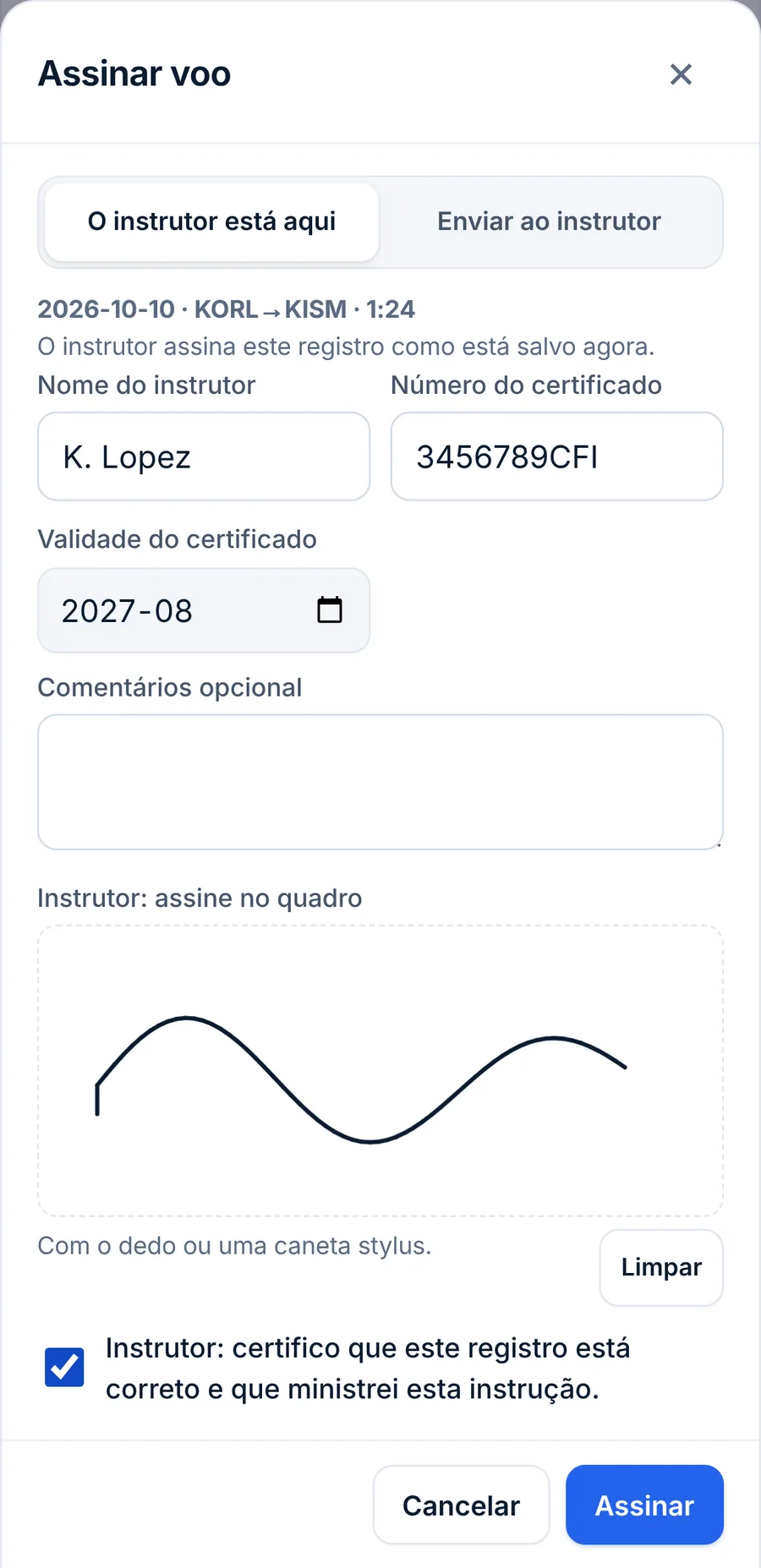
- Abra o voo e toque em Mais → Assinar voo. O LogAloft salva o voo antes.
- Escolha O instrutor está aqui e entregue o seu celular.
- O instrutor preenche Nome do instrutor, Número do certificado e Validade do certificado, acrescenta Comentários se quiser e assina no quadro com o dedo ou uma caneta (Limpar recomeça). Num voo com instrução recebida, aparece um aviso enquanto Validade do certificado está vazio: a 14 CFR 61.51(h) pede a data de validade junto com a assinatura. Ele não impede a assinatura (alguns instrutores informam a experiência recente no lugar).
- Ele marca Instrutor: certifico que este registro está correto e que ministrei esta instrução. e toca em Assinar.
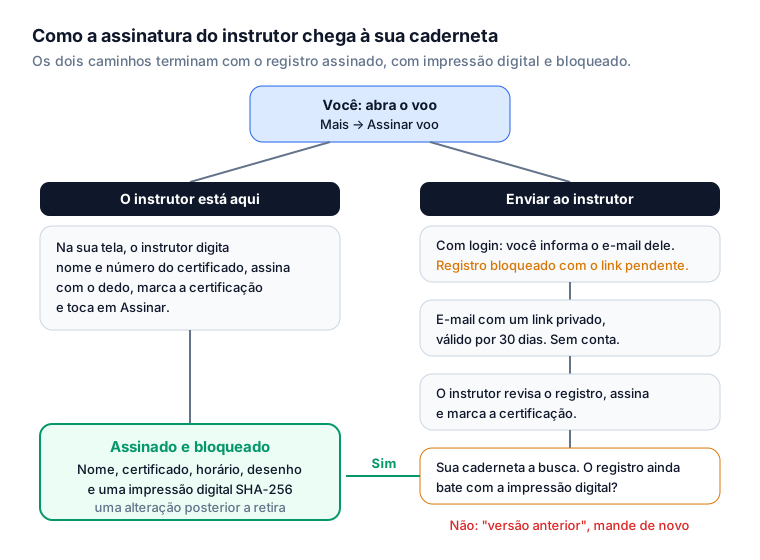
O voo agora está assinado e bloqueado. Isso funciona sem conexão com a internet e sem conta. Com login, uma cópia da assinatura e da impressão digital do registro também fica guardada no servidor do LogAloft como arquivo.
Quando o seu instrutor está em outro lugar
Para isso você precisa estar com login feito.
- Abra o voo e toque em Mais → Assinar voo.
- Escolha Enviar ao instrutor, informe o E-mail do instrutor (e o nome dele, se quiser) e toque em Enviar o link. Num voo com instrução recebida, um aviso lembra você de pedir ao instrutor que preencha a data de validade do certificado na página de assinatura (14 CFR 61.51(h)).
- O registro fica bloqueado enquanto o link está pendente, e o voo mostra uma etiqueta a assinar na sua lista.
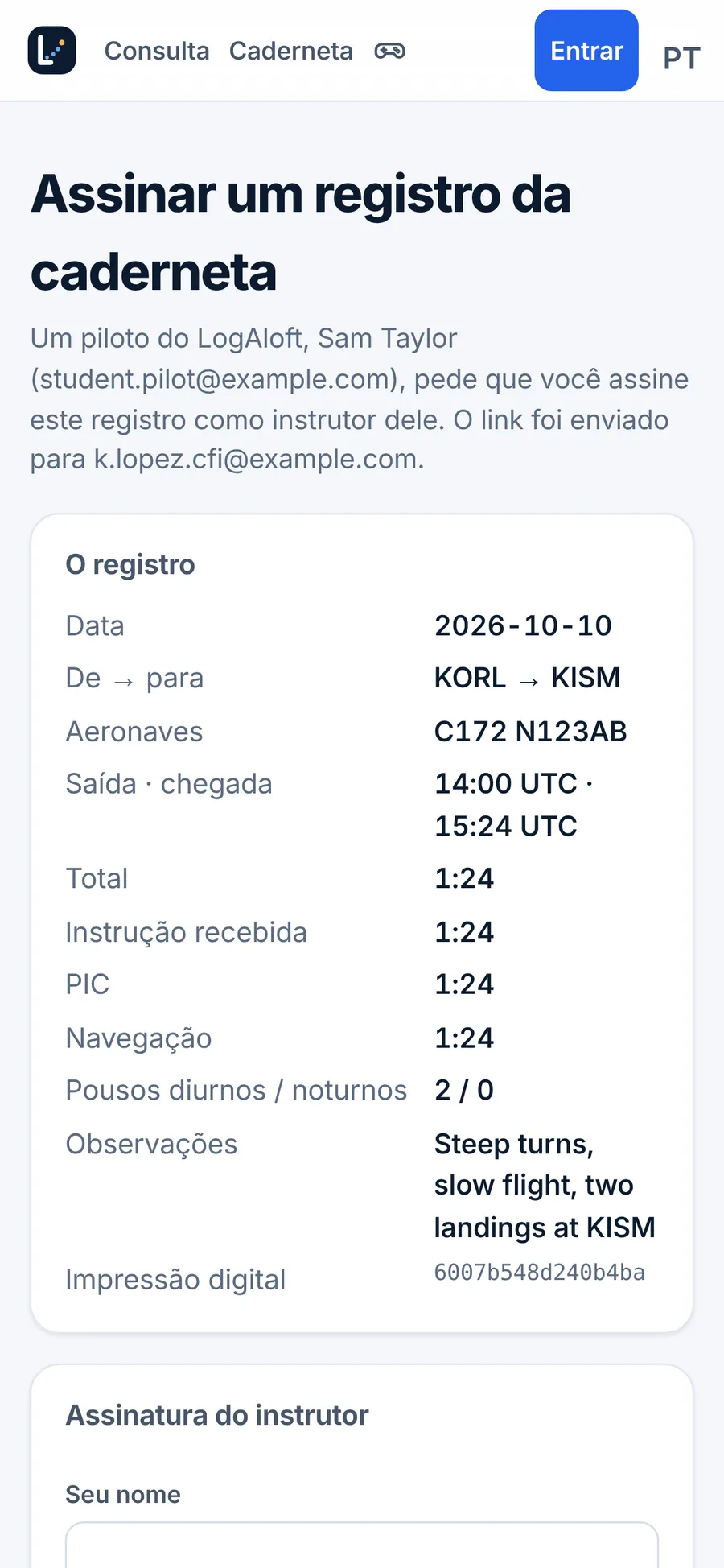
- O seu instrutor recebe um e-mail pedindo que assine um registro de caderneta, com um link privado válido por 30 dias. Ele não precisa de conta nem do app.
- O link abre uma página com o registro exatamente como você o enviou: data, voo, aeroportos, aeronave, horários, instrução, pousos, aproximações, observações e uma impressão digital curta. Os nomes da tripulação e a sua dose não aparecem.
- Ele informa Seu nome, Número do certificado e Validade da licença (ou experiência recente), acrescenta comentários se quiser, assina no quadro (dedo, caneta ou mouse; Digitar em vez disso desenha um nome digitado), marca a certificação e toca em Assinar o registro.
- Você recebe um e-mail avisando que foi assinado. Na próxima sincronização do LogAloft, a assinatura entra sozinha na sua caderneta e a etiqueta muda para assinado.
Você pode mandar até 20 pedidos por dia. Os endossos funcionam do mesmo jeito: em Relatórios → Certificados, acrescente um endosso (você pode partir de um dos textos comuns da FAR 61) e toque em Assinar.
O que uma assinatura bloqueia, e o que a quebra
Uma assinatura registra o nome, o número e a validade do certificado do instrutor, os comentários, o horário, o desenho e uma impressão digital SHA-256 do registro: data, número do voo, aeroportos, horários, cada campo de tempo e de contagem, aproximações, dados do instrutor, as caixas de instrução, observações, função, posição, aeronave e os seus próprios campos. Um voo assinado abre com um quadro verde: assinado pelo instrutor, quando, se pessoalmente ou a distância, e Sem alterações desde que foi assinado. ou Alterado depois de assinado: assine de novo.
- Assinar bloqueia o registro. Ele abre só para leitura e as alterações em massa o pulam.
- Alterá-lo retira a assinatura. Para alterar um registro assinado, toque em Desbloqueie para editar. O LogAloft avisa que salvar uma alteração remove a assinatura. Se você salvar uma alteração em qualquer um dos campos da impressão digital, a assinatura sai; a versão assinada fica no histórico, mas restaurá-la devolve os dados, não a assinatura. Depois, peça uma nova assinatura.
- Uma assinatura tardia não se prende a um registro alterado. Se você alterou o registro depois de mandar o link, a assinatura do instrutor não é anexada. O LogAloft avisa que o instrutor "assinou uma versão anterior" e pede que você mande de novo.
- Desbloquear ou excluir cancela um pedido. Se o link ainda está pendente, desbloquear ou excluir o registro o cancela: o link do instrutor para de funcionar, e você pode mandar um novo depois das suas alterações.
O fluxo de assinatura segue os elementos da orientação da FAA sobre assinaturas eletrônicas (AC 120-78B): o instrutor vê exatamente o que assina e declara isso, o link vai só para o e-mail dele, a assinatura fica ligada a uma impressão digital do registro e os dois são avisados quando termina. Se um examinador, uma escola ou a sua autoridade aceita uma assinatura eletrônica é decisão deles. Se pedirem tinta, imprima os registros em Relatórios → Páginas da caderneta e peça a assinatura ali. Os procedimentos da sua escola vêm primeiro.
Perguntas frequentes
Posso desfazer uma alteração em massa?
Sim: toque em Desfazer na mensagem que aparece depois, em cerca de 15 segundos. Depois disso, abra Mais → Histórico em cada voo e restaure a versão de antes da alteração, ou rode a mesma alteração em massa de novo com o valor antigo.
Posso ver o que um voo dizia antes de eu alterá-lo?
Sim, no aparelho onde você o alterou: Mais → Histórico lista cada versão anterior com o que mudou. Em outro aparelho, o histórico está no backup completo (.json) do aparelho que fez a alteração.
Excluí um voo há uma semana. Ele se perdeu?
Da sua caderneta e dos seus outros aparelhos, sim. Com login, use Relatórios → Arquivos → Backups no servidor → Adicionar o que falta com um backup de antes da exclusão.
Por que não consigo editar um voo?
Ele está bloqueado ou assinado (desbloqueie no alto do formulário), ou a sua caderneta gratuita passou do limite de 25 voos ou 50 horas; nesse caso, os voos podem ser vistos, buscados, exportados e excluídos, mas não alterados até você assinar o Pro.
Meu instrutor assinou, mas o voo ainda diz "a assinar".
A assinatura entra quando o LogAloft sincroniza (ele verifica no máximo uma vez por minuto). Abra o app com conexão e espere um pouco. Se você alterou o registro depois de mandar o link, vai ver uma mensagem de que ele assinou uma versão anterior: mande de novo.
O link do meu instrutor diz que expirou ou não é válido.
Os links valem por 30 dias e param de funcionar se você desbloquear ou excluir o registro. Mande um novo em Assinar voo.
Preciso do Pro para assinaturas?
Não. Assinar pessoalmente funciona em qualquer plano, até sem conta. Mandar um link exige uma conta gratuita.
Fontes
- 14 CFR 61.51, Pilot logbooks, em particular o (h) Logging training time (eCFR)
- 14 CFR 61.189, Flight instructor records (eCFR)
- FAA AC 120-78B, Electronic Signatures, Electronic Recordkeeping, and Electronic Manuals
- FAA AC 61-65K, Certification: Pilots and Flight and Ground Instructors (modelos de endosso)