Ajuda › Primeiros passos
Traga seus voos, de todas as formas
Traga todo o seu histórico de outra caderneta, de uma planilha ou do papel, e mantenha sua escala chegando daqui em diante, sem digitar e sem duplicados.
Este guia cobre todas as formas de um voo entrar no LogAloft, da exportação de uma caderneta de 20 anos à foto de uma impressão do ACARS tirada no portão. Você vai ver como o LogAloft reconhece o que você entrega, como decide se um voo é novo ou se você já o tem, em que horários de qual fonte ele confia e como manter a escala em dia quando a escala de voo da companhia a altera. Cada fonte tem suas dicas, e há uma tabela de solução de problemas no final.
Antes da sua primeira grande importação
Três minutos aqui poupam uma noite de correções depois.
- Entre na conta. Com login, seus voos ficam sincronizados e com backup em cada dia em que mudam, e você pode usar a caixa de e-mail e a leitura de caderneta em papel. Veja Seus primeiros dez minutos.
- Defina sua posição e sua companhia. Em Configurações, Voos importados registrados como define a posição (PIC, SIC, piloto de revezamento ou comissário) dos voos que vêm de escalas e reservas, e o tempo deles vai para PIC ou SIC de acordo. Em Sobre você, Companhia aérea ou empresa faz um "412" solto da escala ser lido como ZZ412.
- Crie um ponto de backup. Com login, abra Relatórios → Arquivos e toque em Fazer backup agora. Ou baixe o Backup completo (.json) no mesmo lugar. Se uma importação der errado, você pode voltar a ele.
- Importe do mais antigo para o mais novo. Traga primeiro o arquivo da sua caderneta antiga, depois os anos em papel, se tiver, e por último a escala. O arquivo de caderneta traz os tempos voados; a escala traz o planejado. Nessa ordem, as regras de mesclagem abaixo fazem a coisa certa.
No plano gratuito, a caderneta comporta 25 voos ou 50 horas. Uma importação maior para de adicionar quando ela enche e informa quantos voos ficaram de fora. Onde é vendido, o Pro Pro começa com 14 dias grátis, então importe durante o período de teste e nada fica para trás.
Como funciona uma importação
Toque em Importar na caderneta (no celular, Mais → Importar). A caixa Importar voos tem cinco abas: Arquivo, Colar, Encontrar minha viagem, Link de calendário e Caderneta em papel.
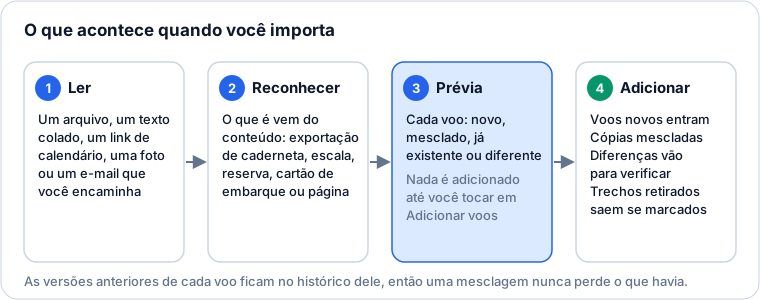
Detecção: você não escolhe o formato
Você não diz ao LogAloft o que está entregando. Ele olha o conteúdo: um calendário começa com BEGIN:VCALENDAR; um arquivo do LogTen tem os nomes de coluna do LogTen; um arquivo do ForeFlight começa com "ForeFlight Logbook Import"; uma impressão de escala tem o layout do FLICA, do Sabre CrewTrac ou do AIMS; numa imagem, procura-se primeiro um código de barras de cartão de embarque. Quando reconhece a fonte, ele avisa ("Reconhecido: uma exportação do LogTen"). Qualquer coisa com uma linha de cabeçalho e pelo menos três colunas que ele conhece (data, número do voo, origem, destino, horários, horas) é lida como uma tabela de caderneta.
A prévia: cada voo, antes de qualquer mudança
Nada é adicionado até você tocar em Adicionar voos. A prévia lista cada voo encontrado, cada um com uma caixa de marcação:
| O que a linha diz | O que significa | Marcado? |
|---|---|---|
| Só a data, o voo e a rota | Um voo novo | Sim |
| é mesclado no voo que já existe: acrescenta … | Você já tem esse voo; a importação preenche o que falta (a linha diz o quê: horários, tripulação, matrícula, pousos…) | Sim |
| já está na sua caderneta, nada novo | Você já tem, e a importação não tem nada a acrescentar | Não, em cinza |
| repetido neste arquivo | O mesmo voo aparece duas vezes no arquivo | Não |
| ⚠ Horários diferentes, Chegada diferente, Data diferente, indica como extra (deadhead) | As duas fontes discordam em 15 minutos ou mais, ou na rota, na data ou na função | Sim; depois de adicionado, o voo leva uma etiqueta verificar |
O rodapé conta o que está marcado ("12 de 14 selecionados") e o botão diz o que vai acontecer ("Adicionar 12 voos"). Desmarque o que você não quiser. Depois de adicionar, uma mensagem curta resume: voos adicionados, mesclados, removidos e marcados para verificar.
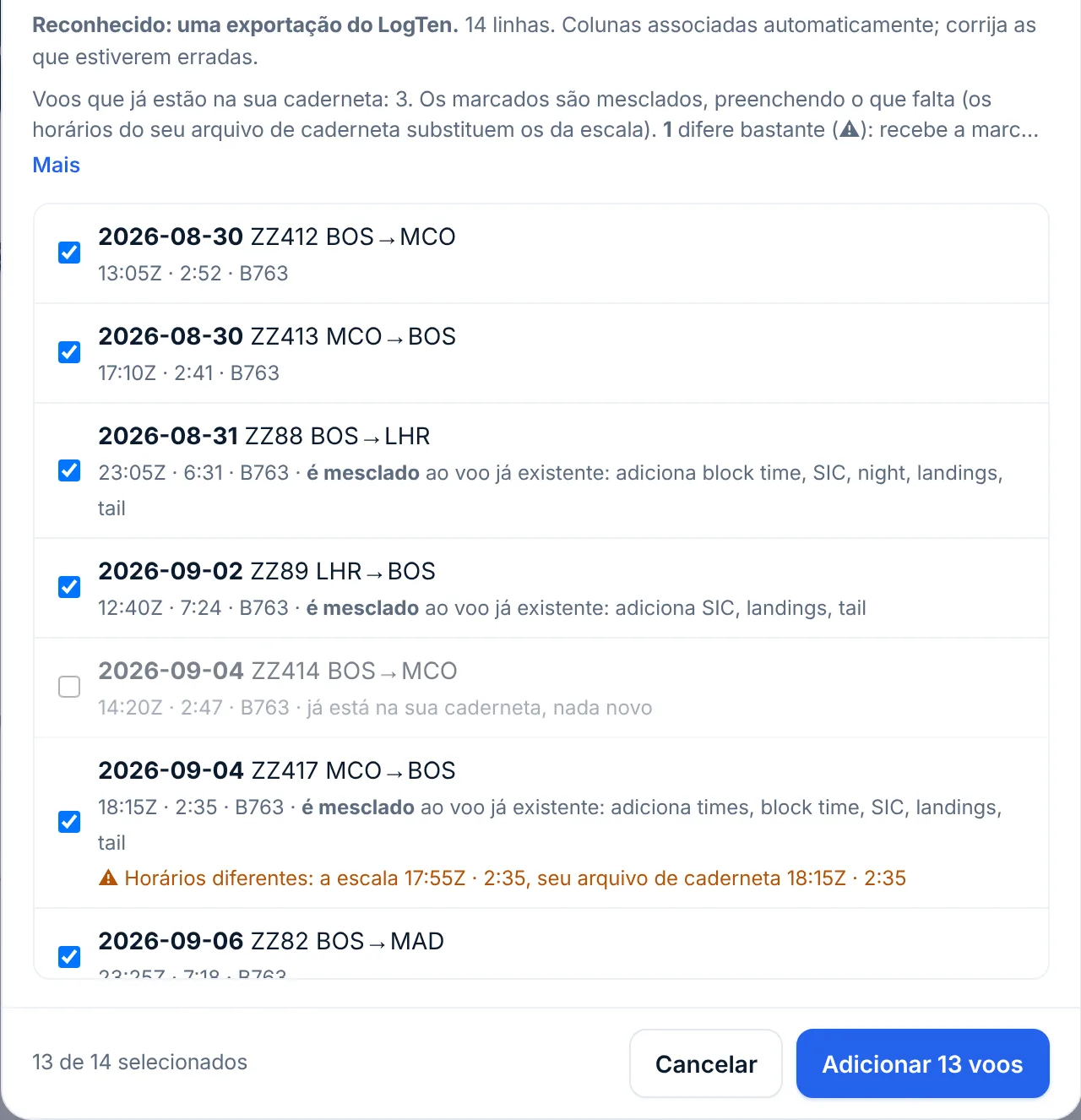
A etiqueta verificar fica no voo até você abri-lo e tocar em Salvar. No computador, passe o mouse sobre a etiqueta para ver o que diferia.
Como o LogAloft sabe que é o mesmo voo
Um voo importado é associado a um que já está na sua caderneta quando qualquer uma destas condições é verdadeira:
- É o mesmo evento do mesmo calendário (as escalas trazem um ID por evento).
- Tem o mesmo número de voo no mesmo dia, com os aeroportos batendo. Quando o mesmo número voa duas vezes naquele dia, vence aquele cujos aeroportos e horário de partida batem.
- Não tem número de voo, mas tem o mesmo dia e os mesmos aeroportos.
- Tem os mesmos aeroportos e um horário de saída com até 2 horas de diferença: o mesmo voo com um número digitado errado.
- Os dois são sessões de simulador no mesmo dia com a mesma duração.
Mesclagem: os horários de quem prevalecem
Quando duas fontes descrevem o mesmo voo, raramente concordam ao minuto. O LogAloft as ordena para os horários:
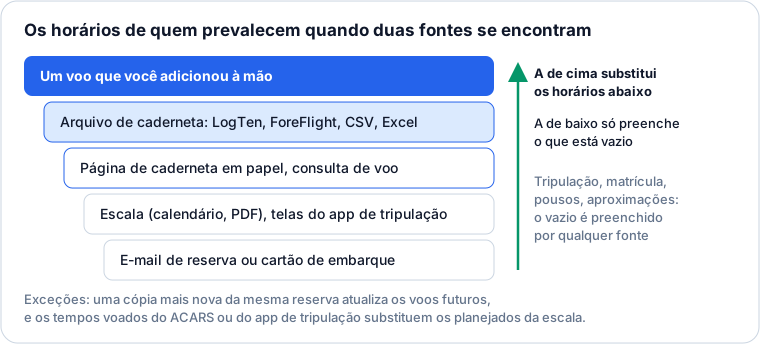
- Horários (saída, decolagem, pouso, chegada, total) de uma fonte mais bem classificada substituem os de uma inferior. Uma inferior só preenche um horário que ainda esteja vazio.
- As horas de um arquivo de caderneta substituem as da escala em bloco. PIC, SIC, noturno, instrumento e navegação do seu arquivo substituem o que a escala tinha preenchido, para você não acabar com o SIC da escala ao lado do total mais curto do arquivo.
- Todo o resto preenche o que está vazio: tripulação, matrícula, tipo, pousos, aproximações, hotel, código de reserva. Uma contagem de pousos do seu arquivo de caderneta também substitui um zero vindo da escala.
- As observações são acrescentadas, nunca substituídas.
- O planejado da escala segue a escala mais recente: a sequência, o bloco programado e os totais da viagem.
- Duas exceções: uma cópia mais nova da mesma reserva (um e-mail de confirmação ou uma página da viagem mais recentes) atualiza os voos que ainda vão acontecer, porque a companhia mudou o horário; e os tempos voados de uma foto do ACARS ou de um app de tripulação substituem os horários planejados da escala.
- O que você define à mão sempre fica. Um campo que você digitou ou mudou no formulário do voo, com o Alterar… em massa ou restaurando uma versão do histórico do voo nunca é sobrescrito por uma importação posterior, seja qual for a posição dela no ranking e de onde quer que o voo tenha vindo. Se a importação discordar, a prévia avisa, por exemplo "Horários diferentes: o que você digitou 13:05Z · 7:42, a escala 13:20Z · 7:30", para você conferir.
Antes de qualquer mesclagem, a versão anterior do voo vai para o histórico dele (Mais → Histórico no voo).
De outra caderneta
Exporte do app que você usa hoje e escolha o arquivo na aba Arquivo. Estes são reconhecidos como estão:
| Fonte | O que exportar | Observações |
|---|---|---|
| LogTen | Um arquivo de texto separado por tabulação (.txt) | Horários, tripulação, aeronaves, aproximações e observações vêm junto. |
| ForeFlight | O CSV da caderneta | A tabela de aeronaves dá a cada matrícula o seu tipo; pessoas e aproximações vêm com suas funções e detalhes; registros de simulador continuam como simulador. |
| MyFlightbook | CSV | Reconhecido pelos nomes das colunas. |
| CrewLounge PILOTLOG, mccPILOTLOG | CSV | Os tempos em minutos inteiros são convertidos em horas. |
| FlyLog, Logbook.aero | CSV | Reconhecidos pelos nomes das colunas. |
| Logbook Pro, qualquer outro app | CSV | Lido pelos nomes das colunas; confira as correspondências. |
| Flighty | Settings → Account Data → Export Your Flights | Voos cancelados ficam de fora. Horários locais viram UTC. |
| myFlightradar24 | Settings → Export → Download CSV | Horários locais viram UTC. |
| Relatório de caderneta do AIMS, escala do RosterBuster | CSV | Lidos como UTC. Defina sua companhia antes por causa dos números de voo soltos. |
Se o seu app antigo exporta PIC, SIC, noturno e navegação separadamente, eles chegam como você registrou. O LogAloft só calcula noturno e navegação nos voos em que esses campos estão vazios; veja Registrar um voo: cada campo explicado.
Planilhas: CSV e Excel
Qualquer planilha com uma linha de cabeçalho funciona: salve como CSV ou escolha o arquivo .xlsx do Excel como está (é lida a aba com mais linhas; apague abas de resumo que sejam maiores). O LogAloft encontra a linha de cabeçalho nas primeiras 60 linhas, associa as colunas que conhece e mostra as associações em forma de lista: cada campo do LogAloft (Data, Número do voo, De, Para, Horário de saída (UTC) e os demais, um embaixo do outro) com um menu suspenso das colunas do seu arquivo ao lado. Um campo sem correspondência mostra "—". Abaixo da lista, uma linha diz o que foi reconhecido e "Colunas associadas automaticamente; corrija as que estiverem erradas", e embaixo vem a prévia. Mude qualquer associação errada ou ponha "—" para ignorar aquela coluna; a prévia se atualiza enquanto você mexe.
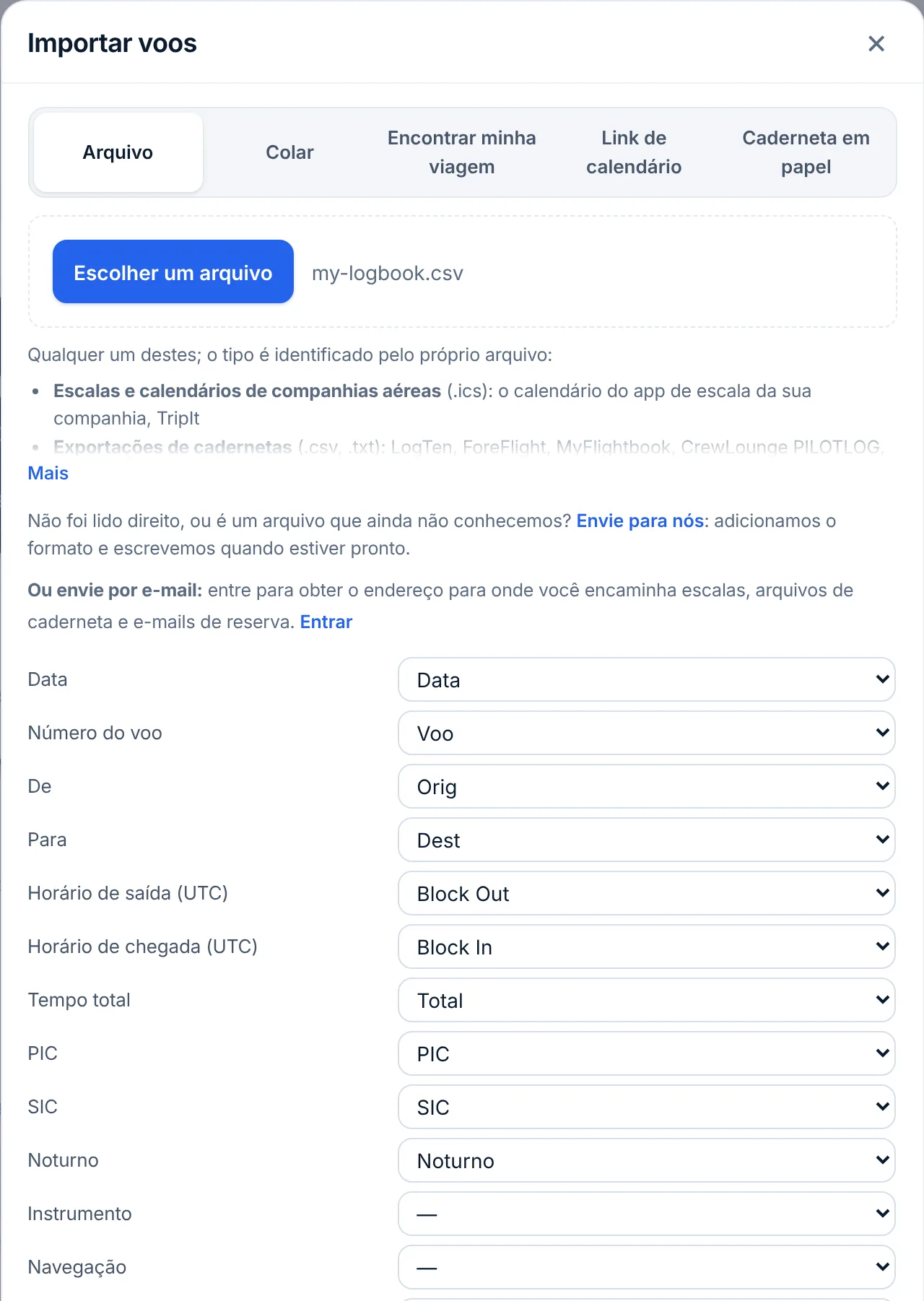
Regras que vale conhecer:
- É obrigatório ter uma coluna de data. Sem ela, o LogAloft pede que você escolha qual coluna tem a data.
- Dia ou mês primeiro? Quando datas como 03/08 podem ser lidas dos dois jeitos, o LogAloft deduz pelo arquivo e pelo seu navegador e avisa, com um link para lê-las ao contrário.
- Os horários são lidos como UTC. Se a sua planilha tem horários locais, converta antes, ou os voos se deslocam pelo seu fuso horário. Datas-horas completas com Z são lidas exatamente.
- As horas podem estar em h:mm (7:35), decimal com ponto (7.58) ou decimal com vírgula (7,58).
- Linhas sem data, aeroportos, horários ou horas são ignoradas (linhas em branco, totais de página, códigos da escala), e a prévia diz quantas e quais.
- Formatos mais antigos (.xls, Apple Numbers, .json, .xml) não são lidos. Salve como CSV ou .xlsx. Um backup do LogAloft (.json) volta com Restaurar um backup… em Relatórios → Arquivos.
Sua escala
Um link de calendário (o melhor)
A maioria dos apps de escala das companhias publica a sua programação como um calendário que você pode assinar.
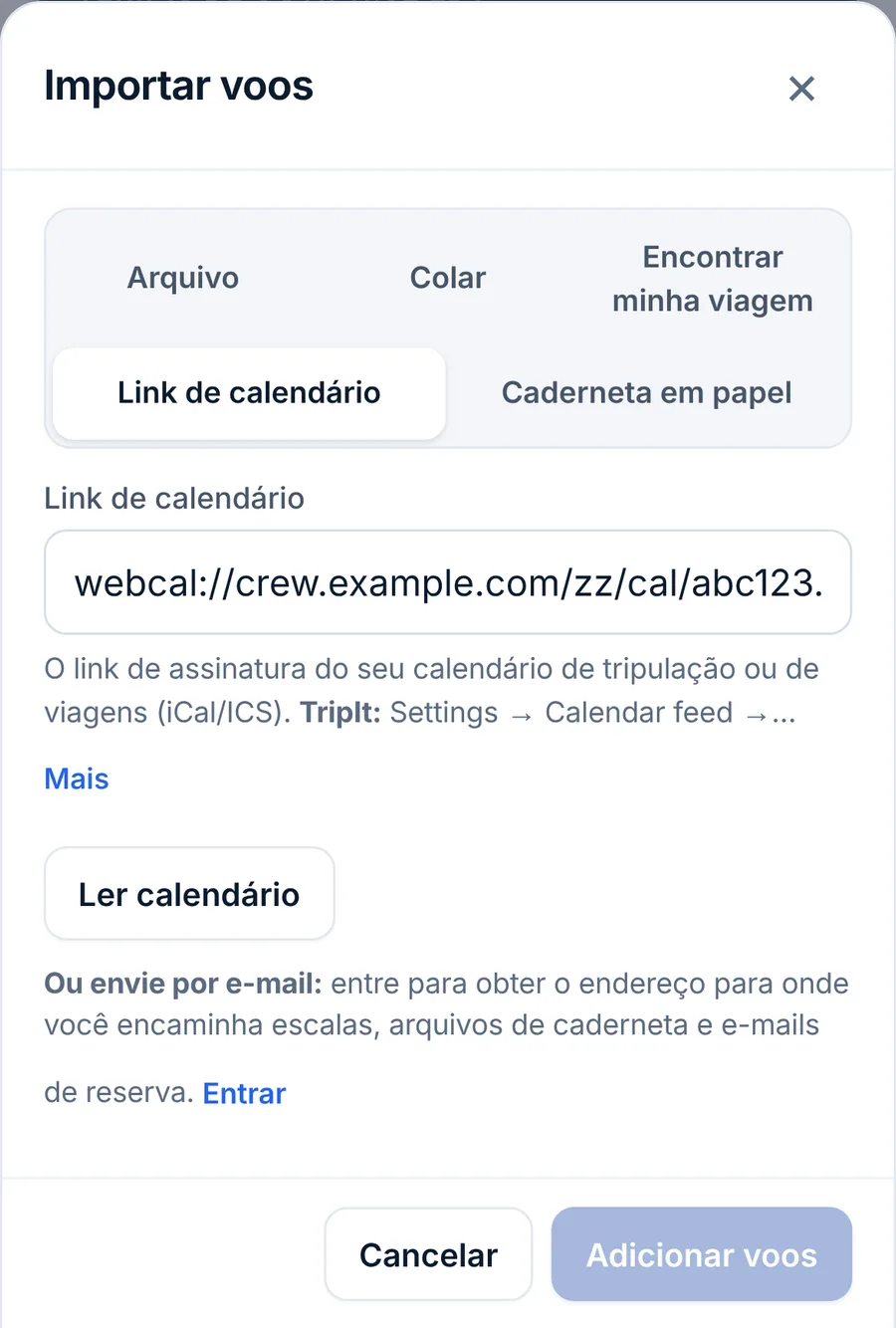
- No seu app ou portal de tripulação, encontre a assinatura do calendário e copie o link. Ele começa com webcal:// ou https://. TripIt: Settings → Calendar feed. Google Agenda: configurações da agenda → "Endereço secreto no formato iCal".
- No LogAloft, abra Importar → Link de calendário, cole o link e toque em Ler calendário.
- Confira a prévia e toque em Adicionar voos.
O LogAloft guarda o link naquele aparelho, então da próxima vez ele já está preenchido: abra Link de calendário e toque em Ler calendário. Ele não é lido em segundo plano nem copiado para seus outros aparelhos. O link só passa pelo nosso servidor para buscar o calendário.
Arquivos e impressões da escala
Escolha o arquivo na aba Arquivo ou encaminhe-o para a sua caixa de entrada:
- Arquivos de calendário (.ics) de qualquer sistema de escala.
- Line sheets em PDF (sequências com trechos, apresentação, partida, chegada e bloco).
- Sequências do FLICA: copiadas da página e coladas em Colar, ou salvas em PDF.
- Pairing Print Report do Sabre CrewTrac e Personal Crew Schedule Report do AIMS.
- O calendário mensal de atividades da Avianca (Calendario de actividades reales), com sessões de simulador, reserva e outras atividades em solo.
Extras (deadheads), horários de apresentação e o hotel e o transporte do pernoite chegam quando a escala os traz. Horários locais são convertidos em UTC com o fuso de cada aeroporto. Do calendário da Avianca, reservas e outras atividades em solo vão para Relatórios → Jornada e repouso, não para a caderneta, e as folgas não são adicionadas.
Mudanças de escala: importe duas vezes por mês
Uma escala é um plano. Depois de publicada, trechos são acrescentados, trocados, mudados ou não voados, e o LogAloft não tem como saber se você não lhe der a cópia mais nova. Importe a escala no começo do mês e de novo no fim, ou depois de qualquer mudança.
Quando você importa uma escala de um período que já tinha importado (um arquivo que cobre uma semana ou mais):
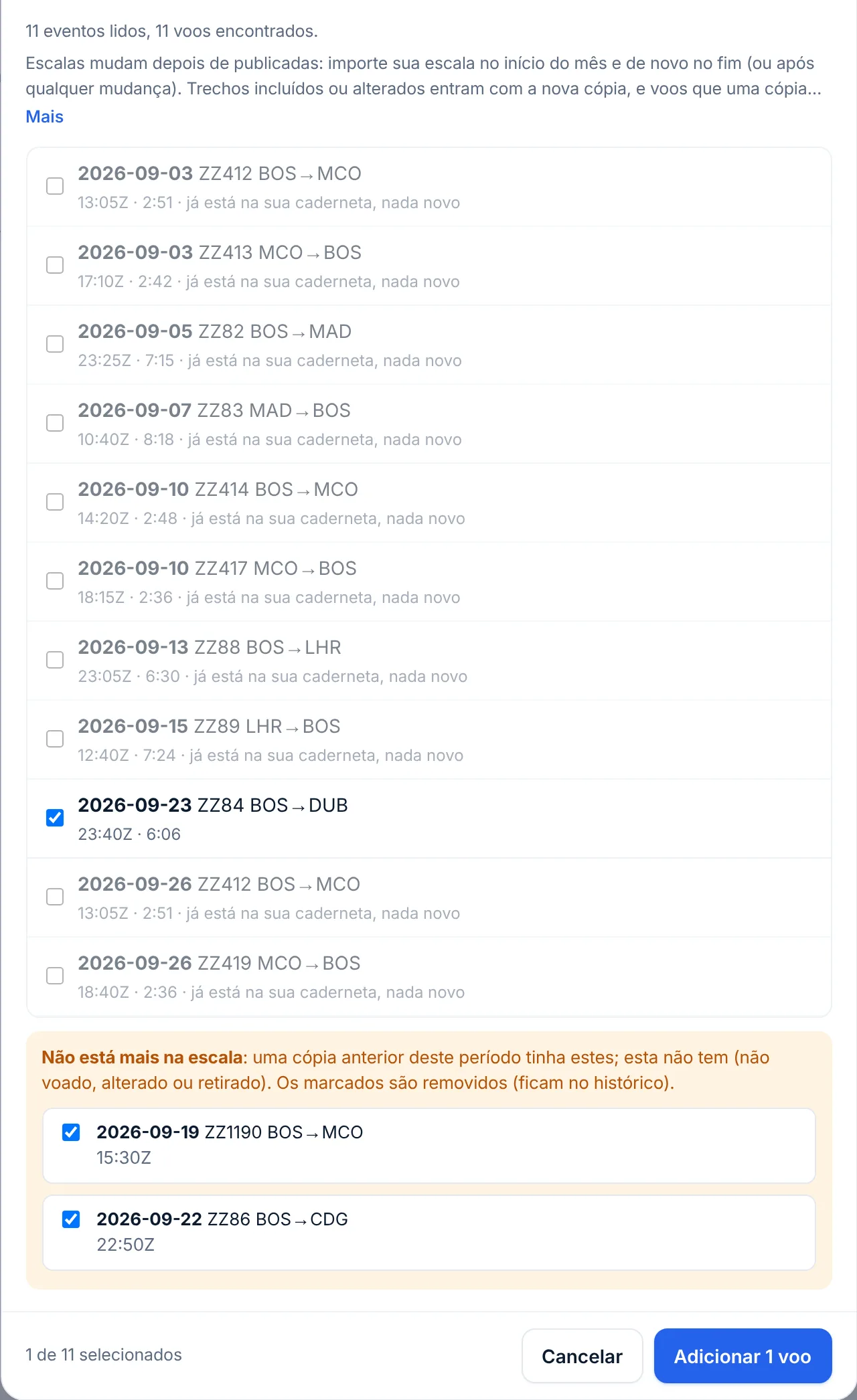
- Trechos novos e mudados entram; os correspondentes assumem a programação mais nova.
- Voos que estavam na cópia anterior e não estão nesta aparecem numa caixa âmbar, Não está mais na escala, marcados para remoção. Um voo que também recebeu horários do seu arquivo de caderneta ou da companhia fica desmarcado, já que muito provavelmente foi voado. Os voos removidos continuam no histórico.
- Do dia 26 ao dia 5, a lista de Voos lembra você de importar a escala final do mês, com Importar e Depois.
- Com login, mandamos um e-mail aos tripulantes no dia 1º pedindo a escala final do mês anterior e a deste mês. Responda com elas anexadas. Desative em Configurações → Alertas e e-mails.
Fotos lidas por IA
Estas são lidas no nosso servidor por um modelo de IA e exigem login. As fotos não são guardadas. Você sempre confere o resultado na prévia antes de qualquer coisa ser adicionada.
Capturas de tela do app de tripulação Pro
Tire capturas de tela do app de tripulação da sua companhia (a lista do dia ou a página de um voo) e escolha-as na aba Arquivo, até seis de cada vez. Uma imagem sem código de barras de cartão de embarque é lida como tela de app de tripulação: voos, horários, frota e matrícula e, numa página de pernoite, o hotel, o telefone dele e o transporte. Um voo que já está na sua caderneta recebe o tipo e a matrícula. Uma grade mensal de ícones não tem horários, então nada é adicionado a partir dela. Os nomes da tripulação só são guardados se você marcar Manter os nomes da tripulação no voo; números de documento e de licença, nunca.
Fotos do ACARS Pro
A página de chegada do ACARS (ou a impressão dela) tem os OUT, OFF, ON e IN reais. Duas formas de usar:
- Para um voo que você já tem: abra-o e toque em ACARS (o botão da câmera ao lado de Consultar). Os quatro horários preenchem o formulário para você conferir e salvar. O LogAloft os compara com o ACT BLOCK da página e avisa quando a saída e a chegada não batem com ele, ou quando a tela mostra outro número de voo.
- Para um ou vários voos: escolha as fotos em Importar → Arquivo. Uma tela que mostra só um número de voo e horários (uma página ARRIVAL do MCDU) é associada ao voo na sua caderneta.
Os horários do ACARS são tempos voados: substituem os horários planejados da escala na mesclagem.
Cadernetas em papel
- Abra Importar → Caderneta em papel e toque em Escolher fotos ou um PDF.
- Adicione as páginas: uma página por foto, de frente, preenchendo o enquadramento, com luz do dia, sem flash. Fotografe a página da esquerda e depois a da direita de cada par; elas são juntadas de novo. Uma foto da caderneta inteira aberta ou um escaneamento de um par de páginas também funciona: as páginas são encontradas, recortadas e separadas. Um PDF também.
- Se as páginas não mostram o ano (cadernetas de viagem muitas vezes não mostram), digite-o em Ano destas páginas.
- Toque em Ler as páginas. Cada página leva um ou dois minutos; elas são lidas ao mesmo tempo. Até 60 páginas por importação.
- Confira cada voo na prévia. As células de que o leitor não teve certeza são indicadas na linha, e uma página cujas linhas não somam os totais escritos nela é sinalizada.
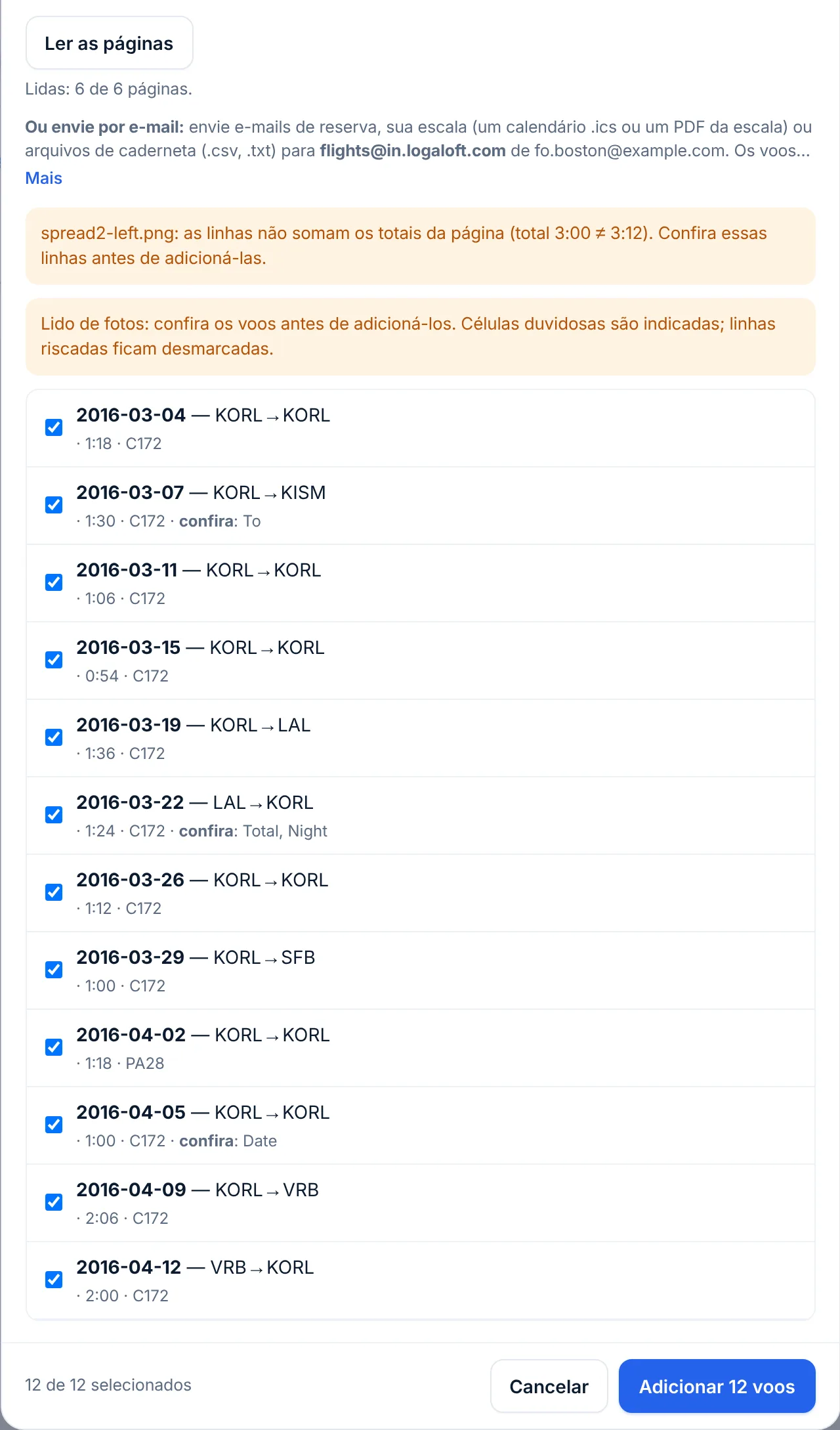
Uma foto pequena demais, escura demais ou tremida é devolvida na hora. Uma página que a primeira leitura não consegue ler com confiança é devolvida com o que mudar (mais luz, uma página por foto, segurar firme); Usar o que foi lido assim mesmo mantém as linhas dela, marcadas para verificar. Lápis apagado ou linhas sem horários são lidos uma segunda vez por um modelo maior. Cadernetas da Espanha e da América Latina são lidas pelas próprias colunas (Etapas, Co-piloto, Autónomo, Total tiempo). Uma linha que lista as escalas de um dia (BOG-PTY-BOG) vira um voo por trecho, com as horas da linha divididas pela distância e marcadas para verificar.
Uma leitura de manuscrito por IA é um rascunho, não um registro. Compare os totais de cada página com a sua caderneta antes de confiar neles, e guarde a caderneta em papel: ela continua sendo o seu registro legal daqueles anos.
Voos como passageiro, extras e deslocamentos
Encontrar minha viagem
Para voos que você faz como passageiro: Importar → Encontrar minha viagem. Escolha a companhia, toque em Abrir a página de viagem da companhia, encontre lá sua viagem com o código de reserva e o sobrenome, copie a página inteira (Ctrl+A, Ctrl+C; no celular, toque e segure, Selecionar tudo, Copiar), cole de volta e toque em Ler voos. A página é lida no seu aparelho; só os voos, os assentos e o código de reserva são guardados.
Cartões de embarque
Em Ou um cartão de embarque na mesma aba, ou em Arquivo: a foto de um cartão em papel, uma captura de tela de um cartão no celular, um PDF ou um cartão da Apple Wallet (.pkpass). O código de barras é lido no seu aparelho, com cada trecho, o assento, o código de reserva e o seu nome. Um cartão não tem horários, então eles são buscados logo depois que os voos são adicionados. Cartões antigos não dizem o ano: usa-se a data mais próxima de hoje, então confira.
E-mails de reserva e mudanças de horário
Cole um e-mail de confirmação em Colar, escolha um arquivo .eml salvo ou encaminhe-o para a sua caixa de entrada. Quando você importa a mesma reserva de novo, os voos que ainda vão acontecer assumem os novos horários, e os voos daquela reserva que ela não lista mais são oferecidos para remoção numa caixa âmbar Mudança de horário. E-mails encaminhados marcam esses voos para verificar em vez de removê-los.
Compartilhar com o LogAloft (Android)
Com o LogAloft instalado na tela inicial, compartilhe a partir de outro app (seu e-mail, Arquivos, o app da companhia) um cartão de embarque, um PDF ou arquivo de calendário da escala, um e-mail de reserva, um CSV ou o texto de uma página de viagem, e escolha o LogAloft. A importação abre com o que você compartilhou, como se você tivesse escolhido em Arquivo. O iPhone não oferece apps web no menu de compartilhamento; use a caixa de entrada.
Por e-mail: sua caixa de encaminhamento
Com login, a caixa Importar mostra o seu endereço de encaminhamento em Ou envie por e-mail. Mande para ele, como anexo ou no corpo:
- e-mails de confirmação de reserva;
- arquivos de escala: calendários (.ics) e PDFs da escala;
- arquivos de caderneta: CSV, texto (.txt) e Excel (.xlsx).
Os voos são adicionados ou mesclados com as mesmas regras do app, e você recebe uma resposta dizendo o que foi adicionado e o que há para verificar. Só é lido o e-mail enviado do seu endereço de login. Para mandar também de um endereço de trabalho, adicione-o em Configurações → Outros endereços de onde você envia voos por e-mail; mandamos a esse endereço um link para confirmá-lo uma vez. Fotos mandadas por e-mail não são lidas; importe-as no app.
Crie uma regra no seu e-mail para encaminhar os e-mails da escala de voo com a escala anexada. Sua caderneta passa a se preencher sozinha, e a próxima sincronização leva os voos a todos os aparelhos.
Duplicados depois do fato
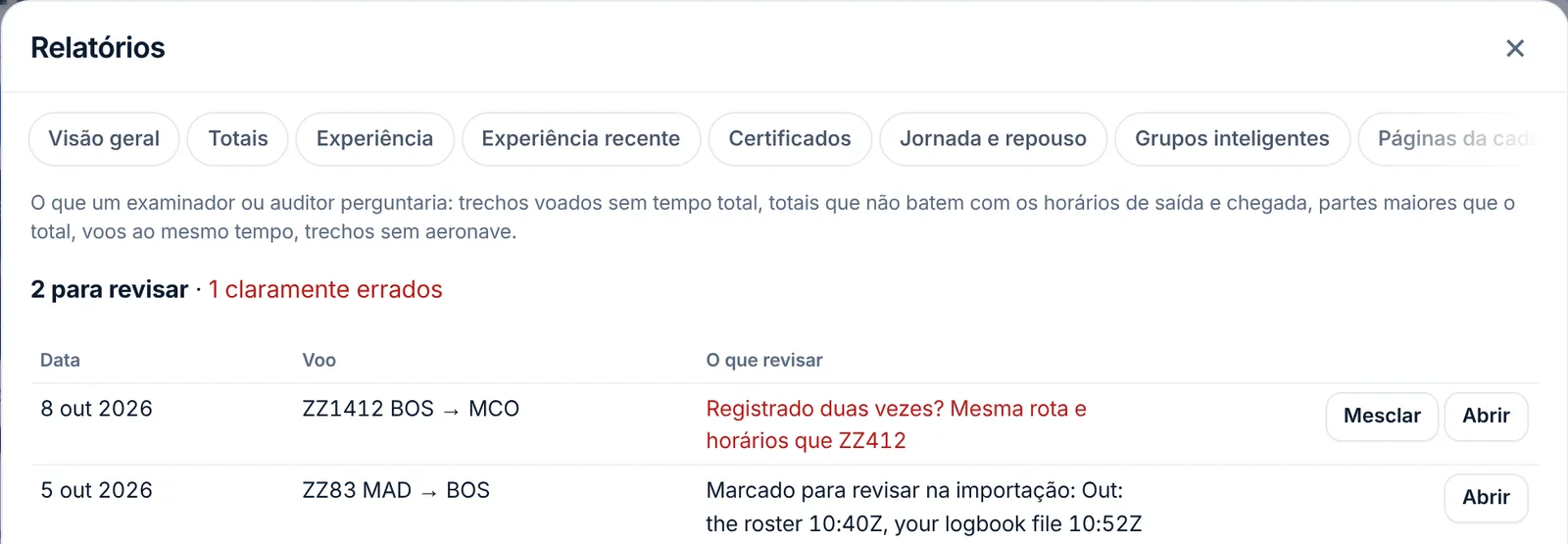
Se entraram duas cópias do mesmo trecho (digamos, digitado à mão e depois importado com outro número de voo), abra Relatórios → Revisão do diário. Ela lista o que um examinador questionaria: trechos voados sem total, totais que não batem com os horários de saída e chegada, parcelas maiores que o total, voos no mesmo horário, trechos sem aeronave. Um par marcado "Registrado duas vezes?" tem um botão Mesclar que o transforma em um único voo, com as mesmas regras de mesclagem (uma cópia que você mudou à mão conta como digitada); Desfazer, na mensagem que aparece depois, traz as duas cópias de volta. Cada linha identifica o voo pelos códigos IATA dos aeroportos e por uma data como "10 dez 2025".
Desfazer uma importação
Não existe um único desfazer para uma importação. Suas opções, da mais rápida para a mais demorada:
- Poucos voos: abra cada um e toque em Excluir. Desfazer aparece por alguns segundos.
- Muitos voos: em Voos, toque em Selecionar, escolha os voos (a busca reduz a lista; Selecionar os exibidos pega todos os resultados) e depois Excluir. O desfazer também funciona aqui, por alguns segundos.
- Voos mesclados: uma mesclagem alterou voos existentes, então excluir não a desfaz. Para um ou dois voos, abra o voo, Mais → Histórico, e toque em Restaurar esta versão na linha Mesclado de uma importação. Para muitos, volte ao seu ponto de backup: Relatórios → Arquivos e, ao lado do backup de antes da importação, Substituir. A sua caderneta como está agora ganha um backup antes.
Solução de problemas
| O que você vê | Por quê | O que fazer |
|---|---|---|
| "O LogAloft ainda não lê esse tipo de arquivo" | Um arquivo .xls, Numbers, .json ou .xml | Exporte em CSV ou .xlsx, ou toque em Envie para nós: adicionamos o formato e avisamos você por e-mail (com login; menos de 5 MB; o arquivo é apagado assim que o formato é adicionado, e em até 30 dias de qualquer forma). |
| "Nenhuma coluna de data foi reconhecida" | O cabeçalho usa um nome que o LogAloft não conhece | Escolha a coluna de data na grade de associação. |
| Datas no mês errado | 03/08 lido ao contrário | Toque no link da linha âmbar para lê-las como dia/mês ou mês/dia. |
| Todos os voos deslocados algumas horas | Os horários da planilha são locais | Exporte em horários UTC ou converta as colunas antes de importar. |
| "Linhas ignoradas: N" | Linhas sem uma data legível, ou sem aeroportos, horários ou horas | Normalmente totais de página ou linhas em branco. Confira os números das linhas listadas. |
| Voos da escala todos registrados como SIC (ou PIC) | A posição em Voos importados registrados como | Defina-a antes de importar. Mudar a Posição num voo, ou em vários com o Alterar… em massa, leva o tempo junto quando ele cobria o voo inteiro. |
| O link do calendário falha | Não é um link de assinatura, ou o link expirou | Copie de novo o link de assinatura (webcal:// ou https://), não o endereço de uma página web. |
| "Nenhum voo encontrado nessas imagens (nem código de barras de cartão de embarque)" para uma captura do app de tripulação | Sem login, ou fora do Pro | Telas de app de tripulação e fotos do ACARS são lidas para contas Pro com login. |
| Uma página em papel "devolvida" | Escura demais, tremida, duas páginas numa foto, reflexo | Fotografe de novo como indicado, ou use Usar o que foi lido assim mesmo e confira as linhas. |
| "Sua caderneta grátis está cheia" durante uma importação | 25 voos ou 50 horas | O restante não foi adicionado. Comece o período de teste ou escolha o Pro e importe o mesmo arquivo de novo: o que já está lá é mesclado, o resto é adicionado. |
| Um e-mail encaminhado não teve resposta | Enviado de outro endereço, ou um tipo de anexo que não é lido | Encaminhe a partir do seu endereço de login ou de um confirmado; fotos não são lidas por e-mail. |
| O mesmo trecho duas vezes | Duas fontes que não se associaram (outro número e horários com mais de 2 horas de diferença) | Relatórios → Revisão do diário → Mesclar. |
Perguntas frequentes
Importar minha caderneta antiga vai sobrescrever o que eu digitei?
Não. O que você digitou, num voo adicionado à mão ou num voo importado que você corrigiu depois, é mantido: o arquivo só preenche o que está vazio, e uma diferença aparece na prévia ("Horários diferentes: o que você digitou …"). Tudo o que muda aparece antes na prévia, e a versão anterior de cada voo fica guardada no histórico dele.
Importei minha escala e depois meu arquivo do LogTen. Com quais horários eu fiquei?
Os do arquivo de caderneta. Para horários, um arquivo de caderneta está acima de uma escala, então os tempos voados dele substituem os planejados da escala, e o PIC, SIC, noturno e instrumento dele substituem os da escala em bloco.
Posso importar o mesmo arquivo duas vezes?
Sim. Os voos que já existem aparecem como "já está na sua caderneta, nada novo" e ficam desmarcados. É assim também que você termina uma importação que parou quando a caderneta gratuita encheu.
O link do calendário se atualiza sozinho?
Não. Ele é lido quando você toca em Ler calendário, no aparelho em que você o salvou. Leia de novo depois que sua escala mudar e no fim do mês.
A leitura por IA da minha caderneta em papel é privada?
As páginas são lidas no nosso servidor por um modelo de IA (da OpenAI) e não são guardadas pelo LogAloft; a cópia da solicitação guardada pelo fornecedor é apagada assim que a página é lida. Só os voos que você adiciona entram na sua caderneta.
Por que alguns voos importados estão marcados para verificar?
Duas fontes discordaram em 15 minutos ou mais, ou na rota, na data ou na função, ou o leitor de uma foto não teve certeza de uma célula. Abra o voo, corrija o que estiver errado e toque em Salvar; a marca some.
Fontes
- Ajuda rápida do LogAloft: traga seus voos
- RFC 5545: Internet Calendaring and Scheduling (iCalendar), o formato .ics
- IATA Resolution 792: Bar Coded Boarding Pass (BCBP)
- 14 CFR 61.51, Pilot logbooks (o que cada registro deve conter)