Ajuda › Primeiros passos
Seus primeiros dez minutos
Crie sua conta, coloque o LogAloft no celular, preencha seu perfil, traga seus voos e conheça a caderneta, as Viagens, os Relatórios e a sua dose.
Em dez minutos você pode ter seu histórico no LogAloft, suas próximas viagens no calendário e suas horas, limites e dose de radiação cósmica contabilizados. Este guia segue a ordem certa: a conta, o app no celular, as poucas configurações que mudam seus números, a primeira importação e um tour pelas telas que você vai usar todo dia. Foi escrito pensando primeiro em pilotos de linha aérea, mas tudo aqui funciona do mesmo jeito para pilotos executivos e de aviação geral, alunos, instrutores e comissários.
Crie sua conta e entre
O LogAloft não usa senha para começar. Você entra com seu endereço de e-mail e um código que enviamos. Na primeira vez, esse código cria a sua conta.
- Abra logaloft.com/new/ (a caderneta). Na primeira visita você vê o que a caderneta faz, com Crie seu diário de bordo grátis e Entrar. Os dois abrem a mesma caixa: Entre ou crie sua conta.
- Digite seu e-mail e toque em Enviar um código por e-mail.
- Abra o e-mail com o título "Your LogAloft code". Digite o código na caixa Código e toque em Continuar. Se em vez disso você abrir o link desse e-mail no mesmo aparelho, a página faz o login sozinha.
- Na primeira vez, o LogAloft pergunta Sobre você. Preencha agora (veja a próxima seção) ou toque em Depois.
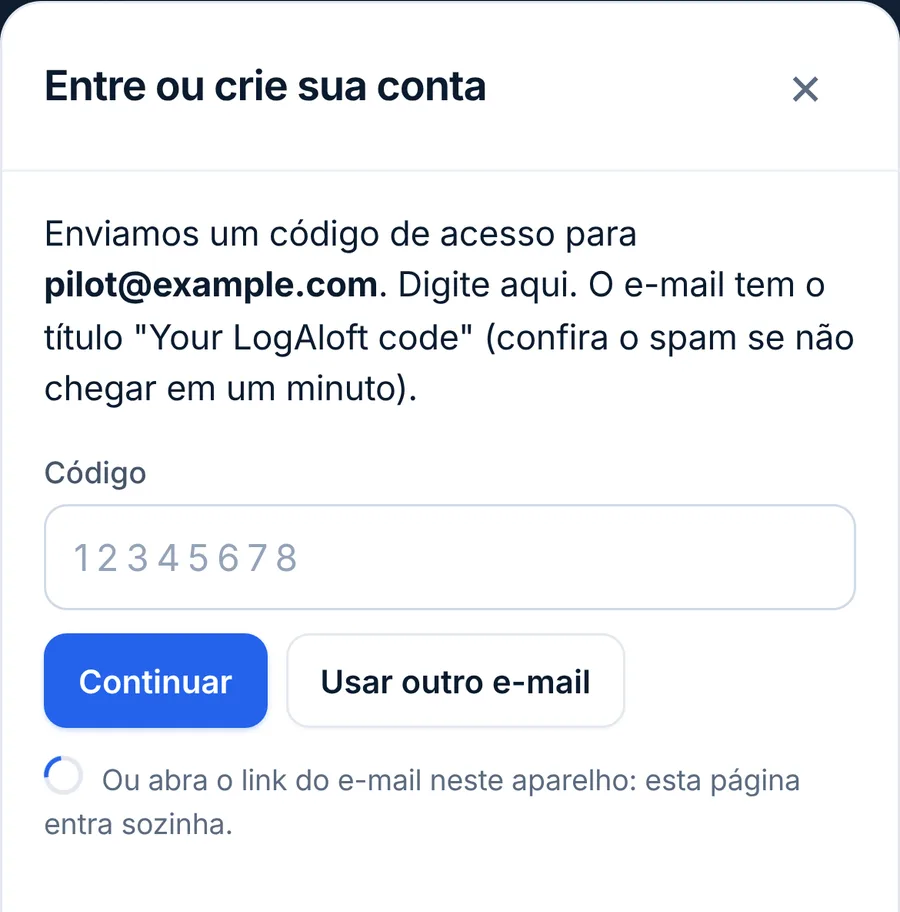
Algumas coisas que ajudam:
- A senha é opcional. Depois de entrar, abra Sua conta e defina uma em Senha (pelo menos 8 caracteres). A partir daí, Usar uma senha na caixa de login dispensa o e-mail. Se esquecer a senha, entre com um código.
- O aparelho lembra o seu e-mail, então da próxima vez basta tocar em Enviar um código por e-mail.
- Os voos que já estão no aparelho entram na sua conta quando você faz login. Você pode experimentar a caderneta antes com Experimentar primeiro neste dispositivo e entrar depois sem perder nada.
- O login precisa de conexão. Offline, o LogAloft espera você voltar a ficar online em vez de pedir um código. A página de login do Wi-Fi do hotel ou do avião não encerra a sua sessão.
Dá para usar a caderneta sem conta. Os voos então ficam só naquele navegador, naquele aparelho: sem sincronização, sem backups, sem caixa de e-mail e sem leitura de caderneta em papel. Entre assim que tiver voos que importam para você.
Coloque o LogAloft no celular
O LogAloft é um app web. Você o instala pelo navegador, ele abre em tela cheia pelo próprio ícone e continua funcionando sem conexão para os voos que já estão no celular. Não há download em loja de apps.
| Aparelho | Como instalar |
|---|---|
| iPhone ou iPad | Abra logaloft.com no Safari. Toque no botão Compartilhar, depois em Adicionar à Tela de Início e em Adicionar. |
| Android | Abra logaloft.com no Chrome. Toque em ⋮ e depois em Instalar app (ou Adicionar à tela inicial). |
| Computador | Use em qualquer navegador. No Chrome ou no Edge, o ícone de instalação na barra de endereço o adiciona como app. |
Na caderneta, no celular, Mais → Instalar o app mostra os mesmos passos. A opção some quando você já está usando o app instalado.
No iPhone, as notificações (alertas de portão e de atraso) só funcionam no app instalado, a partir do iOS 16.4. Se pretende usar alertas, instale primeiro e depois ative-os.
Instalado no Android, o LogAloft também aparece no menu de compartilhamento. Isso é útil mais tarde para mandar a ele um cartão de embarque, um PDF da escala ou um e-mail de reserva direto de outro app (veja Traga seus voos, de todas as formas).
Preencha seu perfil
Algumas respostas mudam o que o LogAloft mostra e como ele conta. Tudo é opcional e você pode alterar a qualquer momento.
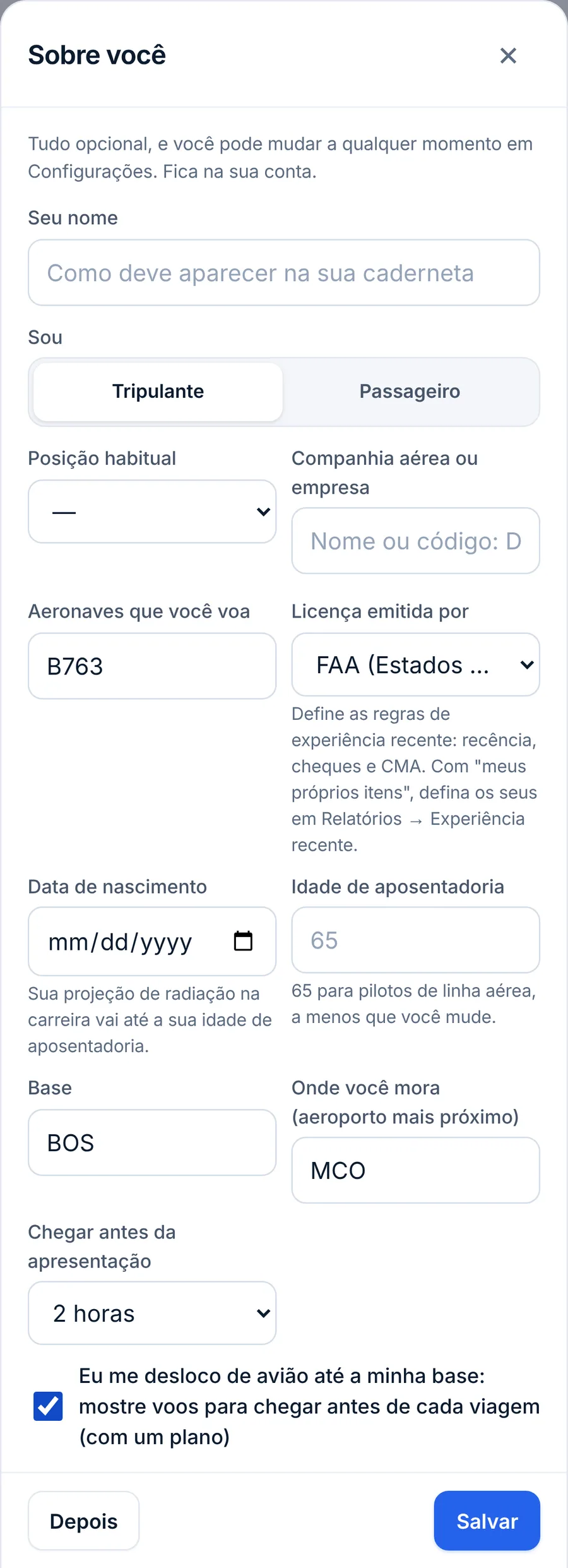
Sobre você
Sobre você abre depois do seu primeiro login. Mais tarde, você encontra em Sua conta → Perfil de piloto → Editar perfil.
| Campo | O que muda |
|---|---|
| Seu nome | Como ele aparece nas páginas impressas da caderneta e nos relatórios. Também permite ao LogAloft reconhecer você nas listas de tripulação. |
| Sou: Tripulante ou Passageiro | Tripulantes recebem os tempos da caderneta, os limites de jornada e a experiência recente. Passageiros recebem suas viagens, o tempo no ar e a dose. |
| Posição habitual | A posição atribuída aos voos que vêm de uma escala ou de uma reserva e, portanto, se o tempo vai para PIC ou SIC. |
| Companhia aérea ou empresa | Transforma números de voo soltos da escala em números completos (412 vira ZZ412). |
| Aeronaves que você voa | Faz parte do seu perfil de piloto. Cada voo continua com sua própria matrícula e tipo. |
| Licença emitida por | Quais regras de experiência recente se aplicam: FAA, EASA, UK CAA, a Aerocivil da Colômbia, o padrão ICAO ou seus próprios itens. |
| Data de nascimento e Idade de aposentadoria | As datas do seu certificado médico e a duração da projeção de radiação da sua carreira (65 anos, a menos que você mude). |
| Base e Onde você mora (aeroporto mais próximo) | Onde suas viagens começam e o deslocamento entre os dois. |
| Chegar antes da apresentação e Eu me desloco até a minha base | Com quanta antecedência você quer estar na base e se devem aparecer voos de deslocamento antes de cada viagem Pro. |
Configurações
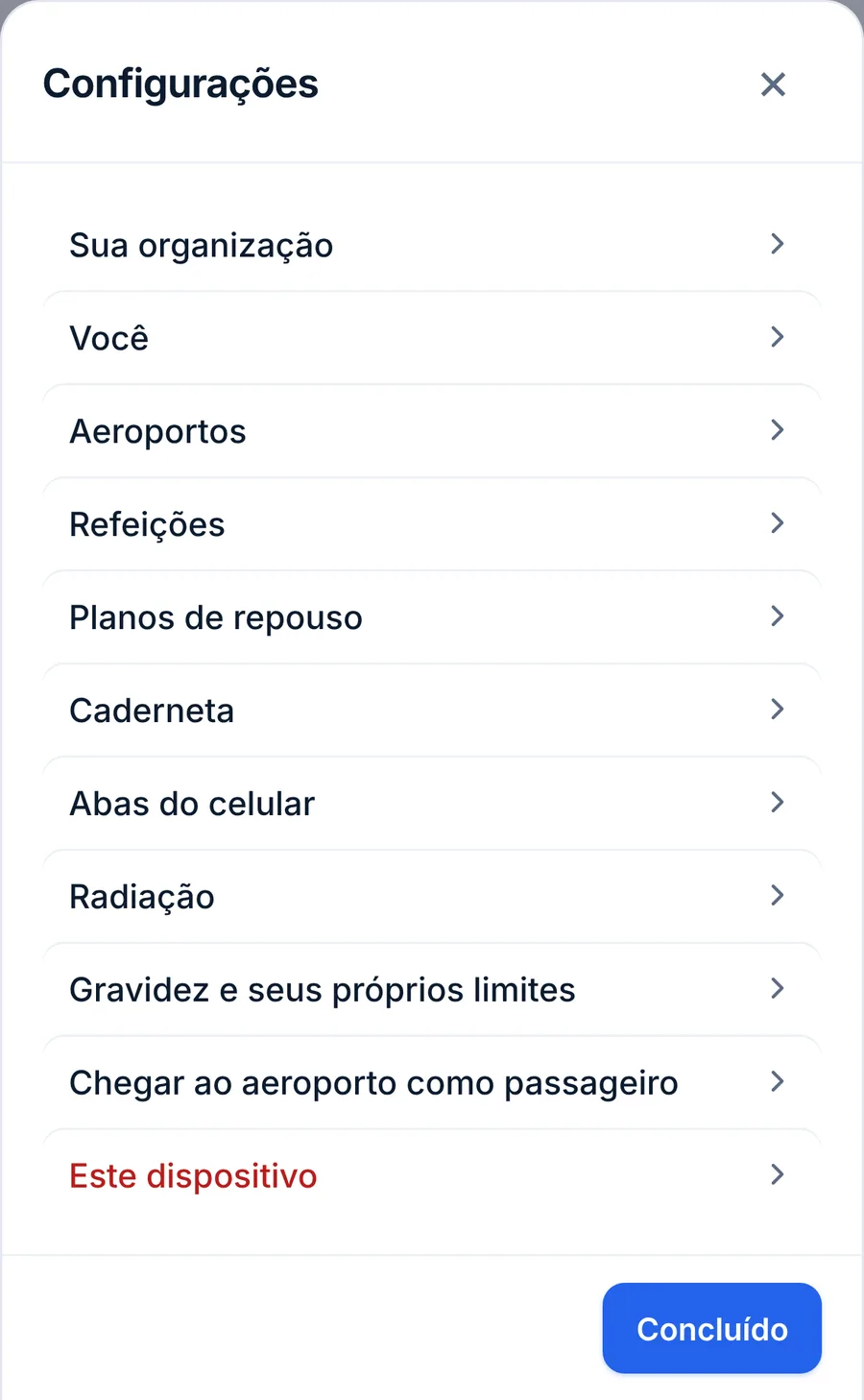
Abra Configurações na barra de ferramentas da caderneta no computador, ou em Mais → Configurações no celular. No celular, as Configurações são uma lista de seções (Você, Aeroportos, Refeições, Planos de repouso, Caderneta, Abas do celular, Radiação e outras); toque em uma para abrir a tela dela. No computador, as seções ficam numa página só. Quase tudo pode esperar. Estas são as que mudam seus números:
- Em Você:
- Idioma: English (US), Español, Français ou Português (Brasil).
- Voos importados registrados como: a posição (PIC, SIC, piloto de revezamento ou comissário) dada aos voos que vêm de escalas e reservas. Os arquivos de caderneta mantêm seus próprios PIC e SIC.
- Também voo na aviação geral ou faço instrução: abre os campos de instrução (instrução recebida, solo, instrutor, flight review) nos novos voos e acrescenta a experiência recente por classe.
- Em Aeroportos: Base e Aeroporto de casa, os mesmos de Sobre você.
- Em Caderneta:
- Mostrar horas como: h:mm (7:25) ou decimal (7,4 ou 7,42). Só a exibição muda; o que fica guardado continua exato.
- Horários do voo no formulário em: UTC ou hora local de cada aeroporto.
- Tempo total de um novo voo a partir de: calço a calço (tempo de bloco) ou decolagem a pouso (tempo no ar). A maioria dos pilotos de linha registra tempo de bloco; veja o porquê em Registrar um voo: cada campo explicado.
Traga seus voos
Você não precisa digitar seu histórico. Toque em Importar (no celular, Mais → Importar). O LogAloft descobre pelo conteúdo o que você entregou, mostra cada voo que encontrou e não adiciona nada até você tocar em Adicionar voos. Voos que já estão na sua caderneta são mesclados, não duplicados.
Uma boa primeira sessão:
- Sua caderneta antiga. Exporte do app que você usa hoje (LogTen como arquivo de texto separado por tabulação; ForeFlight, MyFlightbook, Logbook Pro, mccPILOTLOG ou CrewLounge PILOTLOG como CSV) ou salve sua planilha como CSV ou Excel. Escolha o arquivo na aba Arquivo. Confira a prévia e adicione.
- Sua escala. Em Link de calendário, cole o link de assinatura do calendário de tripulação da sua companhia e toque em Ler calendário. Ou importe o PDF da escala ou o arquivo .ics na aba Arquivo. Os voos futuros aparecem em Viagens e em Próximos voos.
- Os anos em papel, se você tiver. Com login feito, a aba Caderneta em papel lê fotos ou um PDF das páginas. Deixe esta para quando tiver tempo de conferir cada página.
Todas as fontes, com dicas e uma tabela de solução de problemas, estão em Traga seus voos, de todas as formas.
Com login feito, a tela de Importar também mostra o seu endereço de encaminhamento. Encaminhe para ele arquivos de escala, arquivos de caderneta e e-mails de reserva a partir do seu e-mail de login, e eles entram na sua caderneta sem você abrir o app.
Um tour pela caderneta
No celular, a caderneta tem abas embaixo: Hoje, Viagens, + (adicionar um voo), Voos e Mais. Você pode trocar a segunda e a quarta aba em Configurações → Abas do celular. No computador, as mesmas visões são abas sob o título (Hoje, Viagens, Voos, Totais), com Adicionar voo, Importar, Relatórios, Tripulação e aeronaves e Configurações na barra de ferramentas.
Hoje
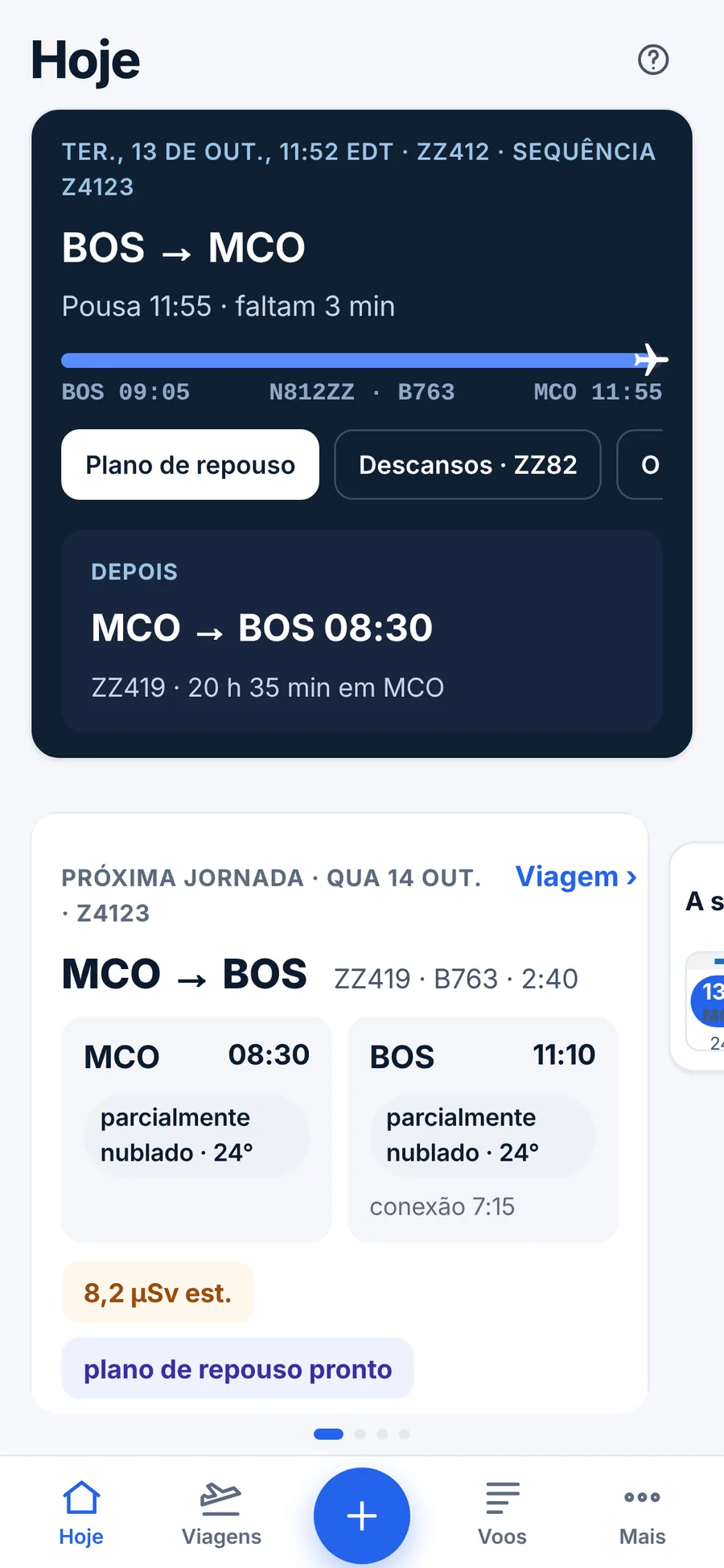
O painel. No alto, uma faixa escura mostra seu próximo horário de apresentação, a rota e a sequência, e quanto falta, com um botão para abrir O dia em Viagens. No celular, o resto de Hoje é uma tela só, sem rolagem: uma fileira de cartões que você desliza para o lado, com pontos embaixo indicando em qual cartão você está.
- A próxima viagem. O primeiro trecho com seus horários, a categoria meteorológica atual (VFR, MVFR etc.) pelo METAR mais recente, as pistas em uso e o vento em cada ponta, o pernoite e a dose estimada do voo. Viagem › abre a viagem inteira.
- A semana e a sua casa. Os dias desta semana com suas jornadas (Viagens › abre o calendário) e o tempo de hoje onde você mora.
- Seus números. Blocos pequenos: sua dose de radiação cósmica dos últimos 12 meses em mSv, suas horas em relação ao limite de 28 dias e quantos itens de experiência recente estão em dia. Toque em um para ver o detalhe.
- Detalhes da viagem. Toque para ver a linha do tempo da viagem, os avisos de pernoite e o briefing.
No computador, os mesmos cartões ficam lado a lado numa tela só: a próxima viagem, a semana e a sua casa no meio, e seus números numa coluna à direita (o anel da dose dos últimos 12 meses, uma barra para cada limite de tempo de voo e um ponto para cada item de experiência recente). Tocar na dose abre Totais; tempo de voo e experiência recente abrem Relatórios → Experiência recente.
Viagens
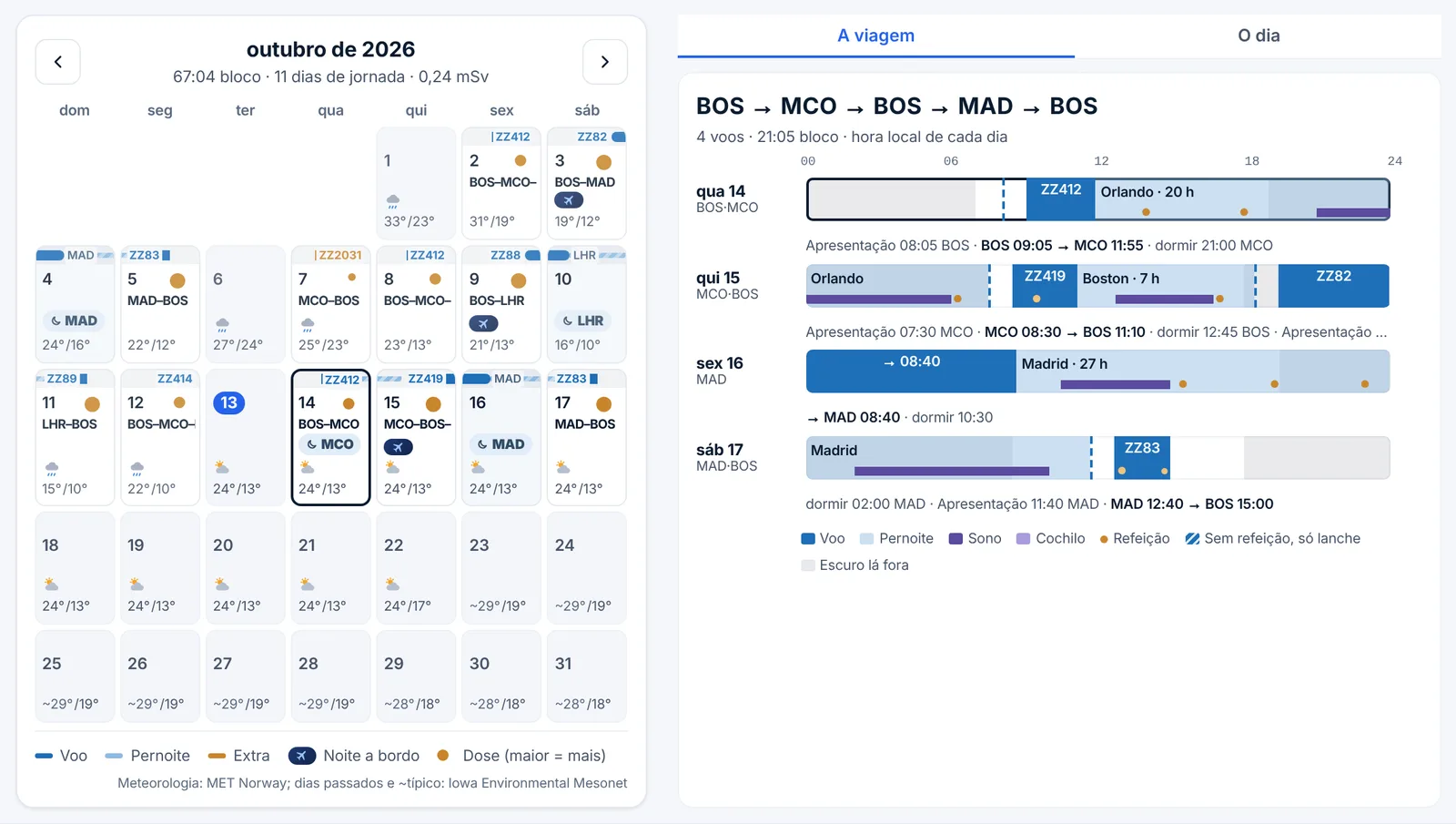
Viagens é a sua escala. Um calendário mensal mostra cada dia (números de voo, rota, cidade de pernoite, noites a bordo, dose e o tempo), com as horas de bloco, os dias de jornada e a dose do mês no alto. Ao lado há duas abas. A viagem desenha a sequência inteira que você escolheu, uma linha por dia em hora local: voos, pernoites, quando está escuro lá fora e o sono, os cochilos e as refeições do plano de repouso, com os horários de apresentação, de partida e de dormir sob cada linha. O dia mostra um dia de jornada em detalhe: horário de apresentação, cada trecho com seu tempo de bloco, conexões e repouso (os curtos são sinalizados), o pernoite com hotel e tempo, e a dose do dia. Toque em um dia do calendário para escolhê-lo e em um trecho para abri-lo.
Voos
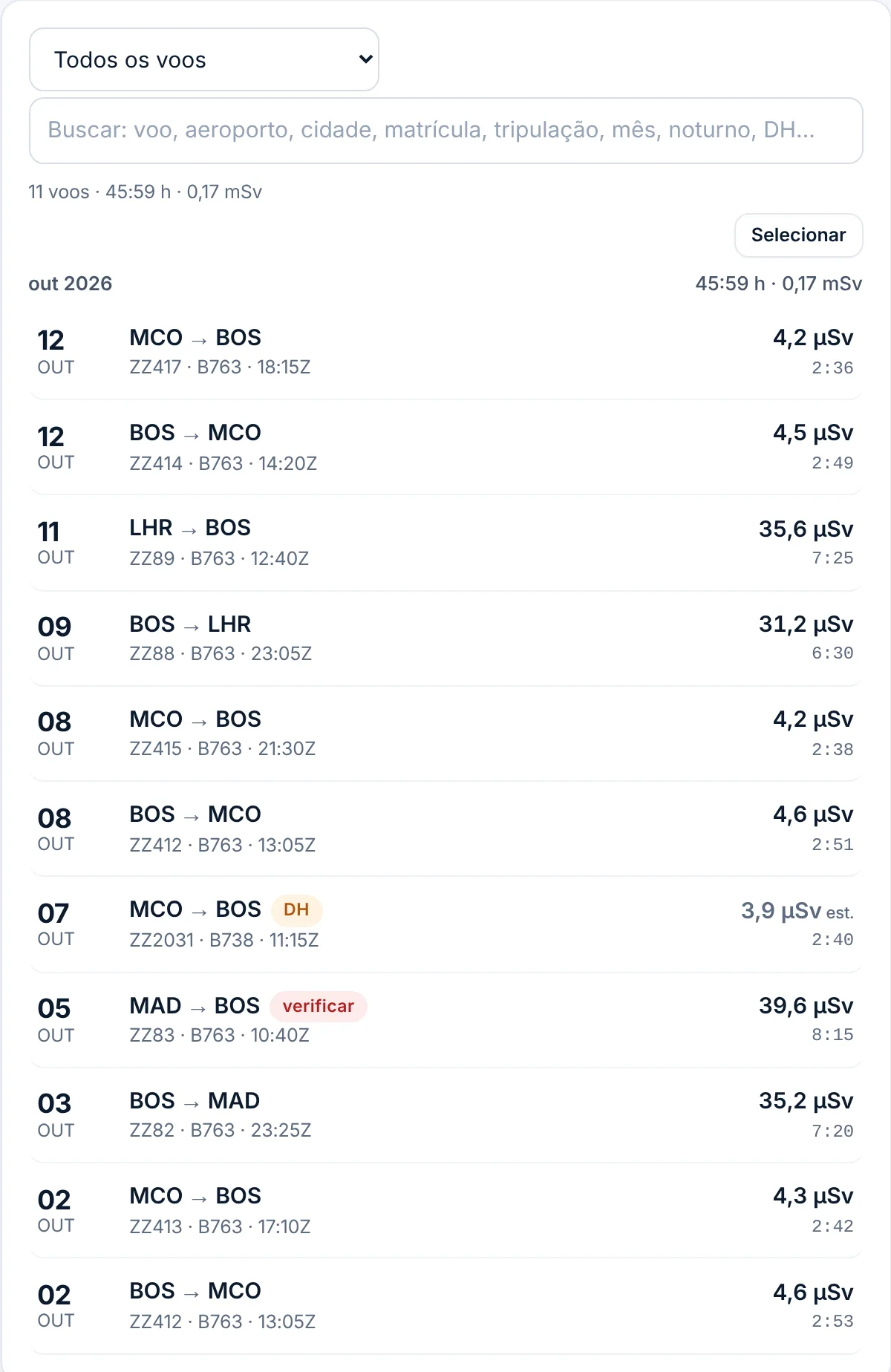
Todos os voos, do mais recente para o mais antigo, agrupados por ano e mês para que uma caderneta longa continue curta. Cada linha mostra a data, a rota, o número do voo, o tipo, o horário de saída, o tempo de bloco e a dose do voo. Etiquetas marcam o que precisa de atenção: planejado, DH, verificar (uma importação encontrou uma diferença), a assinar ou assinado. A caixa de busca encontra um voo, aeroporto, cidade, matrícula, tripulante, mês, "night" ou "DH". Selecionar permite alterar ou excluir vários voos de uma vez.
Totais e Relatórios
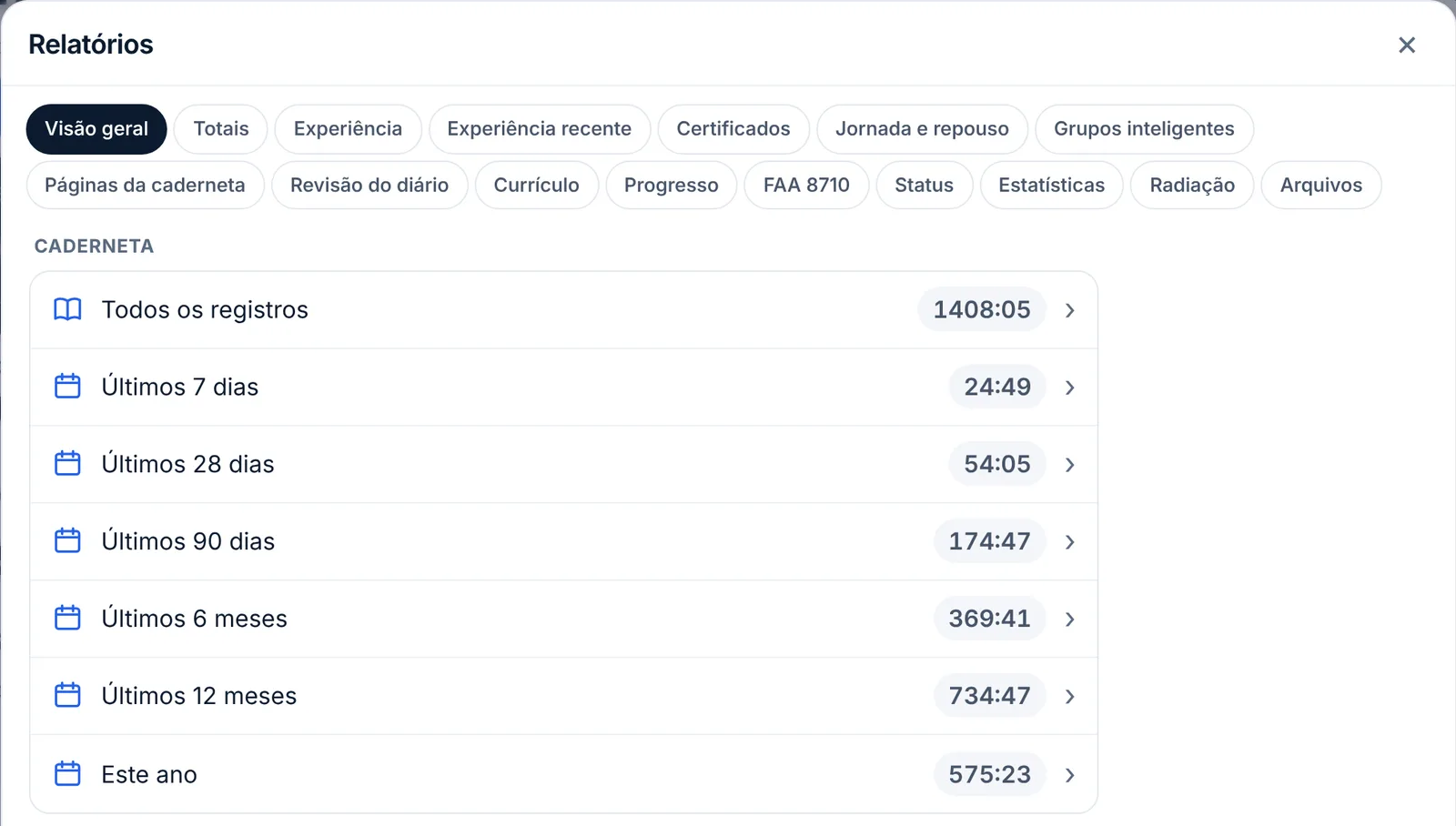
Totais soma 7, 28 e 90 dias, 6 e 12 meses e o ano corrente, além dos seus grupos inteligentes, com os voos por trás de cada número. Relatórios reúne todo o resto, uma aba para cada coisa: Visão geral, Totais, Experiência, Experiência recente, Certificados, Jornada e repouso (FAR 117, EASA e outras autoridades), Grupos inteligentes, Páginas da caderneta para imprimir, Revisão do diário, Currículo, Progresso, FAA 8710, Status (seu progresso nos programas de fidelidade de companhias aéreas e hotéis), Estatísticas, Radiação e Arquivos. Todo relatório pode ser impresso ou salvo em PDF. Arquivos exporta sua caderneta (CSV, um arquivo do LogTen, um arquivo do ForeFlight, um calendário) e, com login feito, lista os backups guardados no nosso servidor.
Sua dose
Cada voo recebe sua dose de radiação cósmica sem você pedir, calculada com o modelo CARI-7A da FAA. Enquanto o voo não acontece, ou quando ele não tem trajetória registrada, a dose é uma estimativa a partir da rota que ele costuma fazer e dos níveis de cruzeiro habituais. Quando a trajetória voada chega, ela é substituída pela dose do caminho e das altitudes realmente voados. Contas gratuitas recebem a trajetória voada de todo voo entre aeroportos dos EUA e de outros dois voos por mês; o Pro recebe a de todos os voos. Sua dose dos últimos 12 meses fica num bloco em Hoje, a dose de cada voo fica na linha dele em Voos e o registro completo está em Relatórios → Radiação. Como ela é calculada está na página do método.
Grátis e Pro
| Grátis | Pro | |
|---|---|---|
| Tamanho da caderneta | Primeiros 25 voos ou 50 horas, o que vier primeiro | Ilimitado |
| Importações, encaminhamento por e-mail, leitura de caderneta em papel | Sim (encaminhamento e leitura em papel exigem conta) | Sim |
| Leitura de capturas de tela do app de tripulação e de fotos do ACARS | Não | Sim |
| Dose de cada voo | Sim, com a trajetória voada dos voos nos EUA e de outros 2 por mês | Sim, com a trajetória voada de todos os voos |
| Relatórios, experiência recente, jornada e repouso, planos de repouso | Sim | Sim |
| Sincronização entre aparelhos e backups diários | Sim, com login | Sim |
| Alertas de portão e de atraso, opções de deslocamento, Cadê meu avião? | Não | Sim |
| Preço | Grátis | Conforme o seu perfil: pilotos, comissários, viajantes |
Onde o Pro é vendido, seu primeiro plano começa com 14 dias grátis, para que você possa trazer a caderneta inteira primeiro. Você adiciona um cartão no pagamento; cancele antes do fim dos 14 dias e não paga nada. Quando a caderneta gratuita enche, ela passa a ser somente leitura: você ainda pode ver, buscar, exportar e excluir voos, mas não adicionar nem alterar. Nada do que você registrou é tirado de você. Assine, troque entre mensal e anual ou cancele em Sua conta → Plano e cobrança.
Offline, e a mesma caderneta em todo lugar
Cada aparelho guarda uma cópia completa da sua caderneta. É por isso que ela abre rápido num hotel com Wi-Fi fraco e funciona em cruzeiro sem conexão.
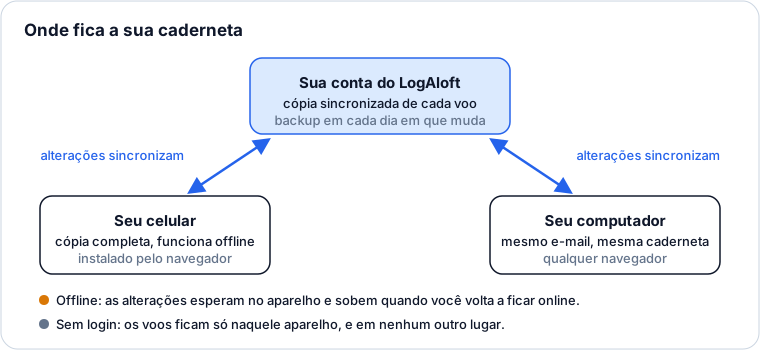
- Com login, cada alteração vai para a sua conta e de lá para seus outros aparelhos. A nota sob o título diz Salvo na sua conta e sincronizado entre seus aparelhos, com o horário da última sincronização. Para forçar, abra Sua conta e toque em Sincronizar agora.
- Offline, a caderneta mostra Sem conexão ao lado da Ajuda. Continue trabalhando: os voos que você adicionar ou alterar ficam no aparelho e são enviados quando você voltar a ficar online.
- A sua conta tem backup no nosso servidor todo dia em que algo muda. Relatórios → Arquivos lista esses backups, com Fazer backup agora, e permite adicionar a partir de um deles os voos que faltam ou substituir sua caderneta por ele.
- Sair da conta apaga a cópia daquele aparelho. Seus voos continuam na sua conta. Se alguma alteração ainda não chegou à conta, o LogAloft avisa antes.
Sem conta, a única cópia está naquele navegador. Limpar os dados de sites do navegador, ou um celular que apaga o armazenamento de apps web, apaga seus voos. Entre na conta ou, pelo menos, baixe de vez em quando o Backup completo (.json) em Relatórios → Arquivos.
Perguntas frequentes
Não recebi o código.
Procure "Your LogAloft code" no spam. Os códigos expiram: se um código for recusado, toque de novo em Enviar um código por e-mail e use o mais recente. Se o e-mail da sua empresa filtra mensagens externas, entre com um endereço pessoal; você pode trocar o e-mail depois em Sua conta.
Meus voos não aparecem no meu outro aparelho.
Os dois aparelhos precisam estar com login feito com o mesmo e-mail. Abra Sua conta e toque em Sincronizar agora em cada um, primeiro naquele que tem as alterações.
Preciso instalar?
Não. Funciona em qualquer navegador. Instalar dá a você um ícone na tela inicial, tela cheia e, no iPhone, notificações.
O LogAloft conhece a escala da minha companhia sozinho?
Não. Ele sabe o que você entrega: um link de calendário, um arquivo ou PDF da escala, um e-mail que você encaminha. Um link de calendário é lido quando você toca em Ler calendário; ele não é atualizado em segundo plano, então leia de novo depois que sua escala mudar.
O que acontece quando meu período de teste acaba?
Se você não cancelou, seu plano começa e o cartão que você adicionou é cobrado. Se cancelou, nada é cobrado e você fica no plano gratuito; se sua caderneta tiver mais de 25 voos ou 50 horas, ela fica somente leitura até você escolher o Pro ou excluir voos. Nada é apagado.
Minha caderneta é compartilhada com a minha companhia?
Não. Nunca vendemos seus dados nem compartilhamos seus voos com companhias aéreas ou empregadores. Exporte ou apague quando quiser; excluir sua conta em Sua conta → Excluir remove todos os voos em todos os aparelhos.
Fontes
- Ajuda rápida do LogAloft: primeiros passos, instalação, planos e cobrança
- Como o LogAloft calcula as doses: método e validação
- WebKit: Web Push for web apps on iOS and iPadOS 16.4