Ayuda › Primeros pasos
Tus primeros diez minutos
Crea tu cuenta, instala LogAloft en el móvil, rellena tu perfil, trae tus vuelos y aprende a moverte por el libro de vuelo, Rotaciones, Informes y tu dosis.
En diez minutos puedes tener tu historial en LogAloft, tus próximas rotaciones en el calendario y tus horas, límites y dosis de radiación cósmica contados. Esta guía te lleva paso a paso, en orden: la cuenta, la app en el móvil, los pocos ajustes que cambian tus números, la primera importación y una visita por las pantallas que vas a usar a diario. Está pensada sobre todo para pilotos de línea, pero todo funciona igual para pilotos de aviación corporativa y general, alumnos, instructores y TCP.
Crea tu cuenta e inicia sesión
Para empezar, LogAloft no usa contraseña. Inicias sesión con tu correo y un código que te enviamos. La primera vez, ese código crea tu cuenta.
- Abre logaloft.com/new/ (el libro de vuelo). En la primera visita verás qué hace el libro de vuelo, con Crea tu libro de vuelo gratis e Iniciar sesión. Los dos abren el mismo cuadro: Inicia sesión o crea tu cuenta.
- Escribe tu correo y pulsa sobre Envíame un código.
- Abre el correo titulado «Your LogAloft code». Escribe el código en la casilla Código y pulsa sobre Continuar. Si en lugar de eso abres el enlace de ese correo en el mismo dispositivo, la página inicia sesión sola.
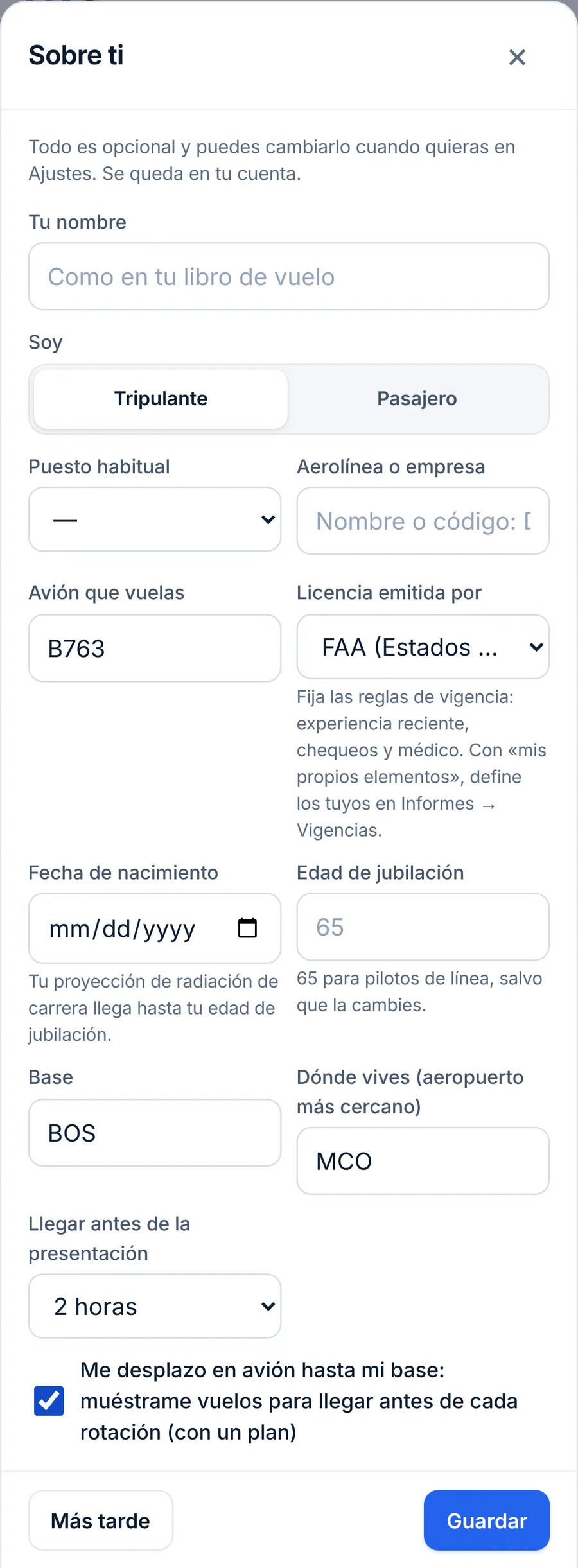
- La primera vez, LogAloft te pregunta Sobre ti. Rellénalo ahora (mira la sección siguiente) o pulsa sobre Más tarde.
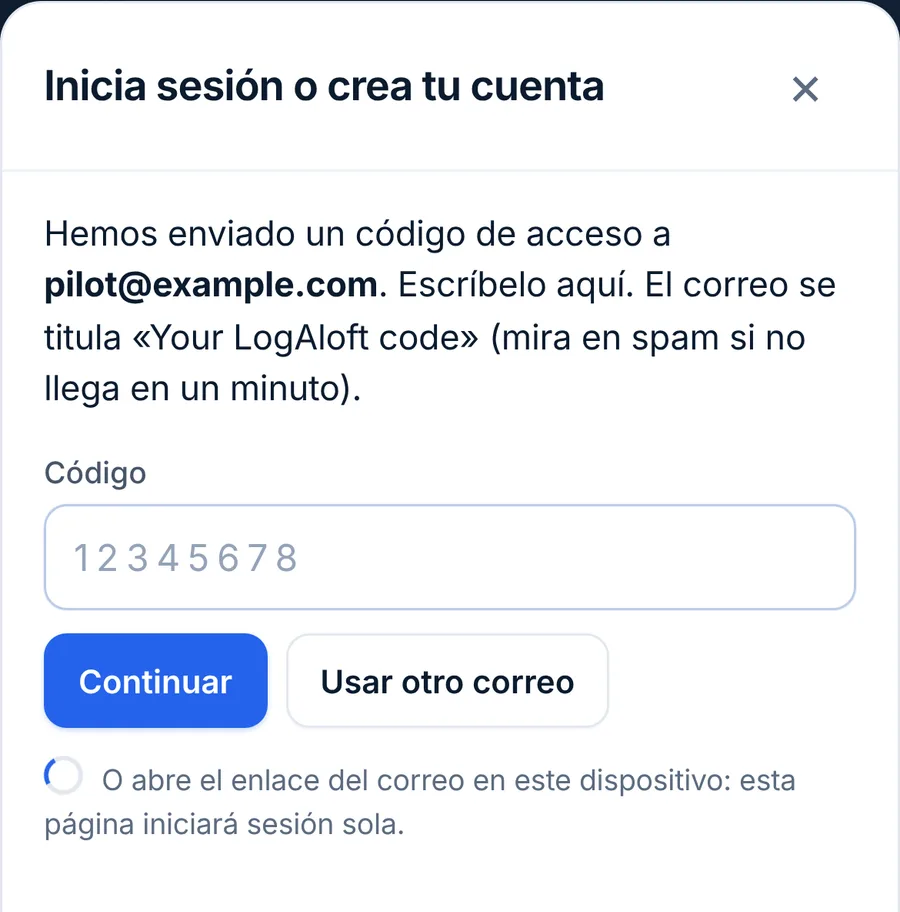
Algunas cosas que ayudan:
- La contraseña es opcional. Una vez dentro, abre Tu cuenta y ponla en Contraseña (8 caracteres como mínimo). A partir de ahí, Usar una contraseña en el cuadro de inicio de sesión te ahorra el correo. Si la olvidas, entra con un código.
- El dispositivo recuerda tu correo, así que la próxima vez solo tienes que pulsar Envíame un código.
- Los vuelos que ya están en el dispositivo se añaden a tu cuenta al iniciar sesión. Puedes probar antes el libro de vuelo con Pruébalo antes en este dispositivo e iniciar sesión más tarde sin perder nada.
- Para iniciar sesión hace falta conexión. Sin conexión, LogAloft espera a que vuelvas a tenerla en lugar de pedirte un código. La página de acceso al wifi de un hotel o del avión no cierra tu sesión.
Puedes usar el libro de vuelo sin cuenta. En ese caso los vuelos se quedan solo en ese navegador de ese dispositivo: sin sincronización, sin copias de seguridad, sin buzón de correo y sin lectura del libro en papel. Inicia sesión en cuanto tengas vuelos que te importen.
Instala LogAloft en el móvil
LogAloft es una aplicación web. Se instala desde el navegador, se abre a pantalla completa desde su propio icono y sigue funcionando sin conexión con los vuelos que ya están en el móvil. No hay que descargar nada de ninguna tienda de aplicaciones.
| Dispositivo | Cómo instalarla |
|---|---|
| iPhone o iPad | Abre logaloft.com en Safari. Pulsa el botón Compartir, luego Añadir a pantalla de inicio y después Añadir. |
| Android | Abre logaloft.com en Chrome. Pulsa ⋮ y luego Instalar aplicación (o Añadir a pantalla de inicio). |
| Ordenador | Úsala en cualquier navegador. En Chrome o Edge, el icono de instalar de la barra de direcciones la añade como aplicación. |
En el libro de vuelo, desde el móvil, Más → Instalar la app muestra los mismos pasos. Desaparece cuando ya estás usando la app instalada.
En iPhone, las notificaciones (avisos de puerta y de retraso) solo funcionan desde la app instalada, con iOS 16.4 o posterior. Si vas a usar avisos, instálala primero y actívalos después.
Instalada en Android, LogAloft aparece también en el menú de compartir. Más adelante te vendrá bien para enviarle una tarjeta de embarque, el PDF de tu programación o un correo de reserva directamente desde otra app (mira Trae tus vuelos, de todas las formas).
Rellena la información sobre ti
Unas pocas respuestas cambian lo que LogAloft te muestra y cómo cuenta. Todo es opcional y lo puedes cambiar cuando quieras.
Sobre ti
Sobre ti se abre tras tu primer inicio de sesión. Después lo encontrarás en Tu cuenta → Perfil de piloto → Editar perfil.
| Campo | Qué cambia |
|---|---|
| Tu nombre | Cómo aparece en las páginas impresas del libro de vuelo y en los informes. También permite a LogAloft reconocerte en las listas de tripulación. |
| Soy: Tripulante o Pasajero | Los tripulantes tienen tiempos de libro de vuelo, límites de actividad y vigencias. Los pasajeros tienen sus viajes, el tiempo en el aire y la dosis. |
| Puesto habitual | El puesto que se asigna a los vuelos que vienen de una programación o una reserva y, por tanto, si su tiempo va a PIC o a SIC. |
| Aerolínea o empresa | Convierte los números de vuelo sueltos de una programación en completos (412 pasa a ser ZZ412). |
| Avión que vuelas | Forma parte de tu perfil de piloto. Cada vuelo conserva su propia matrícula y su tipo. |
| Licencia emitida por | Qué normas de vigencia se aplican: FAA, EASA, UK CAA, la Aerocivil de Colombia, la norma OACI o tus propios elementos. |
| Fecha de nacimiento y Edad de jubilación | Las fechas de tu certificado médico y la duración de la proyección de radiación de tu carrera (65 años, salvo que lo cambies). |
| Base y Dónde vives (aeropuerto más cercano) | Dónde empiezan tus rotaciones y el desplazamiento entre ambos sitios. |
| Llegar antes de la presentación y Me desplazo hasta mi base | Con cuánta antelación quieres estar en la base y si se muestran vuelos para llegar a ella antes de cada rotación Pro. |
Ajustes
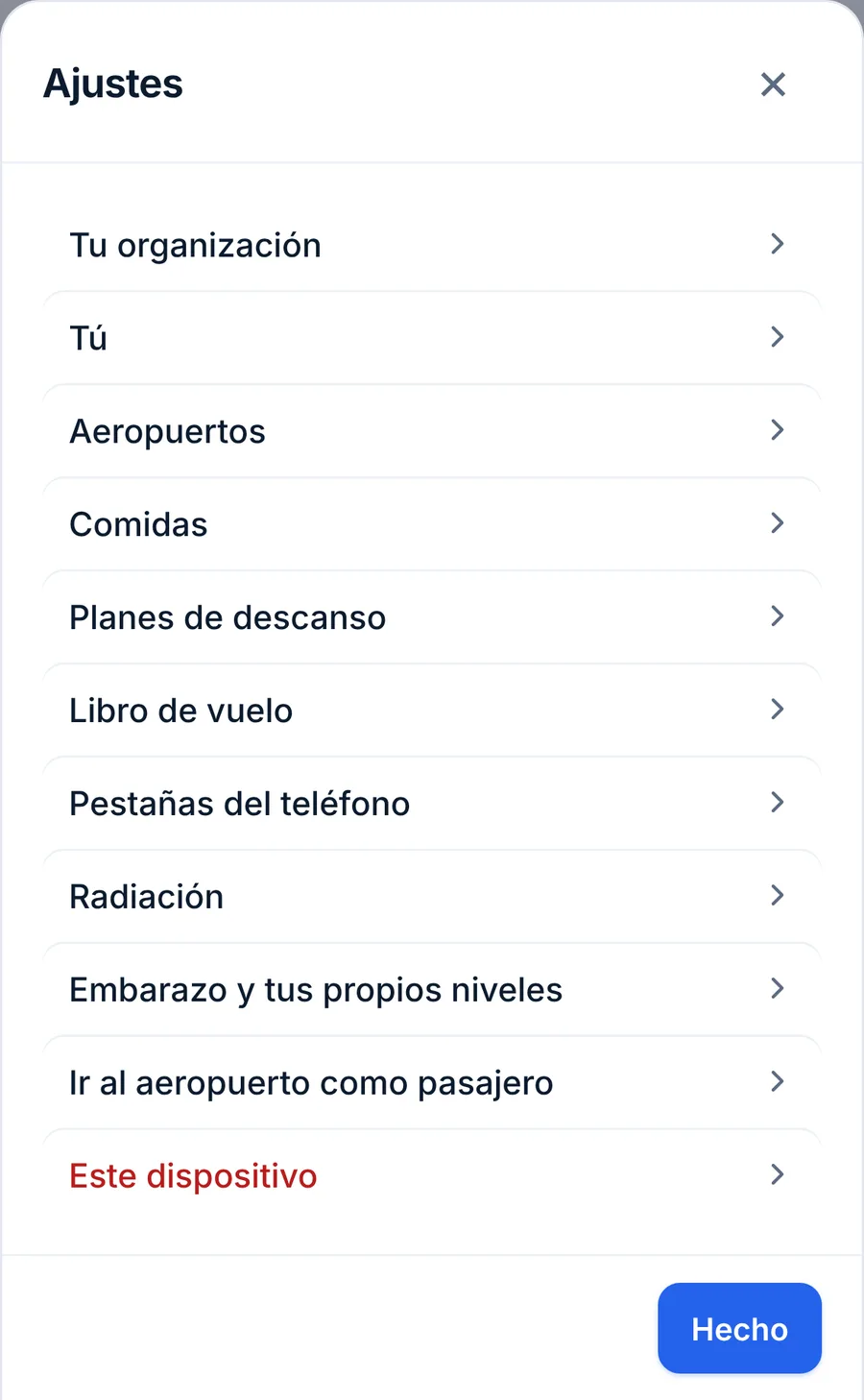
Abre Ajustes desde la barra de herramientas del libro de vuelo en el ordenador, o Más → Ajustes en el móvil. En el móvil, Ajustes es una lista de secciones (Tú, Aeropuertos, Comidas, Planes de descanso, Libro de vuelo, Pestañas del teléfono, Radiación y más); pulsa una para abrir su pantalla. En el ordenador, todas las secciones están en una sola página. Casi todo puede esperar. Estos son los ajustes que cambian tus números:
- En Tú:
- Idioma: English (US), Español, Français o Português (Brasil).
- Vuelos importados registrados como: el puesto (PIC, SIC, piloto de refuerzo o TCP) que se da a los vuelos que vienen de programaciones y reservas. Los archivos de libro de vuelo conservan su propio PIC y SIC.
- También vuelo en aviación general o hago instrucción: abre los campos de instrucción (doble mando recibido, solo, instructor, flight review) en los vuelos nuevos y añade la experiencia reciente por clase.
- En Aeropuertos: Base y Aeropuerto de residencia, los mismos que en Sobre ti.
- En Libro de vuelo:
- Mostrar las horas como: h:mm (7:25) o decimal (7,4 o 7,42). Solo cambia cómo se ve; lo que se guarda sigue siendo exacto.
- Horas del vuelo en el formulario en: UTC u hora local de cada aeropuerto.
- Tiempo total de un vuelo nuevo desde: calzos fuera a calzos dentro (tiempo bloque) o despegue a aterrizaje (tiempo en el aire). La mayoría de los pilotos de línea anotan el tiempo bloque; en Registrar un vuelo se explica por qué.
Trae tus vuelos
No tienes que teclear tu historial. Pulsa sobre Importar (en el móvil, Más → Importar). LogAloft deduce qué le has dado a partir del contenido, te muestra cada vuelo que ha encontrado y no añade nada hasta que pulsas Añadir vuelos. Los vuelos que ya están en tu libro se fusionan, no se añaden dos veces.
Una buena primera sesión:
- Tu libro de vuelo anterior. Expórtalo desde la app que uses ahora (LogTen como archivo de texto separado por tabuladores; ForeFlight, MyFlightbook, Logbook Pro, mccPILOTLOG o CrewLounge PILOTLOG como CSV) o guarda tu hoja de cálculo como CSV o Excel. Elige el archivo en la pestaña Archivo. Revisa la vista previa y añade.
- Tu programación. En Enlace de calendario, pega el enlace de suscripción del calendario de tripulantes de tu aerolínea y pulsa sobre Leer calendario. O importa el PDF o el archivo .ics de la programación en la pestaña Archivo. Los vuelos que están por venir aparecen en Rotaciones y en Próximos vuelos.
- Los años en papel, si los tienes. Con la sesión iniciada, la pestaña Libro en papel lee fotos o un PDF de las páginas. Haz esta parte cuando tengas tiempo de revisar cada página.
Todas las fuentes, con consejos y una tabla para resolver problemas, están en Trae tus vuelos, de todas las formas.
Con la sesión iniciada, la pantalla de importar muestra también tu propia dirección de reenvío. Reenvía a ella, desde el correo con el que inicias sesión, archivos de programación, archivos de libro de vuelo y correos de reserva, y entrarán en tu libro sin abrir la app.
Una visita por el libro de vuelo
En el móvil, el libro de vuelo tiene pestañas abajo: Hoy, Rotaciones, + (añadir un vuelo), Vuelos y Más. Puedes intercambiar la segunda y la cuarta pestaña en Ajustes → Pestañas del teléfono. En el ordenador, las mismas vistas son pestañas bajo el título (Hoy, Rotaciones, Vuelos, Totales), con Añadir vuelo, Importar, Informes, Tripulación y aviones y Ajustes en la barra de herramientas.
Hoy
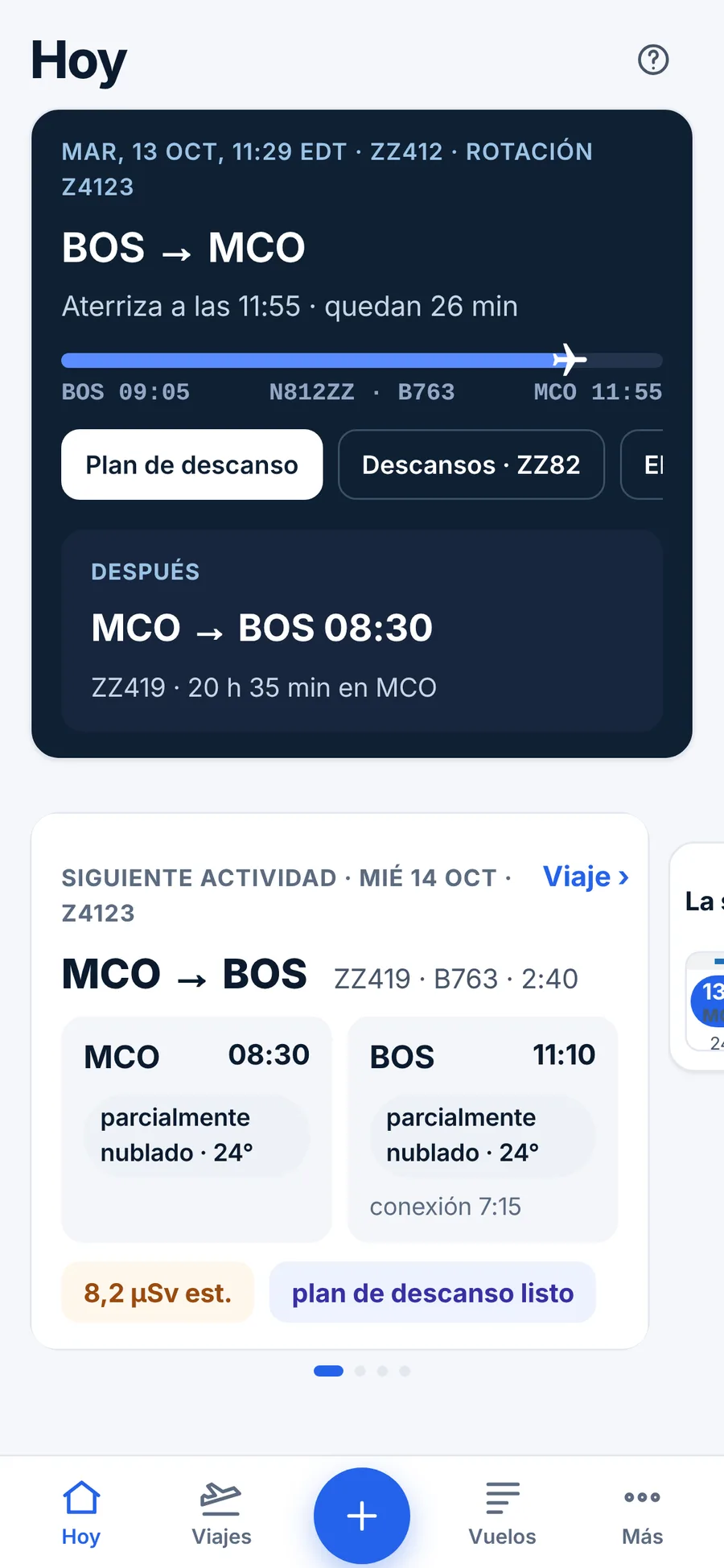
El panel principal. Arriba, una franja oscura te da la próxima hora de presentación, la ruta y la rotación, y cuánto falta, con un botón para abrir The day in Trips. En el móvil, el resto de Hoy es una sola pantalla sin desplazamiento: una fila de tarjetas que pasas de lado, con puntos debajo que indican en cuál estás.
- La próxima rotación. El primer tramo con sus horas, la categoría meteorológica actual (VFR, MVFR, etc.) según el último METAR, las pistas en uso y el viento en cada extremo, la escala y la dosis estimada del vuelo. Trip › abre la rotación completa.
- La semana y casa. Los días de esta semana con tus actividades (Trips › abre el calendario) y el tiempo de hoy donde vives.
- Tus números. Pequeños recuadros: tu dosis de radiación cósmica de los últimos 12 meses en mSv, tus horas frente al límite de 28 días y cuántos elementos de vigencia están al día. Pulsa uno para ver el detalle.
- Detalles de la rotación. Púlsala para ver la cronología de la rotación, los avisos de la escala y el briefing.
En el ordenador, las mismas tarjetas están una al lado de otra en una sola pantalla: la próxima rotación, la semana y casa en el centro y tus números en una columna a la derecha (el anillo de dosis de los últimos 12 meses, una barra para cada límite de tiempo de vuelo y un punto para cada elemento de vigencia). Al pulsar la dosis se abre Totales; el tiempo de vuelo y las vigencias abren Informes → Vigencias.
Rotaciones
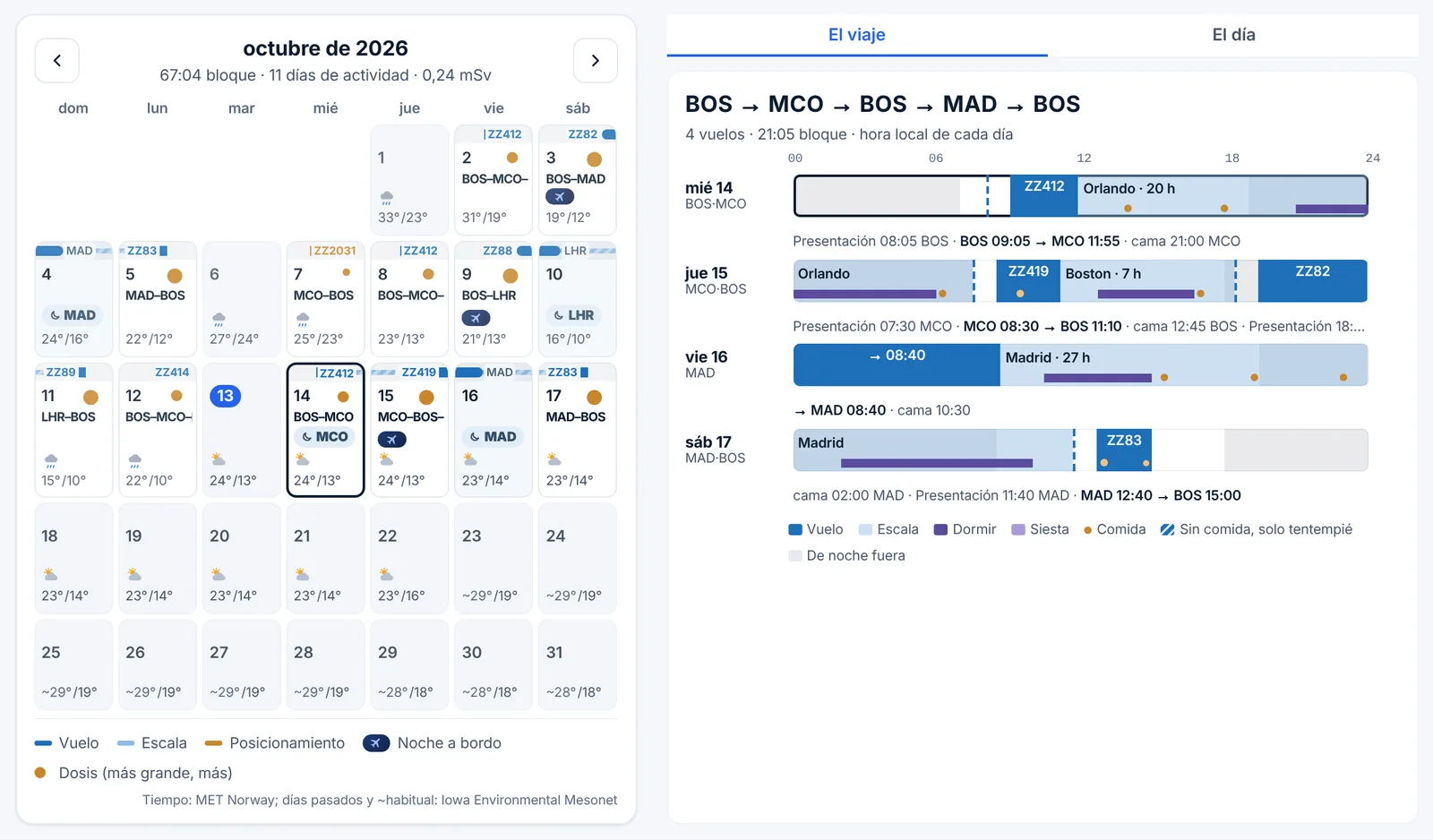
Rotaciones es tu programación. Un calendario mensual muestra cada día (números de vuelo, ruta, ciudad de la escala, noches a bordo, dosis y el tiempo), con las horas bloque, los días de actividad y la dosis del mes arriba. Al lado hay dos pestañas. The trip dibuja la rotación completa que hayas elegido, una fila por día en hora local: vuelos, escalas, cuándo es de noche fuera y el sueño, las siestas y las comidas del plan de descanso, con las horas de presentación, salida y acostarse bajo cada fila. The day muestra un día de actividad en detalle: hora de presentación, cada tramo con su tiempo bloque, conexiones y descansos (los cortos, marcados), la escala con su hotel y el tiempo, y la dosis del día. Pulsa un día del calendario para elegirlo y pulsa un tramo para abrirlo.
Vuelos
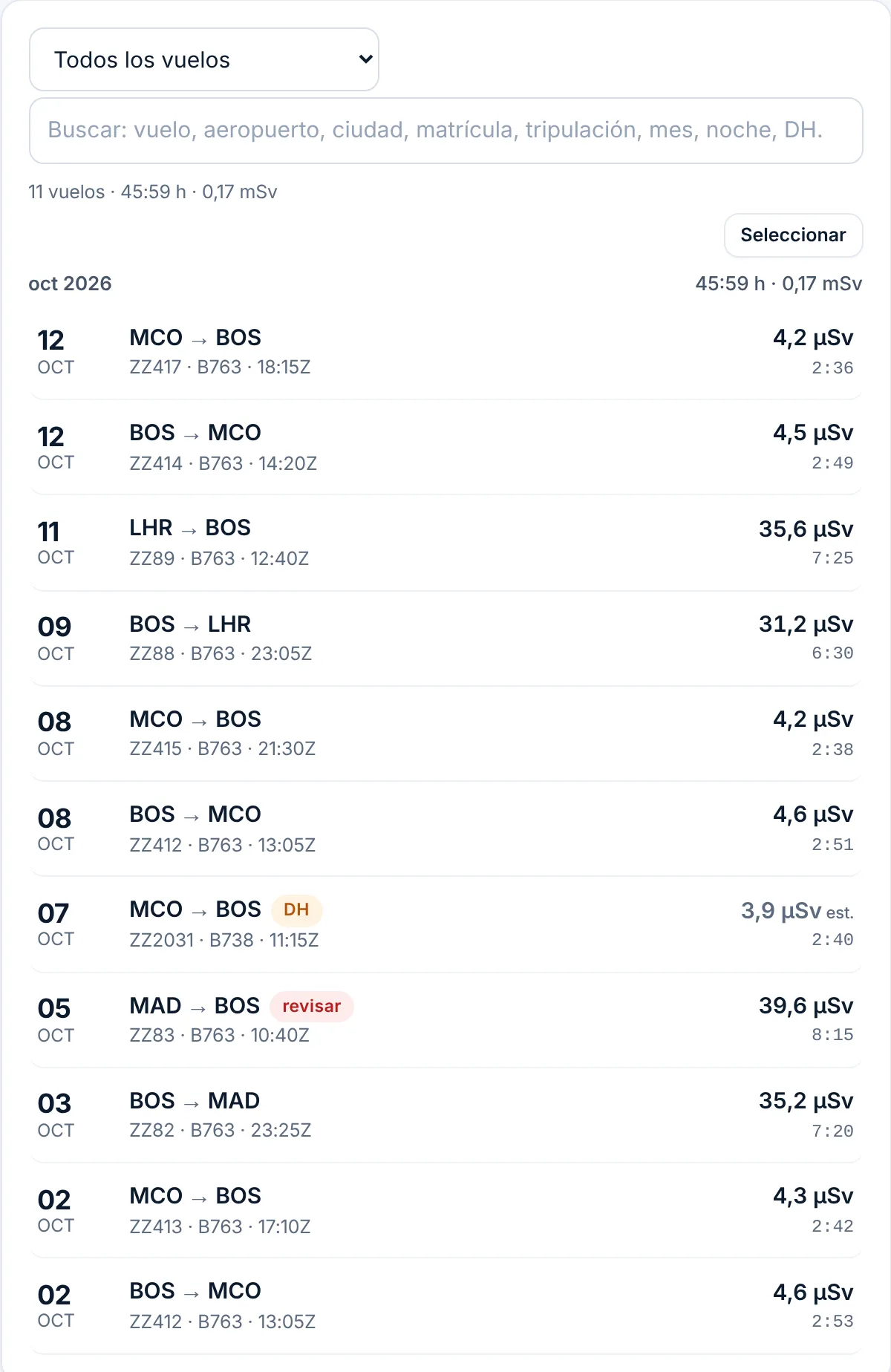
Todos los vuelos, del más reciente al más antiguo, plegados por año y mes para que un libro largo siga siendo manejable. Cada fila muestra la fecha, la ruta, el número de vuelo, el tipo, la hora de calzos fuera, el tiempo bloque y la dosis del vuelo. Unas etiquetas marcan lo que hay que mirar: previsto, DH, revisar (una importación encontró una diferencia), por firmar o firmado. El buscador encuentra un vuelo, un aeropuerto, una ciudad, una matrícula, un tripulante, un mes, «night» o «DH». Seleccionar te permite cambiar o borrar varios vuelos a la vez.
Totales e Informes
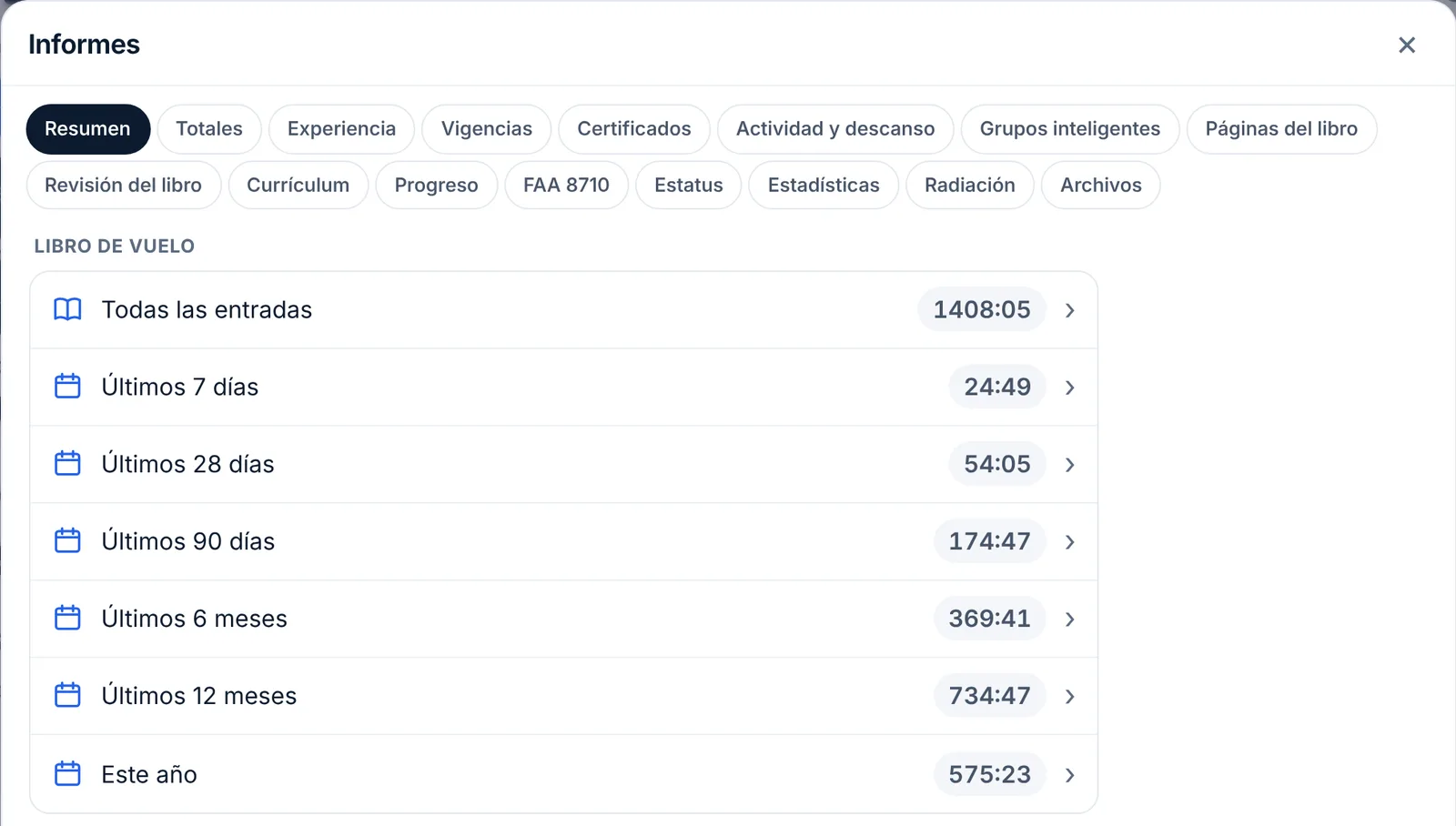
Totales suma 7, 28 y 90 días, 6 y 12 meses y el año en curso, además de tus grupos inteligentes, con los vuelos que hay detrás de cada número. Informes reúne todo lo demás, una pestaña para cada cosa: Resumen, Totales, Experiencia, Vigencias, Certificados, Actividad y descanso (FAR 117, EASA y otras autoridades), Grupos inteligentes, Páginas del libro para imprimir, Revisión del libro, Currículum, Progreso, FAA 8710, Estatus (tu progreso en los programas de fidelidad de aerolíneas y hoteles), Estadísticas, Radiación y Archivos. Todos los informes se imprimen o se guardan en PDF. Archivos exporta tu libro de vuelo (CSV, un archivo de LogTen, un archivo de ForeFlight, un calendario) y, con la sesión iniciada, lista las copias de seguridad guardadas en nuestro servidor.
Tu dosis
Cada vuelo recibe su dosis de radiación cósmica sin que la pidas, calculada con el modelo CARI-7A de la FAA. Mientras el vuelo no ha operado, o si no tiene trayectoria registrada, la dosis es una estimación a partir de la ruta que suele volar y de los niveles de crucero habituales. Cuando llega la trayectoria volada, se sustituye por la dosis de la ruta y las altitudes reales. Las cuentas gratuitas tienen la trayectoria volada de todos los vuelos entre aeropuertos de EE. UU. y de otros dos vuelos al mes; Pro la tiene de todos los vuelos. Tu dosis de los últimos 12 meses está en un recuadro de Hoy, la de cada vuelo aparece en su fila de Vuelos y el registro completo está en Informes → Radiación. Cómo se calcula se explica en la página del método.
Gratis y Pro
| Gratis | Pro | |
|---|---|---|
| Tamaño del libro de vuelo | Los primeros 25 vuelos o 50 horas, lo que llegue antes | Ilimitado |
| Importaciones, reenvío por correo, lectura del libro en papel | Sí (el reenvío y la lectura en papel necesitan cuenta) | Sí |
| Lectura de capturas de apps de tripulación y fotos del ACARS | No | Sí |
| Dosis de cada vuelo | Sí, con la trayectoria volada de los vuelos de EE. UU. y 2 más al mes | Sí, con la trayectoria volada de todos los vuelos |
| Informes, vigencias, actividad y descanso, planes de descanso | Sí | Sí |
| Sincronización entre dispositivos y copias de seguridad diarias | Sí, con la sesión iniciada | Sí |
| Avisos de puerta y de retraso, opciones para desplazarte a la base, ¿Dónde está mi avión? | No | Sí |
| Precio | Gratis | Según tu perfil: pilotos, TCP, pasajeros |
Donde se vende Pro, tu primer plan empieza con 14 días gratis, para que puedas traer antes todo tu libro de vuelo. Añades una tarjeta al pagar; si cancelas antes de que acaben los 14 días, no pagas nada. Cuando el libro gratuito se llena, pasa a ser de solo lectura: puedes seguir viendo, buscando, exportando y borrando vuelos, pero no añadirlos ni cambiarlos. No se quita nada de lo que hayas anotado. Para pasar a Pro, cambiar entre mensual y anual o cancelar, ve a Tu cuenta → Plan y facturación.
Sin conexión y con el mismo libro en todas partes
Cada dispositivo guarda una copia completa de tu libro de vuelo. Por eso se abre rápido en un hotel con un wifi flojo y funciona en crucero sin conexión.
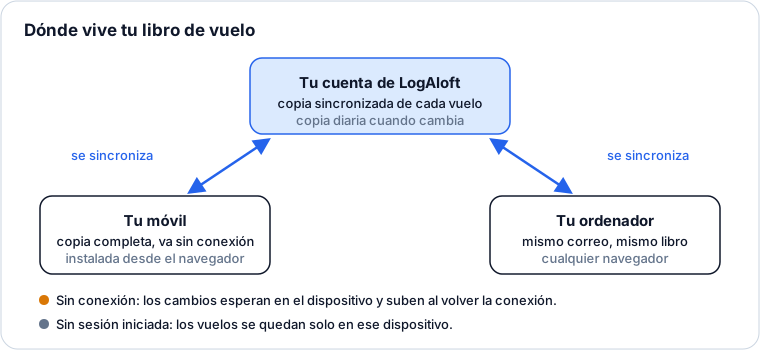
- Con la sesión iniciada, cada cambio va a tu cuenta y de ahí a tus otros dispositivos. La nota bajo el título dice Saved to your account and synced across your devices, con la hora de la última sincronización. Para forzarla, abre Tu cuenta y pulsa sobre Sincronizar ahora.
- Sin conexión, el libro de vuelo muestra Offline o No connection junto a Ayuda. Sigue trabajando: los vuelos que añadas o cambies se guardan en el dispositivo y se envían cuando vuelvas a tener conexión.
- Tu cuenta tiene copia de seguridad en nuestro servidor cada día que algo cambia. Informes → Archivos lista esas copias, con Hacer copia ahora, y te deja añadir desde una de ellas los vuelos que falten o sustituir tu libro de vuelo por ella.
- Cerrar la sesión borra la copia de ese dispositivo. Tus vuelos siguen en tu cuenta. Si hay cambios que aún no han llegado a la cuenta, LogAloft te avisa antes.
Sin cuenta, la única copia está en ese navegador. Si borras los datos del sitio en el navegador, o si el móvil elimina el almacenamiento de las aplicaciones web, pierdes tus vuelos. Inicia sesión o, como mínimo, descarga de vez en cuando la Copia de seguridad completa (.json) desde Informes → Archivos.
Preguntas frecuentes
No me ha llegado el código.
Busca «Your LogAloft code» en la carpeta de spam. Los códigos caducan: si uno no se acepta, pulsa otra vez Envíame un código y usa el más reciente. Si el correo de tu empresa filtra los mensajes externos, inicia sesión con una dirección personal; puedes cambiar el correo más adelante en Tu cuenta.
Mis vuelos no aparecen en mi otro dispositivo.
Los dos dispositivos tienen que tener la sesión iniciada con el mismo correo. Abre Tu cuenta y pulsa sobre Sincronizar ahora en cada uno, empezando por el que tiene los cambios.
¿Tengo que instalarla?
No. Funciona en cualquier navegador. Al instalarla tienes un icono en la pantalla de inicio, pantalla completa y, en iPhone, notificaciones.
¿LogAloft conoce por sí sola la programación de mi aerolínea?
No. Conoce lo que tú le das: un enlace de calendario, un archivo o PDF de programación, un correo que reenvías. Un enlace de calendario se lee cuando pulsas Leer calendario; no se actualiza en segundo plano, así que vuelve a leerlo cuando cambie tu programación.
¿Qué pasa cuando termina la prueba?
Si no has cancelado, tu plan empieza y se cobra en la tarjeta que añadiste. Si has cancelado, no se cobra nada y te quedas en el plan gratuito; si tu libro de vuelo tiene más de 25 vuelos o 50 horas, pasa a ser de solo lectura hasta que elijas Pro o borres vuelos. No se borra nada.
¿Se comparte mi libro de vuelo con mi aerolínea?
No. Nunca vendemos tus datos ni compartimos tus vuelos con aerolíneas ni empleadores. Expórtalo o bórralo cuando quieras; al eliminar tu cuenta en Tu cuenta → Eliminar se borran todos los vuelos de todos los dispositivos.
Fuentes
- Ayuda rápida de LogAloft: primeros pasos, instalación, planes y facturación
- Cómo calcula LogAloft las dosis: método y validación
- WebKit: Web Push for web apps on iOS and iPadOS 16.4