Aide › Bien démarrer
Vos dix premières minutes
Créez votre compte, installez LogAloft sur votre téléphone, complétez votre profil, importez vos vols et repérez-vous dans le carnet de vol, Voyages, Rapports et votre dose.
En dix minutes, vous pouvez avoir votre historique dans LogAloft, vos prochaines rotations dans le calendrier, et vos heures, vos limites et votre dose de rayonnement cosmique calculées. Ce guide vous accompagne dans l’ordre : le compte, l’application sur votre téléphone, les quelques réglages qui changent vos chiffres, le premier import, puis une visite des écrans que vous utiliserez tous les jours. Il est écrit d’abord pour les pilotes de ligne, mais tout fonctionne de la même façon pour les pilotes d’affaires et d’aviation générale, les élèves, les instructeurs et les PNC.
Créer votre compte et vous connecter
LogAloft ne demande pas de mot de passe pour commencer. Vous vous connectez avec votre adresse e-mail et un code que nous vous envoyons. La première fois, ce code crée votre compte.
- Ouvrez logaloft.com/new/ (le carnet de vol). À la première visite, vous voyez ce que fait le carnet, avec Créez votre carnet de vol gratuit et Se connecter. Les deux ouvrent la même fenêtre : Connectez-vous ou créez votre compte.
- Saisissez votre adresse e-mail et touchez Recevoir un code par e-mail.
- Ouvrez l’e-mail intitulé « Your LogAloft code ». Saisissez le code dans le champ Code et touchez Continuer. Si vous ouvrez plutôt le lien de cet e-mail sur le même appareil, la page vous connecte toute seule.
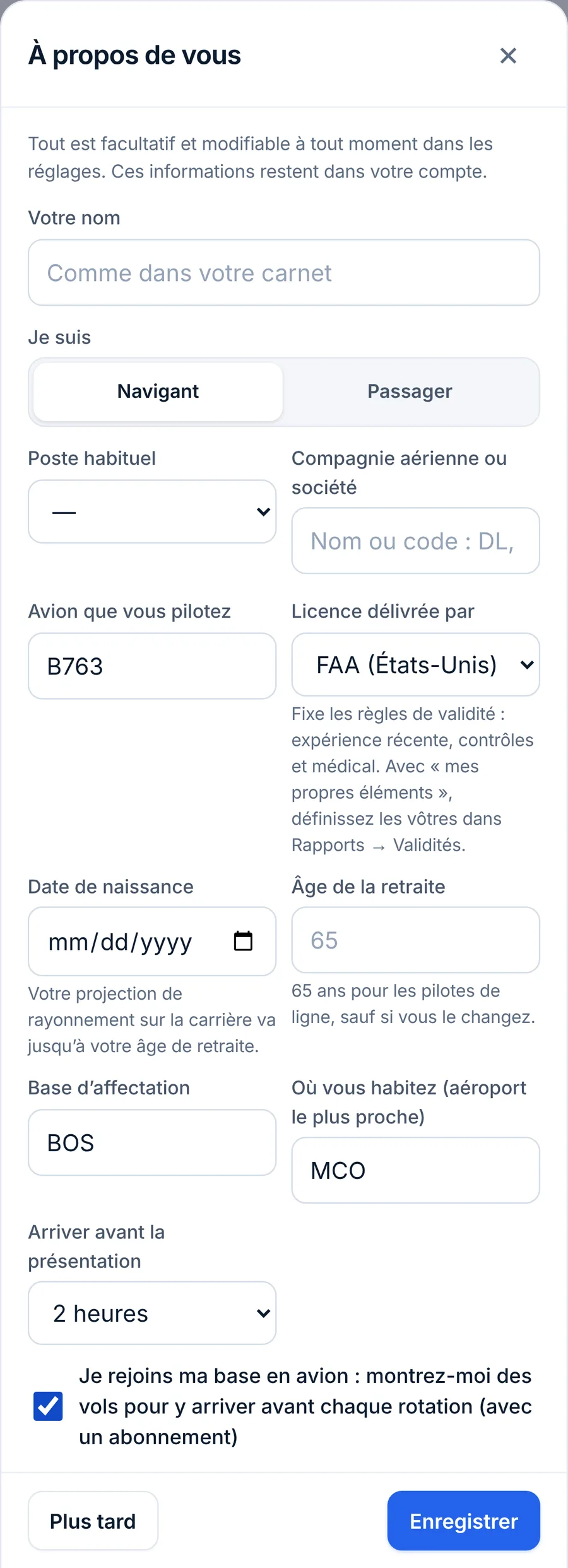
- La première fois, LogAloft affiche À propos de vous. Remplissez-le maintenant (voir la section suivante) ou touchez Plus tard.
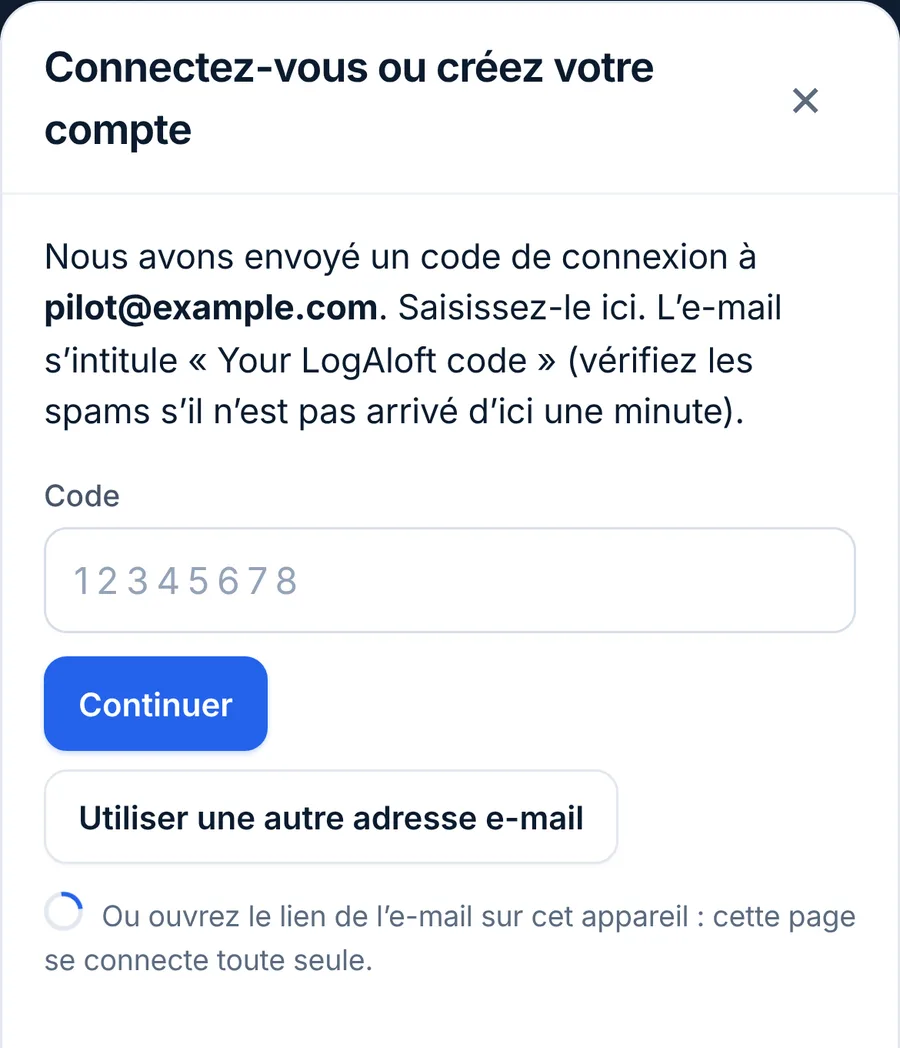
Quelques points utiles :
- Le mot de passe est facultatif. Une fois connecté, ouvrez Votre compte et définissez-en un sous Mot de passe (8 caractères au moins). Ensuite, Utiliser plutôt un mot de passe dans la fenêtre de connexion vous évite l’e-mail. Si vous l’oubliez, connectez-vous avec un code.
- L’appareil retient votre adresse e-mail : la fois suivante, il suffit de toucher Recevoir un code par e-mail.
- Les vols déjà présents sur l’appareil sont ajoutés à votre compte quand vous vous connectez. Vous pouvez essayer le carnet d’abord avec L’essayer d’abord sur cet appareil et vous connecter plus tard sans rien perdre.
- La connexion demande du réseau. Hors ligne, LogAloft attend que vous soyez de nouveau en ligne au lieu de demander un code. La page de connexion du Wi-Fi d’un hôtel ou d’un avion n’interrompt pas votre connexion.
Vous pouvez utiliser le carnet sans compte. Les vols restent alors dans ce navigateur, sur cet appareil uniquement : pas de synchronisation, pas de sauvegardes, pas de boîte de réception par e-mail et pas de lecture de carnet papier. Connectez-vous dès que vous avez des vols auxquels vous tenez.
Installer LogAloft sur votre téléphone
LogAloft est une application web. Vous l’installez depuis le navigateur, elle s’ouvre en plein écran depuis sa propre icône et elle continue de fonctionner sans réseau pour les vols déjà présents sur le téléphone. Il n’y a rien à télécharger sur un store.
| Appareil | Comment l’installer |
|---|---|
| iPhone ou iPad | Ouvrez logaloft.com dans Safari. Touchez le bouton Partager, puis Sur l’écran d’accueil, puis Ajouter. |
| Android | Ouvrez logaloft.com dans Chrome. Touchez ⋮, puis Installer l’application (ou Ajouter à l’écran d’accueil). |
| Ordinateur | Utilisez-la dans n’importe quel navigateur. Dans Chrome ou Edge, l’icône d’installation de la barre d’adresse l’ajoute comme application. |
Dans le carnet, sur un téléphone, Plus → Installer l’application montre les mêmes étapes. L’option disparaît une fois que vous utilisez l’application installée.
Sur iPhone, les notifications (alertes de porte et de retard) ne fonctionnent que depuis l’application installée, sous iOS 16.4 ou plus récent. Si vous comptez utiliser les alertes, installez d’abord, puis activez-les.
Installé sur Android, LogAloft apparaît aussi dans le menu de partage. C’est pratique plus tard pour lui envoyer une carte d’embarquement, un planning en PDF ou un e-mail de réservation directement depuis une autre application (voir Importer vos vols, de toutes les façons).
Complétez votre profil
Quelques réponses changent ce que LogAloft affiche et sa façon de compter. Tout est facultatif et modifiable à tout moment.
À propos de vous
À propos de vous s’ouvre après votre première connexion. Plus tard, vous le retrouvez dans Votre compte → Profil pilote → Modifier le profil.
| Champ | Ce qu’il change |
|---|---|
| Votre nom | La façon dont il apparaît sur les pages de carnet imprimées et les rapports. Il permet aussi à LogAloft de vous reconnaître dans les listes d’équipage. |
| Je suis : Navigant ou Passager | Les navigants ont les temps du carnet, les limites de service et les validités. Les passagers ont leurs voyages, leur temps en vol et leur dose. |
| Poste habituel | Le poste attribué aux vols venant d’un planning ou d’une réservation, et donc si leur temps va en PIC ou en SIC. |
| Compagnie aérienne ou société | Transforme les numéros de vol nus d’un planning en numéros complets (412 devient ZZ412). |
| Avion que vous pilotez | Fait partie de votre profil pilote. Chaque vol garde sa propre immatriculation et son propre type. |
| Licence délivrée par | Les règles de validité qui s’appliquent : FAA, EASA, UK CAA, l’Aerocivil colombienne, la norme OACI, ou vos propres éléments. |
| Date de naissance et Âge de la retraite | Les échéances de votre certificat médical et la durée de votre projection de dose sur la carrière (65 ans sauf si vous le changez). |
| Base d’affectation et Où vous habitez (aéroport le plus proche) | L’endroit où commencent vos rotations, et le trajet entre les deux. |
| Arriver avant la présentation et Je rejoins ma base en avion | Combien de temps à l’avance vous voulez être à la base, et s’il faut afficher des vols pour rejoindre la base avant chaque rotation Pro. |
Réglages
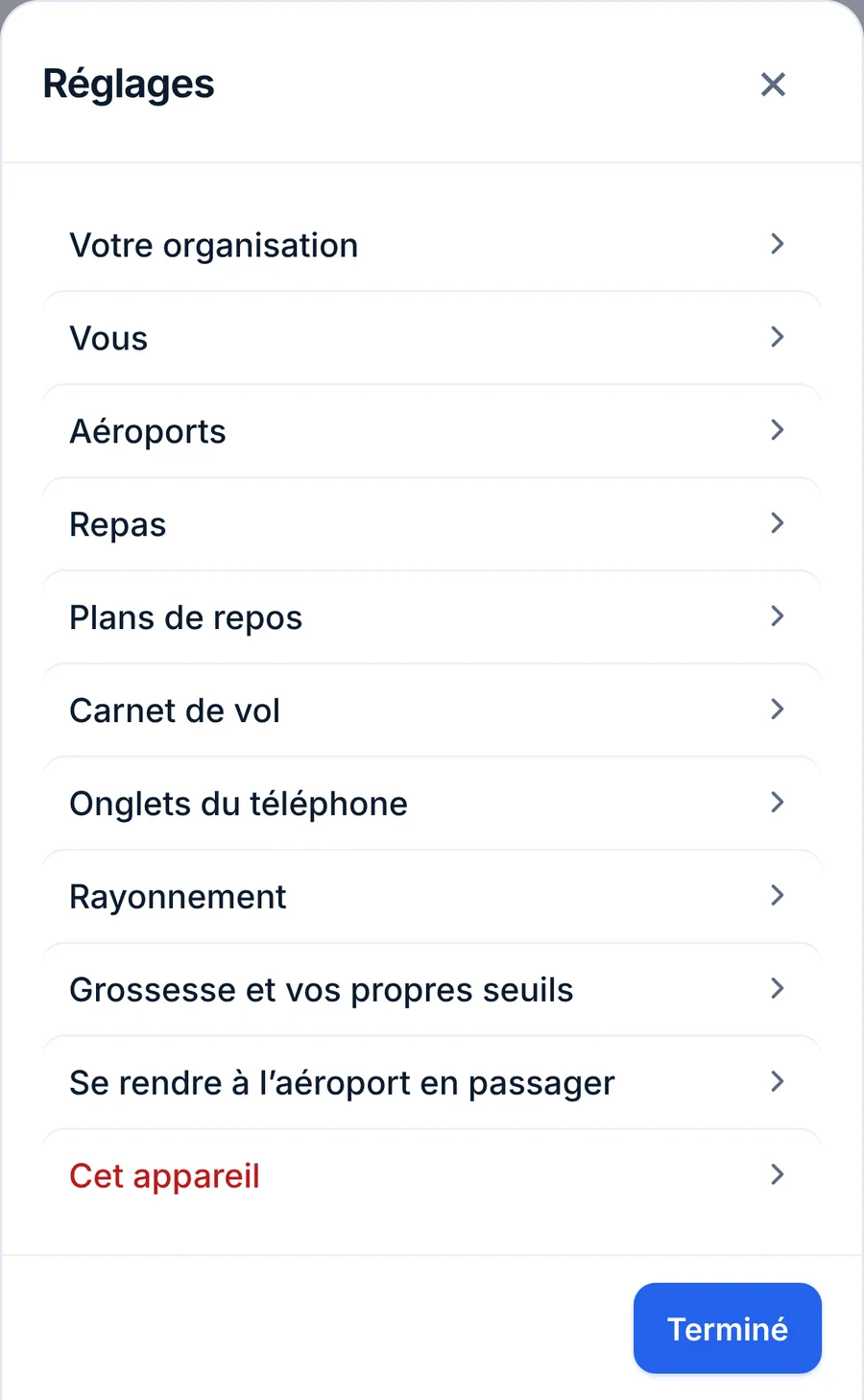
Ouvrez Réglages depuis la barre d’outils du carnet sur un ordinateur, ou Plus → Réglages sur un téléphone. Sur un téléphone, les Réglages sont une liste de sections (Vous, Aéroports, Repas, Plans de repos, Carnet de vol, Onglets du téléphone, Rayonnement et d’autres) ; touchez-en une pour ouvrir son écran. Sur un ordinateur, toutes les sections sont sur une seule page. La plupart peuvent attendre. Voici celles qui changent vos chiffres :
- Dans Vous :
- Langue : English (US), Español, Français ou Português (Brasil).
- Vols importés enregistrés en tant que : le poste (PIC, SIC, pilote de renfort ou PNC) attribué aux vols venant des plannings et des réservations. Les fichiers de carnet gardent leurs propres PIC et SIC.
- Je vole aussi en aviation générale ou en formation : ouvre les champs de formation (double commande reçue, solo, instructeur, flight review) sur les nouveaux vols et ajoute les validités par classe.
- Dans Aéroports : Base d’affectation et Aéroport de résidence, les mêmes que dans À propos de vous.
- Dans Carnet de vol :
- Afficher les heures en : h:mm (7:25) ou décimal (7,4 ou 7,42). Seul l’affichage change ; la valeur enregistrée reste exacte.
- Horaires du vol dans le formulaire en : UTC ou heure locale de chaque aéroport.
- Temps total d’un nouveau vol de : du départ bloc à l’arrivée bloc (temps bloc) ou du décollage à l’atterrissage (temps de vol). La plupart des pilotes de ligne enregistrent le temps bloc ; voir Enregistrer un vol pour savoir pourquoi.
Importer vos vols
Vous n’avez pas besoin de saisir votre historique. Touchez Importer (sur un téléphone, Plus → Importer). LogAloft reconnaît ce que vous lui donnez d’après le contenu, montre chaque vol trouvé et n’ajoute rien tant que vous n’avez pas touché Ajouter les vols. Les vols déjà présents dans votre carnet sont fusionnés, pas ajoutés en double.
Une bonne première séance :
- Votre ancien carnet. Exportez-le depuis votre application actuelle (LogTen en fichier texte tabulé ; ForeFlight, MyFlightbook, Logbook Pro, mccPILOTLOG ou CrewLounge PILOTLOG en CSV) ou enregistrez votre tableur en CSV ou Excel. Choisissez le fichier dans l’onglet Fichier. Vérifiez l’aperçu et ajoutez.
- Votre planning. Dans Lien de calendrier, collez le lien d’abonnement du calendrier équipage de votre compagnie et touchez Lire le calendrier. Ou importez le PDF du planning ou le fichier .ics dans l’onglet Fichier. Les vols à venir apparaissent dans Voyages et À venir.
- Vos années papier, si vous en avez. Une fois connecté, l’onglet Carnet papier lit des photos ou un PDF des pages. Gardez-le pour un moment où vous avez le temps de vérifier chaque page.
Toutes les sources, avec des conseils et un tableau de dépannage, sont dans Importer vos vols, de toutes les façons.
Une fois connecté, l’écran Importer affiche aussi votre adresse de transfert personnelle. Transférez-y les fichiers de planning, les fichiers de carnet et les e-mails de réservation depuis votre adresse de connexion : ils arrivent dans votre carnet sans ouvrir l’application.
Visite du carnet de vol
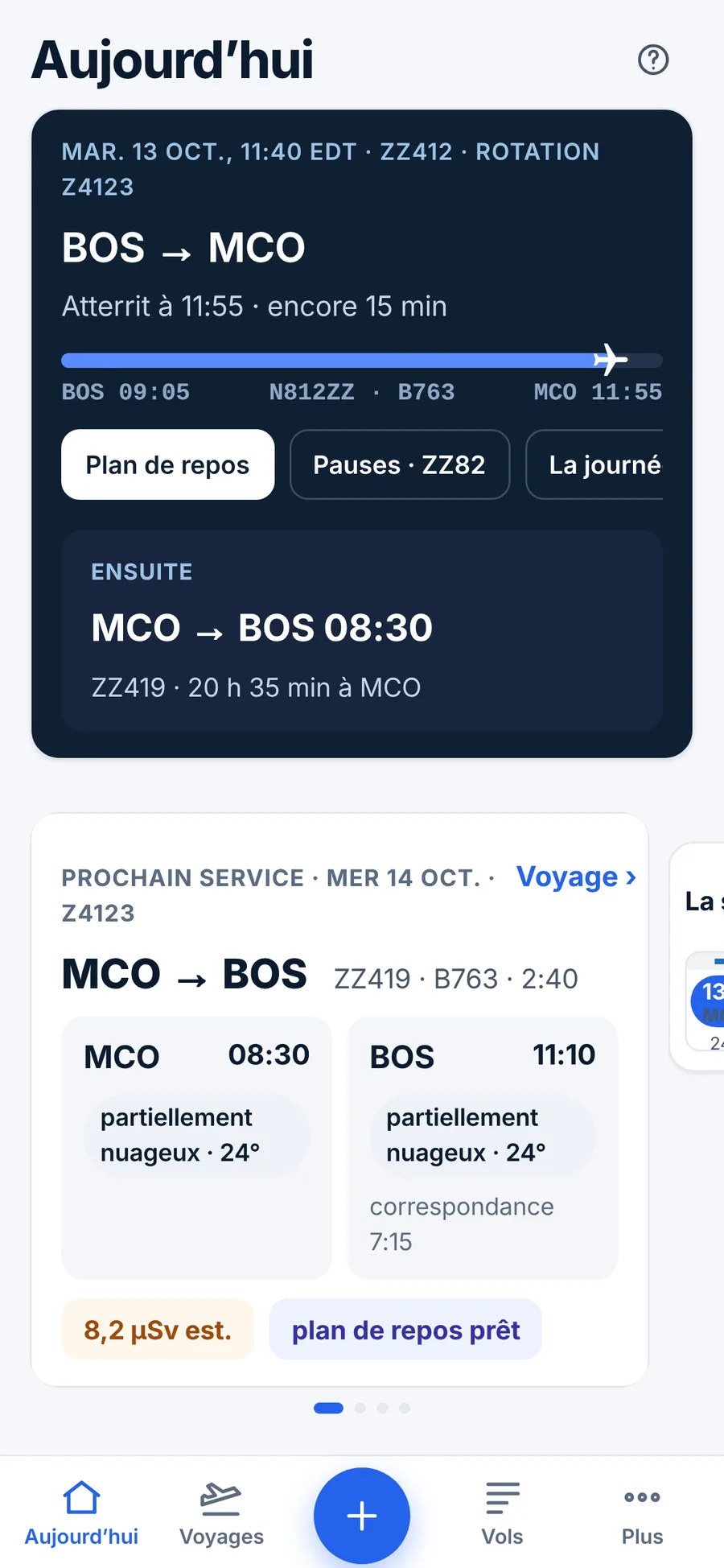
Sur un téléphone, le carnet a des onglets en bas : Aujourd’hui, Voyages, + (ajouter un vol), Vols et Plus. Vous pouvez échanger le deuxième et le quatrième onglet dans Réglages → Onglets du téléphone. Sur un ordinateur, les mêmes vues sont des onglets sous le titre (Aujourd’hui, Voyages, Vols, Totaux), avec Ajouter un vol, Importer, Rapports, Équipage et avions et Réglages dans la barre d’outils.
Aujourd’hui
Le tableau de bord. En haut, un bandeau sombre donne votre prochaine heure de présentation, la route et la rotation, et le temps qui vous en sépare, avec un bouton pour ouvrir La journée dans Voyages. Sur un téléphone, le reste d’Aujourd’hui tient sur un seul écran, sans défilement : une rangée de cartes que vous faites glisser sur le côté, avec des points en dessous pour indiquer sur quelle carte vous êtes.
- La prochaine rotation. Le premier tronçon avec ses horaires, la catégorie météo actuelle (VFR, MVFR, etc.) d’après le dernier METAR, les pistes en service et le vent à chaque bout, le découcher, et la dose estimée du vol. Voyage › ouvre la rotation complète.
- La semaine et la maison. Les jours de la semaine avec vos services (Voyages › ouvre le calendrier) et la météo du jour là où vous habitez.
- Vos chiffres. De petites tuiles : votre dose de rayonnement cosmique sur les 12 derniers mois en mSv, vos heures face à la limite sur 28 jours, et le nombre d’éléments de validité à jour. Touchez-en une pour le détail.
- Détails de la rotation. Touchez-la pour la chronologie de la rotation, les alertes sur les découchers et le briefing.
Sur un ordinateur, les mêmes cartes sont côte à côte sur un seul écran : la prochaine rotation, la semaine et la maison au milieu, et vos chiffres dans une colonne à droite (l’anneau de dose des 12 derniers mois, une barre pour chaque limite de temps de vol et un point pour chaque élément de validité). La dose ouvre Totaux ; le temps de vol et les validités ouvrent Rapports → Validités.
Voyages
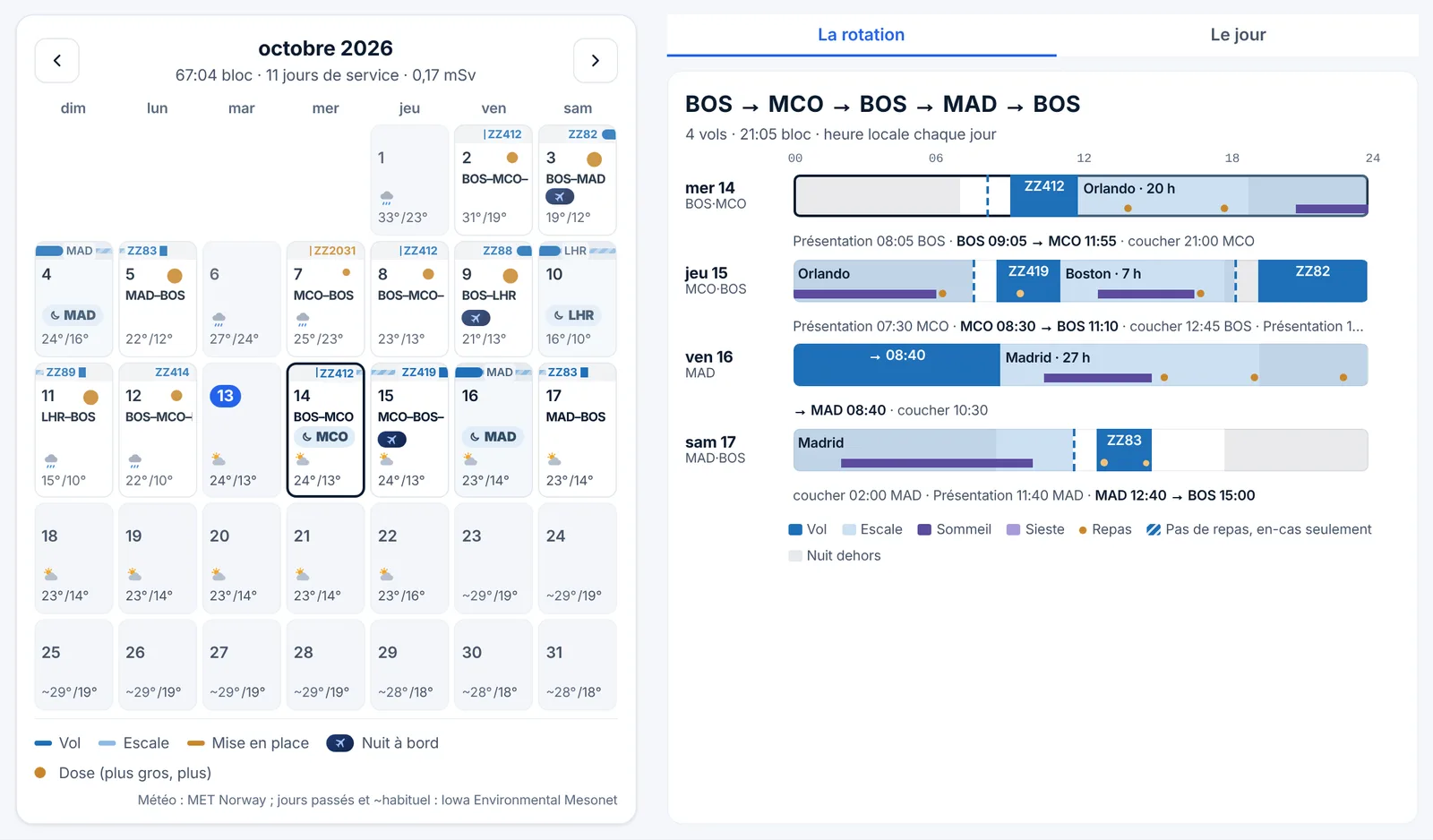
Voyages, c’est votre planning. Un calendrier mensuel montre chaque jour (numéros de vol, route, ville de découcher, nuits à bord, dose et météo), avec en haut les heures bloc du mois, les jours de service et la dose. À côté, deux onglets. La rotation dessine toute la rotation choisie, une ligne par jour en heure locale : vols, découchers, les heures où il fait nuit dehors, et le sommeil, les siestes et les repas du plan de repos, avec les heures de présentation, de départ et de coucher sous chaque ligne. Le jour montre une journée de service en détail : heure de présentation, chaque tronçon avec son temps bloc, les correspondances et le repos (les plus courts sont signalés), le découcher avec son hôtel et sa météo, et la dose de la journée. Touchez un jour du calendrier pour le choisir, et un tronçon pour l’ouvrir.
Vols
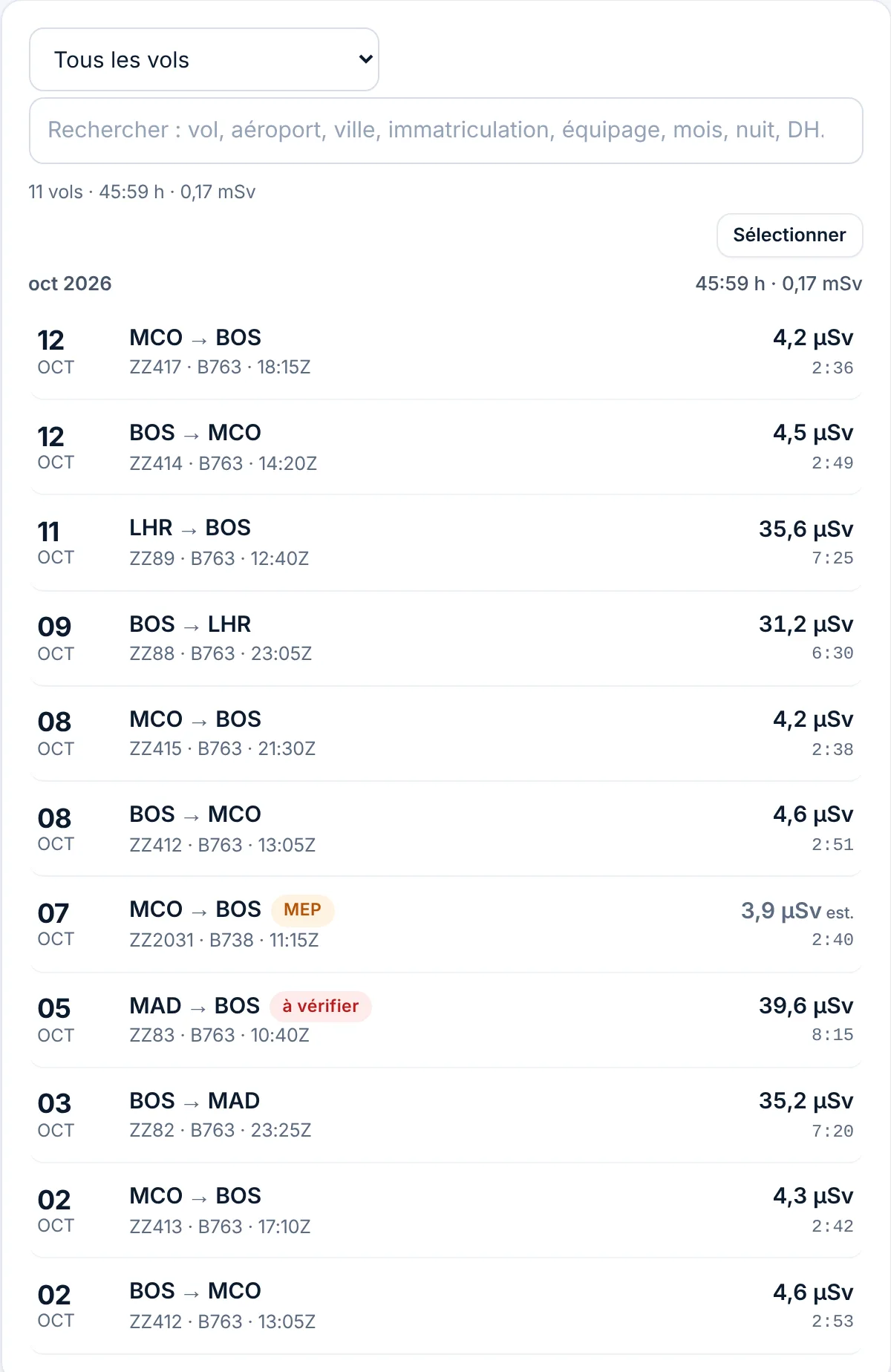
Tous les vols, du plus récent au plus ancien, regroupés par année et par mois pour qu’un long carnet reste court. Chaque ligne montre la date, la route, le numéro de vol, le type, l’heure de départ bloc, le temps bloc et la dose du vol. Des pastilles signalent ce qui demande un coup d’œil : prévu, MEP, à vérifier (un import a trouvé une différence), à signer ou signé. Le champ de recherche trouve un vol, un aéroport, une ville, une immatriculation, un membre d’équipage, un mois, « night » ou « DH ». Sélectionner permet de modifier ou de supprimer plusieurs vols à la fois.
Totaux et Rapports
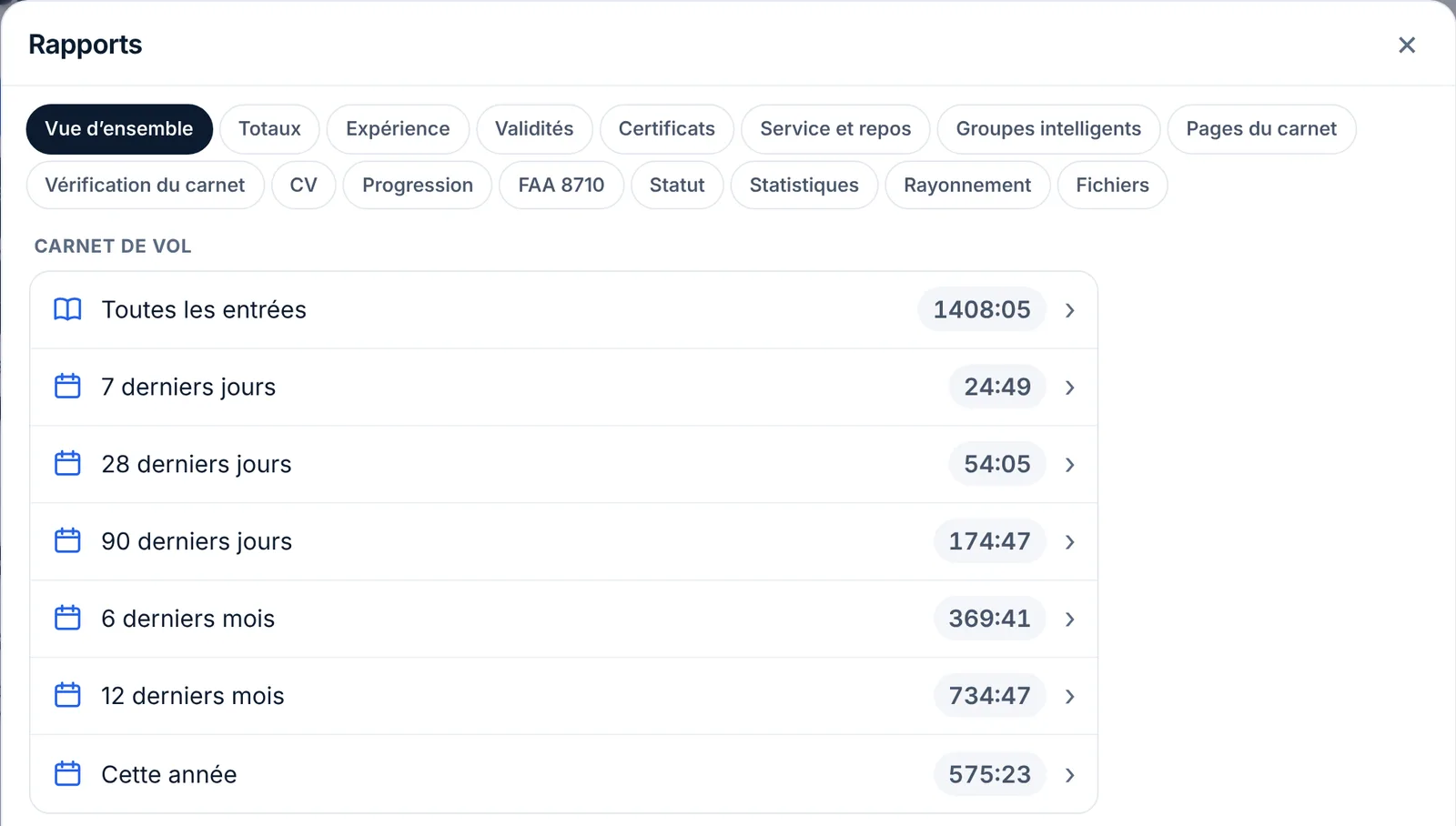
Totaux additionne 7, 28 et 90 jours, 6 et 12 mois et l’année en cours, plus vos groupes intelligents, avec les vols derrière chaque chiffre. Rapports contient tout le reste, un onglet par sujet : Vue d’ensemble, Totaux, Expérience, Validités, Certificats, Service et repos (FAR 117, EASA et autres autorités), Groupes intelligents, Pages du carnet à imprimer, Vérification du carnet, CV, Progression, FAA 8710, Statut (votre progression dans les programmes de fidélité des compagnies et des hôtels), Statistiques, Rayonnement et Fichiers. Chaque rapport s’imprime ou s’enregistre en PDF. Fichiers exporte votre carnet (CSV, fichier LogTen, fichier ForeFlight, calendrier) et, une fois connecté, liste les sauvegardes conservées sur notre serveur.
Votre dose
Chaque vol reçoit sa dose de rayonnement cosmique sans que vous ayez rien à demander, calculée avec le modèle CARI-7A de la FAA. Tant qu’un vol n’a pas eu lieu, ou s’il n’a pas de trajectoire enregistrée, la dose est une estimation d’après la route qu’il suit d’habitude et les niveaux de croisière habituels. Dès que la trajectoire réelle est disponible, elle est remplacée par la dose correspondant à la route et aux altitudes réellement volées. Les comptes gratuits ont la trajectoire réelle pour chaque vol entre aéroports américains et pour deux autres vols par mois ; Pro l’a pour tous les vols. Votre dose des 12 derniers mois est sur une tuile d’Aujourd’hui, la dose de chaque vol est sur sa ligne dans Vols, et le relevé complet est dans Rapports → Rayonnement. Le mode de calcul est expliqué sur la page de méthode.
Gratuit et Pro
| Gratuit | Pro | |
|---|---|---|
| Taille du carnet | Les 25 premiers vols ou 50 heures, au premier des deux atteint | Illimitée |
| Imports, transfert par e-mail, lecture de carnet papier | Oui (le transfert et la lecture papier demandent un compte) | Oui |
| Lecture des captures d’écran d’applications équipage et des photos d’ACARS | Non | Oui |
| Dose de chaque vol | Oui, avec la trajectoire réelle pour les vols américains et 2 autres par mois | Oui, avec la trajectoire réelle de chaque vol |
| Rapports, validités, service et repos, plans de repos | Oui | Oui |
| Synchronisation entre appareils et sauvegardes quotidiennes | Oui, une fois connecté | Oui |
| Alertes de porte et de retard, options de trajet domicile-base, Où est mon avion ? | Non | Oui |
| Prix | Gratuit | Selon votre profil : pilotes, PNC, voyageurs |
Là où Pro est vendu, votre premier abonnement commence par 14 jours offerts, pour que vous puissiez d’abord importer tout votre carnet. Vous ajoutez une carte au paiement ; résiliez avant la fin des 14 jours et vous ne payez rien. Quand le carnet gratuit est plein, il passe en lecture seule : vous pouvez toujours voir, chercher, exporter et supprimer des vols, mais pas en ajouter ni en modifier. Rien de ce que vous avez enregistré ne vous est retiré. Passez à Pro, changez entre mensuel et annuel, ou résiliez dans Votre compte → Abonnement et facturation.
Hors ligne, et le même carnet partout
Chaque appareil garde une copie complète de votre carnet. C’est pour cela qu’il s’ouvre vite dans un hôtel au Wi-Fi faible et qu’il fonctionne en croisière sans réseau.
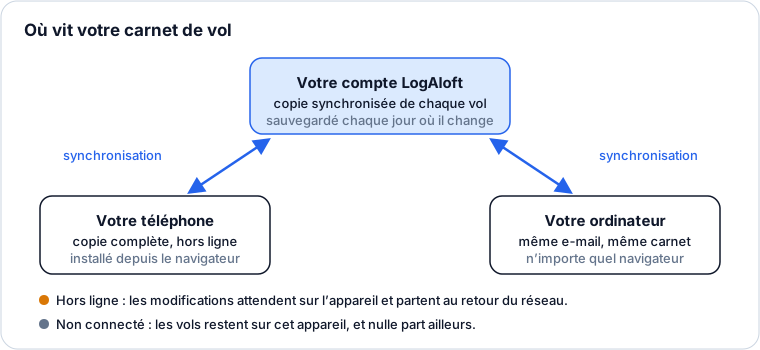
- Une fois connecté, chaque modification part vers votre compte, puis vers vos autres appareils. La note sous le titre indique Enregistré dans votre compte et synchronisé sur vos appareils, avec l’heure de la dernière synchronisation. Pour la forcer, ouvrez Votre compte et touchez Synchroniser.
- Hors ligne, le carnet affiche Hors ligne ou Pas de connexion à côté d’Aide. Continuez à travailler : les vols que vous ajoutez ou modifiez sont gardés sur l’appareil et envoyés dès que vous êtes de nouveau en ligne.
- Votre compte est sauvegardé sur notre serveur chaque jour où quelque chose change. Rapports → Fichiers liste ces sauvegardes, avec Sauvegarder maintenant, et permet d’y reprendre les vols manquants ou de remplacer votre carnet par l’une d’elles.
- Se déconnecter supprime la copie de cet appareil. Vos vols restent dans votre compte. Si certaines modifications ne sont pas encore arrivées au compte, LogAloft vous prévient d’abord.
Sans compte, la seule copie est dans ce navigateur. Effacer les données du site dans le navigateur, ou un téléphone qui supprime le stockage des applications web, efface vos vols. Connectez-vous, ou au moins téléchargez de temps en temps la Sauvegarde complète (.json) depuis Rapports → Fichiers.
Questions fréquentes
Je n’ai pas reçu le code.
Cherchez « Your LogAloft code » dans les spams. Les codes expirent : si un code est refusé, touchez de nouveau Recevoir un code par e-mail et utilisez le plus récent. Si la messagerie de votre compagnie filtre les e-mails externes, connectez-vous avec une adresse personnelle ; vous pourrez changer d’adresse plus tard dans Votre compte.
Mes vols ne sont pas sur mon autre appareil.
Les deux appareils doivent être connectés avec la même adresse e-mail. Ouvrez Votre compte et touchez Synchroniser sur chacun, en commençant par celui qui a les modifications.
Dois-je l’installer ?
Non. Elle fonctionne dans n’importe quel navigateur. L’installer vous donne une icône sur l’écran d’accueil, le plein écran et, sur iPhone, les notifications.
LogAloft connaît-il tout seul le planning de ma compagnie ?
Non. Il connaît ce que vous lui donnez : un lien de calendrier, un fichier ou un PDF de planning, un e-mail que vous transférez. Un lien de calendrier est lu quand vous touchez Lire le calendrier ; il n’est pas actualisé en arrière-plan, donc relisez-le après chaque changement de planning.
Que se passe-t-il à la fin de mon essai ?
Si vous n’avez pas résilié, votre abonnement démarre et la carte que vous avez ajoutée est débitée. Si vous avez résilié, rien n’est prélevé et vous restez sur l’offre gratuite ; si votre carnet dépasse 25 vols ou 50 heures, il passe en lecture seule jusqu’à ce que vous choisissiez Pro ou supprimiez des vols. Rien n’est supprimé.
Mon carnet est-il partagé avec ma compagnie ?
Non. Nous ne vendons jamais vos données et ne partageons jamais vos vols avec des compagnies ou des employeurs. Exportez-le ou supprimez-le quand vous voulez ; supprimer votre compte dans Votre compte → Supprimer efface tous les vols sur tous les appareils.
Sources
- Aide rapide LogAloft : premiers pas, installation, offres et facturation
- Comment LogAloft calcule les doses : méthode et validation
- WebKit: Web Push for web apps on iOS and iPadOS 16.4