Aide › Bien démarrer
Importer vos vols, de toutes les façons
Transférez tout votre historique depuis un autre carnet, un tableur ou le papier, puis faites arriver votre planning en continu, sans saisie et sans doublons.
Ce guide couvre toutes les façons dont un vol peut entrer dans LogAloft, de l’export d’un carnet de 20 ans à la photo d’une impression ACARS prise à la porte. Vous verrez comment LogAloft reconnaît ce que vous lui donnez, comment il décide si un vol est nouveau ou déjà présent, à quelle source il fait confiance pour les heures, et comment garder un planning à jour quand la programmation le modifie. Chaque source a ses conseils, et un tableau de dépannage vous attend à la fin.
Avant votre premier gros import
Trois minutes ici vous épargnent une soirée de corrections plus tard.
- Connectez-vous. Une fois connecté, vos vols sont synchronisés et sauvegardés chaque jour où ils changent, et vous pouvez utiliser la boîte de réception par e-mail et la lecture de carnet papier. Voir Vos dix premières minutes.
- Réglez votre poste et votre compagnie. Dans Réglages, Vols importés enregistrés en tant que fixe le poste (PIC, SIC, pilote de renfort ou PNC) des vols venant des plannings et des réservations, et leur temps va en PIC ou en SIC en conséquence. Dans À propos de vous, Compagnie aérienne ou société permet de lire le « 412 » nu d’un planning comme ZZ412.
- Créez un point de sauvegarde. Une fois connecté, ouvrez Rapports → Fichiers et touchez Sauvegarder maintenant. Ou téléchargez la Sauvegarde complète (.json) au même endroit. Si un import tourne mal, vous pourrez revenir à ce point.
- Importez du plus ancien au plus récent. D’abord le fichier de votre ancien carnet, puis vos années papier si vous en avez, puis votre planning. Le fichier de carnet porte les heures réalisées ; le planning porte le prévu. Dans cet ordre, les règles de fusion ci-dessous font ce qu’il faut.
Avec l’offre gratuite, le carnet contient 25 vols ou 50 heures. Un import plus gros s’arrête d’ajouter quand le carnet est plein et vous dit combien de vols ont été laissés de côté. Là où il est vendu, Pro Pro commence par 14 jours offerts : importez pendant l’essai et rien ne reste en route.
Comment fonctionne un import
Touchez Importer dans le carnet (sur un téléphone, Plus → Importer). La fenêtre Importer des vols a cinq onglets : Fichier, Coller, Retrouver mon voyage, Lien de calendrier et Carnet papier.
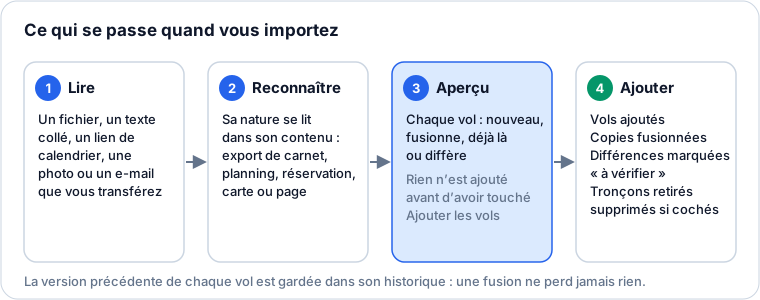
Détection : vous ne choisissez pas le format
Vous n’avez pas à dire à LogAloft ce que vous lui donnez. Il regarde le contenu : un calendrier commence par BEGIN:VCALENDAR ; un fichier LogTen a les noms de colonnes de LogTen ; un fichier ForeFlight commence par « ForeFlight Logbook Import » ; une impression de programmation équipage a la mise en page de FLICA, Sabre CrewTrac ou AIMS ; dans une image, il cherche d’abord le code-barres d’une carte d’embarquement. Quand il reconnaît la source, il le dit (« Reconnu : un export LogTen »). Tout ce qui a une ligne d’en-tête et au moins trois colonnes qu’il connaît (date, numéro de vol, départ, arrivée, heures, temps) est lu comme un tableau de carnet.
L’aperçu : chaque vol, avant tout changement
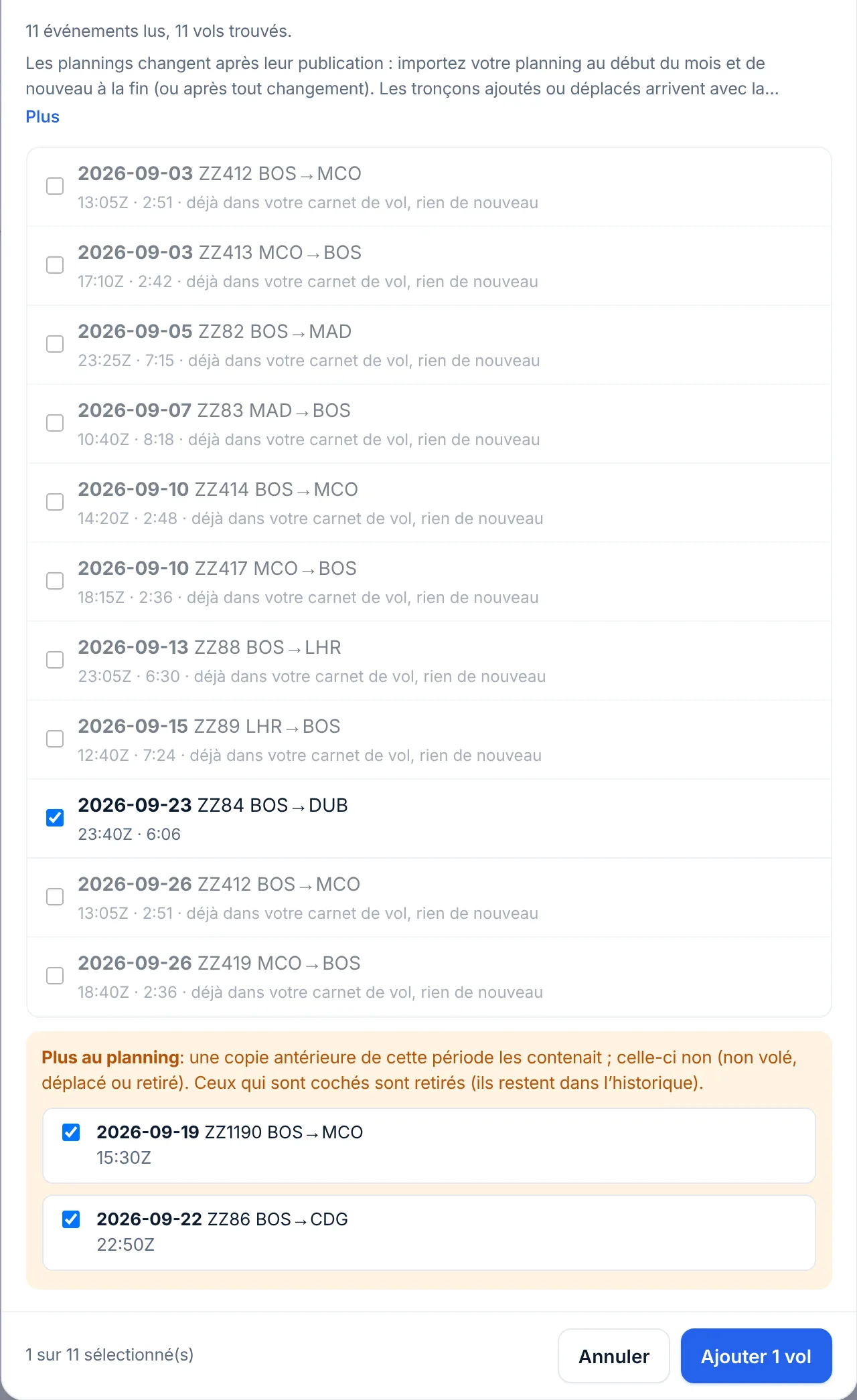
Rien n’est ajouté tant que vous n’avez pas touché Ajouter les vols. L’aperçu liste chaque vol trouvé, chacun avec une case à cocher :
| Ce que dit la ligne | Ce que cela veut dire | Cochée ? |
|---|---|---|
| Seulement la date, le vol et la route | Un nouveau vol | Oui |
| fusionne avec le vol déjà présent : ajoute … | Vous avez déjà ce vol ; l’import complète ce qui manque (la ligne le précise : heures, équipage, immatriculation, atterrissages…) | Oui |
| déjà dans votre carnet de vol, rien de nouveau | Vous l’avez, et l’import n’a rien à ajouter | Non, grisée |
| en double dans ce fichier | Le même vol apparaît deux fois dans le fichier | Non |
| ⚠ Heures différentes, arrivée différente, date différente, le donne comme mise en place | Les deux sources divergent de 15 minutes ou plus, ou sur la route, la date ou la fonction | Oui ; une fois ajouté, le vol porte une pastille à vérifier |
Le pied de la fenêtre compte les cases cochées (« 12 sur 14 sélectionné(s) ») et le bouton dit ce qui va se passer (« Ajouter 12 vols »). Décochez ce que vous ne voulez pas. Après l’ajout, un court message fait le bilan : vols ajoutés, fusionnés, supprimés et marqués « à vérifier ».
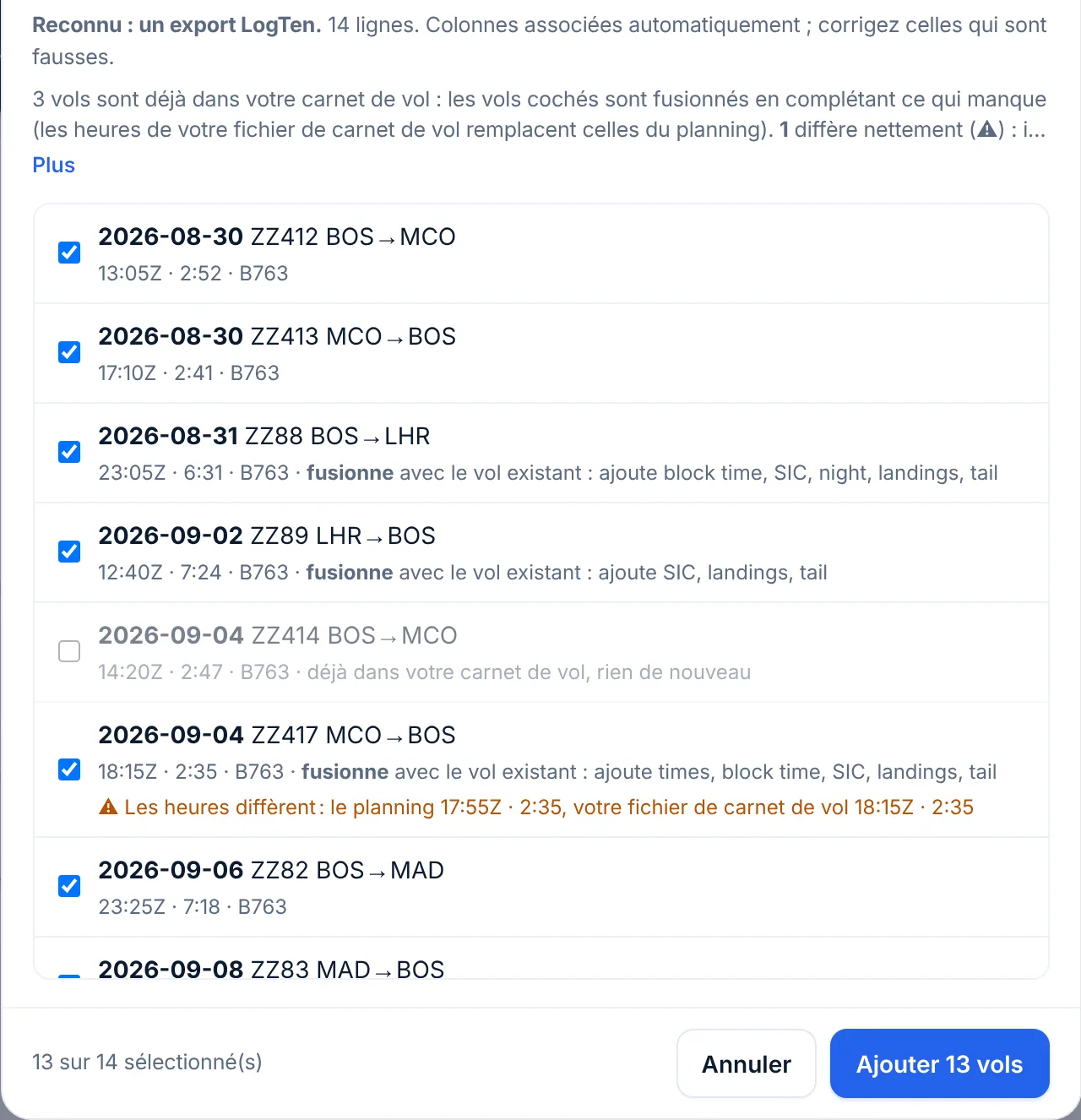
Une pastille à vérifier reste sur le vol jusqu’à ce que vous l’ouvriez et touchiez Enregistrer. Sur un ordinateur, survolez la pastille pour voir ce qui différait.
Comment LogAloft sait que c’est le même vol
Un vol importé est associé à un vol déjà présent dans votre carnet si l’une de ces conditions est remplie :
- C’est la même entrée du même calendrier (les plannings portent un identifiant par événement).
- Il a le même numéro de vol dans la même journée, avec des aéroports cohérents. Quand le même numéro vole deux fois ce jour-là, c’est celui dont les aéroports et l’heure de départ correspondent qui l’emporte.
- Il n’a pas de numéro de vol, mais le même jour et les mêmes aéroports.
- Il a les mêmes aéroports et une heure de départ bloc à moins de 2 heures d’écart : le même vol sous un numéro mal saisi.
- Ce sont deux séances de simulateur le même jour, de même durée.
Fusion : quelles heures l’emportent
Quand deux sources décrivent le même vol, elles concordent rarement à la minute près. LogAloft les classe pour les heures :
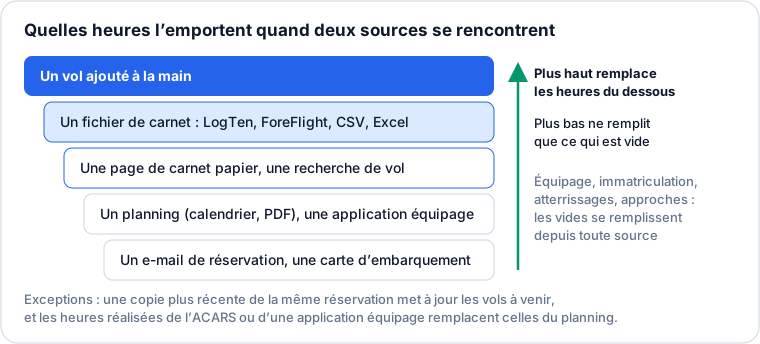
- Les heures (départ bloc, décollage, atterrissage, arrivée bloc, total) d’une source mieux classée remplacent celles d’une source moins bien classée. Une source plus basse ne remplit qu’une heure encore vide.
- Les temps d’un fichier de carnet remplacent ceux d’un planning en bloc. PIC, SIC, nuit, instruments et navigation de votre fichier remplacent ce que le planning avait rempli : vous ne vous retrouvez pas avec le SIC du planning à côté du total plus court du fichier.
- Tout le reste remplit les vides : équipage, immatriculation, type, atterrissages, approches, hôtel, code de réservation. Un nombre d’atterrissages venant de votre fichier de carnet remplace aussi un zéro venant d’un planning.
- Les remarques s’ajoutent, elles ne sont jamais remplacées.
- Le prévu suit le dernier planning : la rotation, le temps bloc programmé et les totaux de la rotation.
- Deux exceptions : une copie plus récente de la même réservation (un e-mail de confirmation ou une page de voyage plus récents) met à jour les vols encore à venir, parce que la compagnie a changé l’horaire ; et les heures réalisées d’une photo d’ACARS ou d’une application équipage remplacent les heures prévues d’un planning.
- Ce que vous avez saisi à la main reste toujours. Un champ que vous avez saisi ou modifié dans le formulaire de vol, avec Modifier… en mode groupé, ou en rétablissant une version depuis l’historique du vol n’est jamais écrasé par un import ultérieur, quel que soit son rang et d’où que vienne le vol. Si l’import n’est pas d’accord, l’aperçu le signale, par exemple « Times differ: what you typed 13:05Z · 7:42, the roster 13:20Z · 7:30 » (ce que vous avez saisi, puis le planning), pour que vous vérifiiez.
Avant toute fusion, la version précédente du vol est versée dans son historique (Plus → Historique sur le vol).
Depuis un autre carnet de vol
Exportez depuis votre application actuelle et choisissez le fichier dans l’onglet Fichier. Ces formats sont reconnus tels quels :
| Source | Quoi exporter | Remarques |
|---|---|---|
| LogTen | Un fichier texte tabulé (.txt) | Les heures, l’équipage, les avions, les approches et les remarques passent. |
| ForeFlight | Le CSV du carnet | Sa table d’avions donne son type à chaque immatriculation ; les personnes et les approches arrivent avec leurs fonctions et leurs détails ; les séances de simulateur restent du simulateur. |
| MyFlightbook | CSV | Reconnu par ses noms de colonnes. |
| CrewLounge PILOTLOG, mccPILOTLOG | CSV | Leurs temps en minutes entières sont convertis en heures. |
| FlyLog, Logbook.aero | CSV | Reconnus par leurs noms de colonnes. |
| Logbook Pro, toute autre application | CSV | Lu d’après ses noms de colonnes ; vérifiez les correspondances. |
| Flighty | Settings → Account Data → Export Your Flights | Les vols annulés sont écartés. Les heures locales passent en UTC. |
| myFlightradar24 | Settings → Export → Download CSV | Les heures locales passent en UTC. |
| Rapport de carnet AIMS, planning RosterBuster | CSV | Lu en UTC. Réglez d’abord votre compagnie pour les numéros de vol nus. |
Si votre ancienne application exporte séparément PIC, SIC, nuit et navigation, ils arrivent tels que vous les avez enregistrés. LogAloft ne calcule la nuit et la navigation que pour les vols où ces champs sont vides ; voir Enregistrer un vol.
Tableurs : CSV et Excel
N’importe quel tableur avec une ligne d’en-tête fonctionne : enregistrez-le en CSV, ou choisissez le fichier Excel .xlsx tel quel (c’est la feuille qui a le plus de lignes qui est lue ; supprimez les feuilles de synthèse plus grandes). LogAloft trouve la ligne d’en-tête dans les 60 premières lignes, associe les colonnes qu’il connaît et vous montre les correspondances sous forme de liste : chaque champ LogAloft (Date, Numéro de vol, Départ, Arrivée, Heure de départ bloc (UTC) et les autres, l’un sous l’autre) avec à côté une liste déroulante des colonnes de votre fichier. Un champ sans correspondance affiche « — ». Sous la liste, une ligne indique ce qui a été reconnu et « Colonnes associées automatiquement ; corrigez celles qui sont fausses », et en dessous se trouve l’aperçu. Changez toute correspondance erronée, ou mettez-la sur « — » pour ignorer cette colonne ; l’aperçu se met à jour au fur et à mesure.
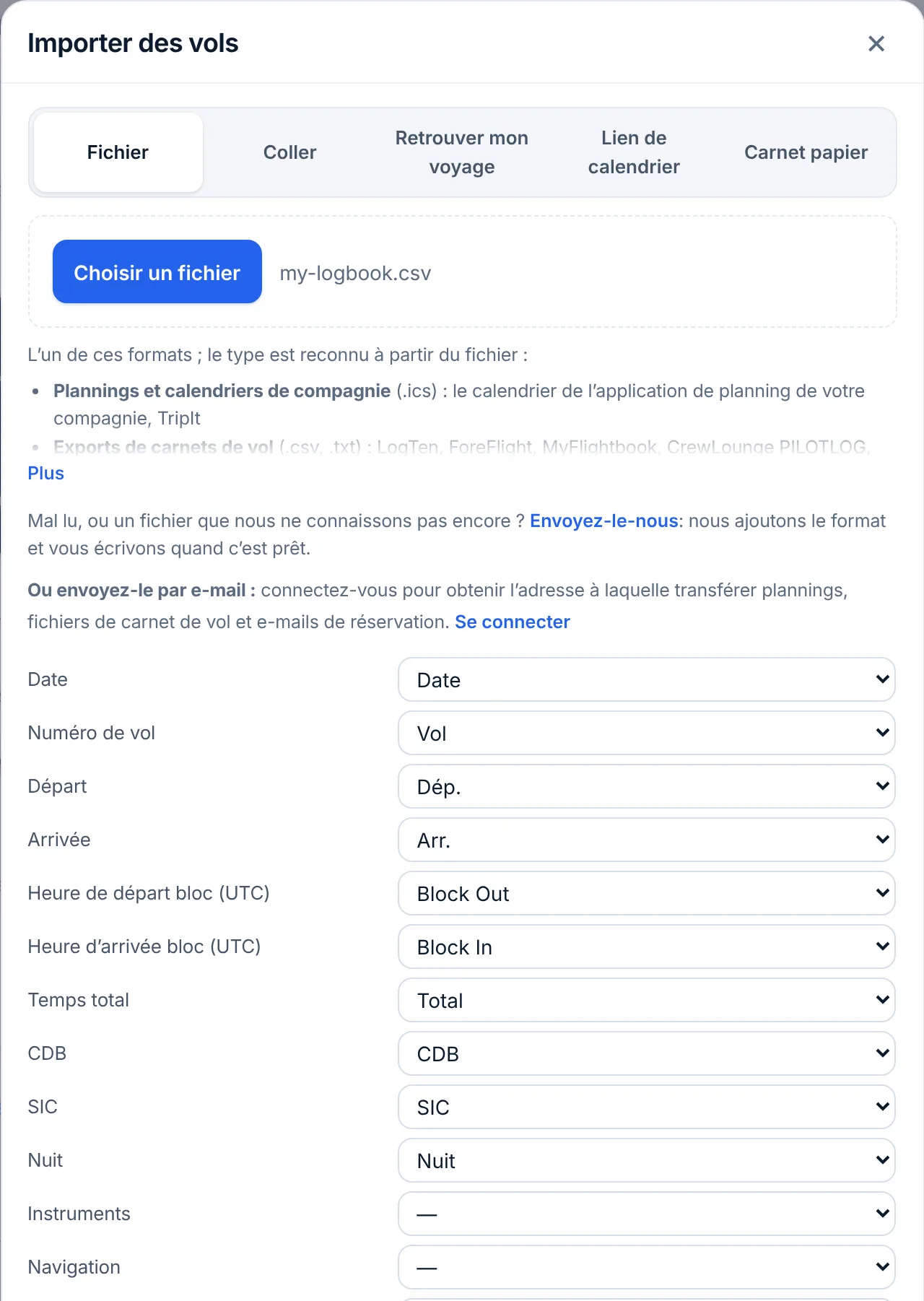
Les règles à connaître :
- Une colonne de date est obligatoire. Sans elle, LogAloft vous demande de choisir la colonne qui contient la date.
- Jour ou mois en premier ? Quand une date comme 03/08 peut se lire des deux façons, LogAloft devine d’après le fichier et votre navigateur et vous le dit, avec un lien pour les lire dans l’autre sens.
- Les heures d’horloge sont lues en UTC. Si votre tableur contient des heures locales, convertissez-les d’abord, sinon les vols sont décalés de votre fuseau horaire. Les dates-heures complètes avec un Z sont lues exactement.
- Les temps peuvent être en h:mm (7:35), en décimal avec un point (7.58) ou avec une virgule (7,58).
- Les lignes sans date, sans aéroports, sans heures ni temps sont ignorées (lignes vides, totaux de page, codes de planning), et l’aperçu dit combien et lesquelles.
- Les formats anciens (.xls, Apple Numbers, .json, .xml) ne sont pas lus. Enregistrez en CSV ou en .xlsx. Une sauvegarde LogAloft (.json) se recharge avec Restaurer une sauvegarde… dans Rapports → Fichiers.
Votre planning
Un lien de calendrier (le mieux)
La plupart des applications de programmation des compagnies publient votre planning sous forme de calendrier auquel vous pouvez vous abonner.
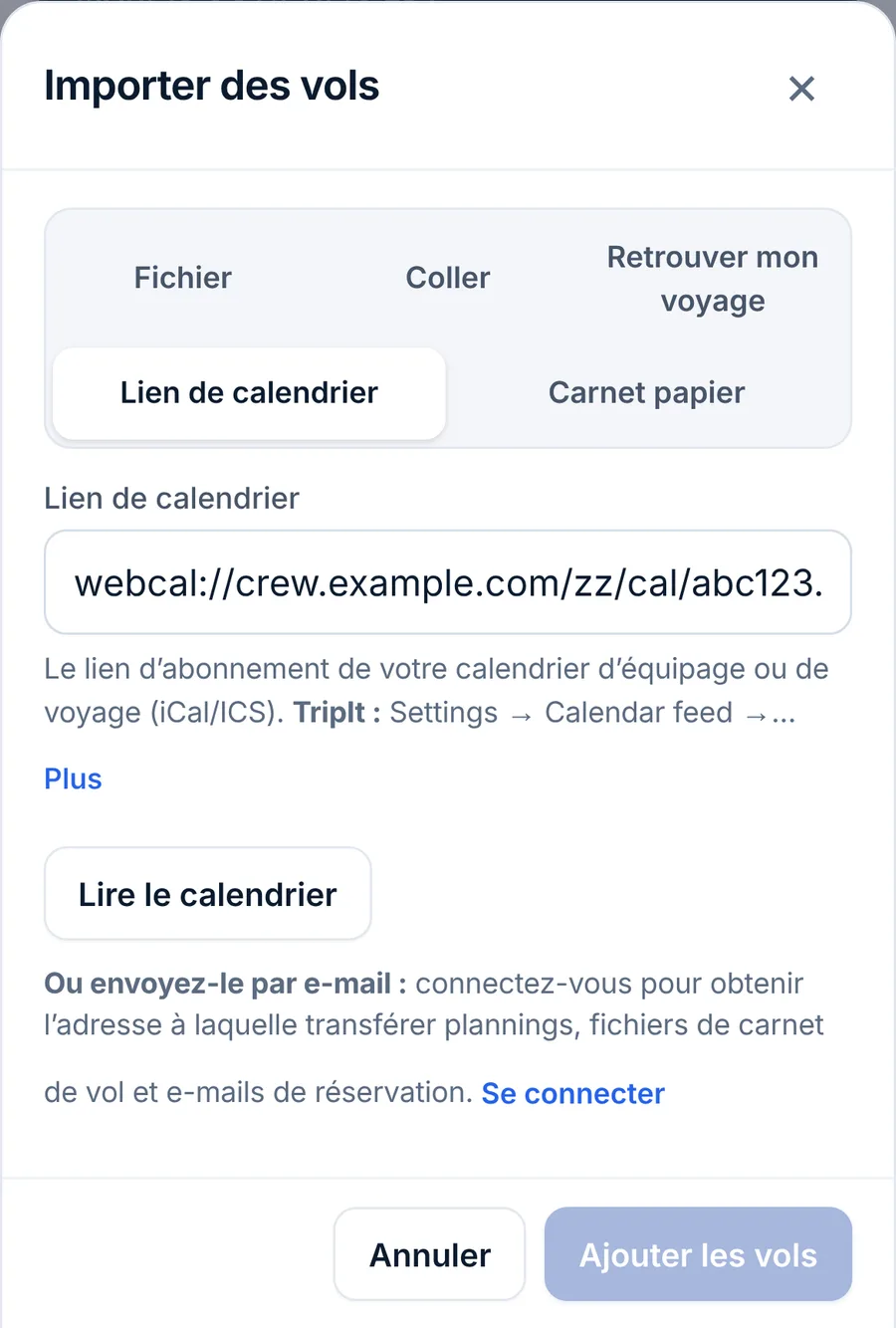
- Dans votre application ou votre portail équipage, trouvez l’abonnement au calendrier et copiez son lien. Il commence par webcal:// ou https://. TripIt : Settings → Calendar feed. Google Agenda : les paramètres de l’agenda → « Adresse secrète au format iCal ».
- Dans LogAloft, ouvrez Importer → Lien de calendrier, collez-le et touchez Lire le calendrier.
- Vérifiez l’aperçu et touchez Ajouter les vols.
LogAloft garde le lien sur cet appareil : la fois suivante, il est déjà rempli, il suffit d’ouvrir Lien de calendrier et de toucher Lire le calendrier. Il n’est pas lu en arrière-plan, et il n’est pas copié sur vos autres appareils. Le lien ne fait que passer par notre serveur pour récupérer le calendrier.
Fichiers et impressions de planning
Choisissez le fichier dans l’onglet Fichier, ou transférez-le à votre boîte de réception :
- Fichiers de calendrier (.ics) de n’importe quel système de programmation.
- Line sheets en PDF (rotations avec tronçons, présentation, départ, arrivée et temps bloc).
- Rotations FLICA : copiées depuis la page et collées dans Coller, ou enregistrées en PDF.
- Le Pairing Print Report de Sabre CrewTrac et le Personal Crew Schedule Report d’AIMS.
- Le calendrier mensuel d’activité d’Avianca (Calendario de actividades reales), avec les séances de simulateur, les réserves et les autres activités au sol.
Les mises en place, les heures de présentation, l’hôtel de découcher et le transport arrivent quand le planning les contient. Les heures locales sont converties en UTC avec le fuseau de chaque aéroport. Dans le calendrier d’Avianca, les réserves et les autres activités au sol vont dans Rapports → Service et repos, pas dans le carnet, et les jours de repos ne sont pas ajoutés du tout.
Changements de planning : importez deux fois par mois
Un planning est un prévisionnel. Après sa publication, des tronçons sont ajoutés, échangés, déplacés ou pas volés, et LogAloft ne peut pas le savoir si vous ne lui donnez pas la copie plus récente. Importez votre planning en début de mois et de nouveau en fin de mois, ou après chaque changement.
Quand vous importez un planning pour une période déjà importée (un fichier qui couvre une semaine ou plus) :
- Les tronçons nouveaux ou déplacés arrivent ; ceux qui correspondent prennent le nouvel horaire.
- Les vols que la copie précédente contenait et que celle-ci n’a plus sont listés dans un encadré orange, Plus au planning, cochés pour suppression. Un vol qui a aussi reçu des heures de votre fichier de carnet ou de la compagnie reste décoché, car il a très bien pu voler. Les vols supprimés restent dans l’historique.
- Du 26 au 5, la liste Vols vous rappelle d’importer le planning définitif du mois, avec Importer et Plus tard.
- Une fois connecté, les navigants reçoivent de notre part un e-mail le 1er du mois qui demande le planning définitif du mois écoulé et celui du mois en cours. Répondez en les joignant. Vous pouvez désactiver cet e-mail dans Réglages → Alertes et e-mails.
Photos lues par IA
Ces photos sont lues sur notre serveur par un modèle d’IA et demandent que vous soyez connecté. Les photos ne sont pas conservées. Vous vérifiez toujours le résultat dans l’aperçu avant que quoi que ce soit soit ajouté.
Captures d’écran d’applications équipage Pro
Faites des captures de l’application équipage de votre compagnie (la liste du jour ou la page d’un vol) et choisissez-les dans l’onglet Fichier, jusqu’à six à la fois. Une image sans code-barres de carte d’embarquement est lue comme un écran d’application équipage : vols, heures, flotte et immatriculation, et sur une page de découcher l’hôtel, son téléphone et le transport. Un vol déjà présent dans votre carnet reçoit son type et son immatriculation. Une grille mensuelle d’icônes n’a pas d’heures, donc rien n’en est ajouté. Les noms de l’équipage ne sont gardés que si vous cochez Garder les noms de l’équipage sur le vol ; les numéros d’identifiant et de licence, jamais.
Photos d’ACARS Pro
La page d’arrivée ACARS (ou son impression) contient les vrais OUT, OFF, ON et IN. Deux façons de l’utiliser :
- Pour un vol déjà présent : ouvrez-le et touchez ACARS (le bouton appareil photo à côté de Rechercher). Les quatre heures remplissent le formulaire ; vous vérifiez et enregistrez. LogAloft les compare avec l’ACT BLOCK de la page et vous prévient quand le départ et l’arrivée bloc ne collent pas, ou quand l’écran montre un autre numéro de vol.
- Pour un ou plusieurs vols : choisissez les photos dans Importer → Fichier. Un écran qui ne montre qu’un numéro de vol et des heures (une page ARRIVAL du MCDU) est associé au vol correspondant de votre carnet.
Les heures ACARS sont des heures réalisées : à la fusion, elles remplacent les heures prévues d’un planning.
Carnets papier
- Ouvrez Importer → Carnet papier et touchez Choisir des photos ou un PDF.
- Ajoutez les pages : une page par photo, bien de face, qui remplit le cadre, à la lumière du jour, sans flash. Prenez la page de gauche, puis la page de droite de chaque double page ; elles sont réassemblées. Une photo du carnet ouvert en entier ou le scan d’une double page fonctionne aussi : les pages sont repérées, recadrées et séparées. Un PDF aussi.
- Si les pages n’indiquent pas l’année (c’est souvent le cas des carnets de route), saisissez-la dans Année de ces pages.
- Touchez Lire les pages. Chaque page prend une minute ou deux ; elles sont lues en parallèle. Jusqu’à 60 pages par import.
- Vérifiez chaque vol dans l’aperçu. Les cellules dont le lecteur n’était pas sûr sont nommées sur la ligne, et une page dont les lignes ne correspondent pas aux totaux écrits dessus est signalée.
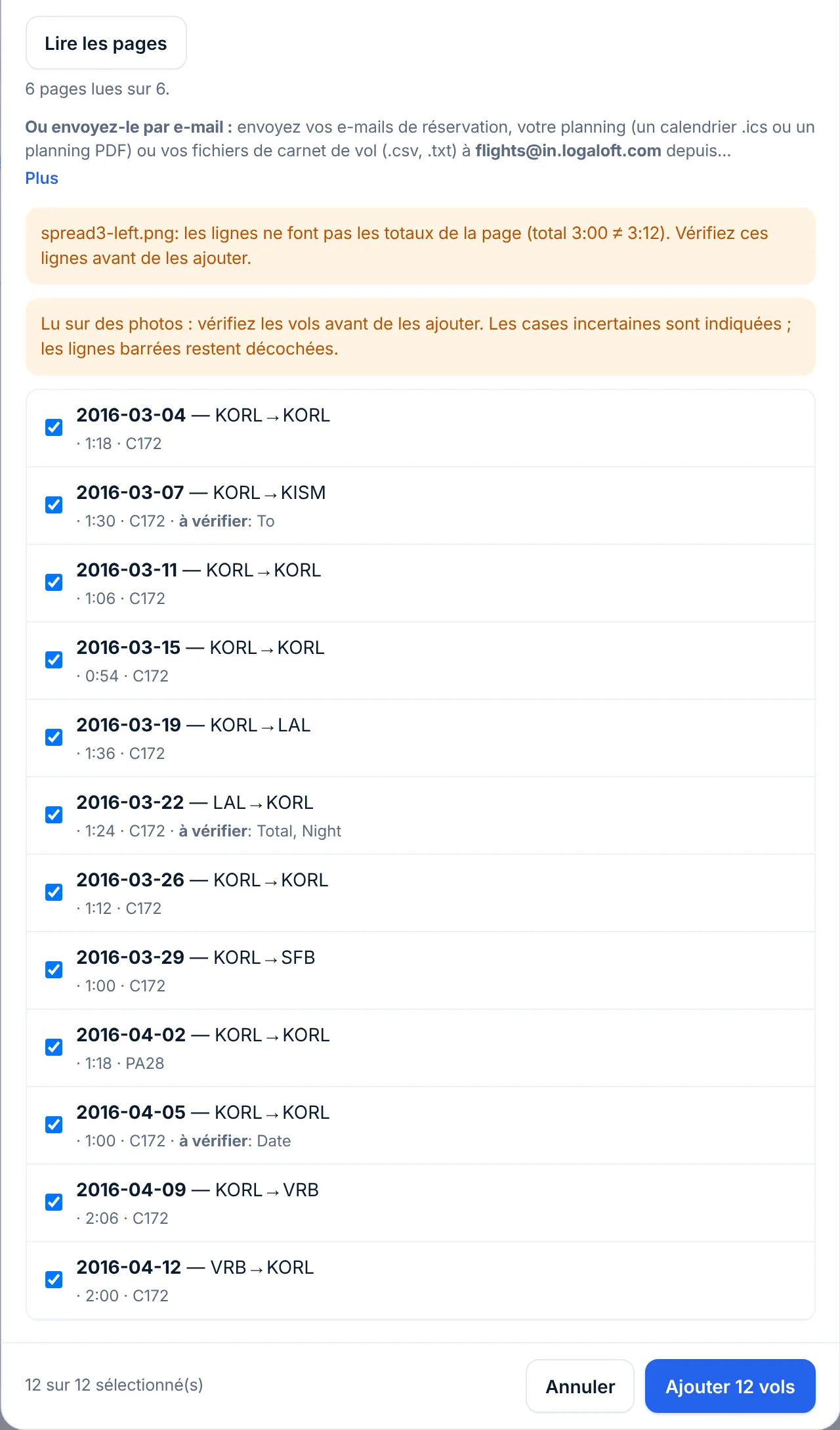
Une photo trop petite, trop sombre ou floue est renvoyée tout de suite. Une page que la première lecture ne peut pas lire de façon fiable est renvoyée avec ce qu’il faut changer (plus de lumière, une page par photo, ne pas bouger) ; Utiliser quand même ce qui a été lu garde ses lignes, marquées à vérifier. Le crayon pâle ou les lignes sans heures sont relus par un modèle plus grand. Les carnets d’Espagne et d’Amérique latine sont lus d’après leurs propres colonnes (Etapas, Co-piloto, Autónomo, Total tiempo). Une ligne qui liste les escales d’une journée (BOG-PTY-BOG) devient un vol par tronçon, avec les heures de la ligne réparties selon la distance et marquées « à vérifier ».
La lecture d’une écriture manuscrite par une IA est un brouillon, pas un relevé. Comparez les totaux de chaque page avec votre carnet avant de vous y fier, et gardez le carnet papier : il reste votre document officiel pour ces années-là.
Vols en passager, mises en place et trajets domicile-base
Retrouver mon voyage
Pour les vols que vous faites en passager : Importer → Retrouver mon voyage. Choisissez la compagnie, touchez Ouvrir la page de voyage de la compagnie, retrouvez-y votre voyage avec le code de réservation et votre nom, copiez toute la page (Ctrl+A, Ctrl+C ; sur un téléphone, appui long, Tout sélectionner, Copier), collez-la ici et touchez Lire les vols. La page est lue sur votre appareil ; seuls les vols, les sièges et le code de réservation sont gardés.
Cartes d’embarquement
Sous Ou une carte d’embarquement dans le même onglet, ou dans Fichier : la photo d’une carte papier, la capture d’une carte mobile, un PDF ou une carte Apple Wallet (.pkpass). Le code-barres est lu sur votre appareil, avec chaque tronçon, le siège, le code de réservation et votre nom. Une carte n’a pas d’heures : elles sont recherchées juste après l’ajout des vols. Les anciennes cartes n’indiquent pas l’année : c’est la date la plus proche d’aujourd’hui qui est retenue, donc vérifiez-la.
E-mails de réservation et changements d’horaire
Collez un e-mail de confirmation dans Coller, choisissez un fichier .eml enregistré, ou transférez-le à votre boîte de réception. Quand vous réimportez la même réservation, les vols encore à venir prennent les nouvelles heures, et les vols de cette réservation qui n’y figurent plus sont proposés à la suppression dans un encadré orange Changement d’horaire. Les e-mails transférés les marquent « à vérifier » au lieu de les supprimer.
Partager vers LogAloft (Android)
Avec LogAloft installé sur l’écran d’accueil, partagez depuis une autre application (votre messagerie, Fichiers, l’application de la compagnie) une carte d’embarquement, un planning en PDF ou un fichier de calendrier, un e-mail de réservation, un CSV ou le texte d’une page de voyage, et choisissez LogAloft. L’import s’ouvre avec ce que vous avez partagé, comme si vous l’aviez choisi dans Fichier. Les iPhone ne proposent pas les applications web dans le menu de partage ; utilisez plutôt la boîte de réception.
Par e-mail : votre boîte de transfert
Une fois connecté, la fenêtre Importer affiche votre adresse de transfert sous Ou envoyez-le par e-mail. Envoyez-y, en pièce jointe ou dans le corps du message :
- les e-mails de confirmation de réservation ;
- les fichiers de planning : calendriers (.ics) et plannings en PDF ;
- les fichiers de carnet : CSV, texte (.txt) et Excel (.xlsx).
Les vols sont ajoutés ou fusionnés avec les mêmes règles que dans l’application, et vous recevez une réponse qui dit ce qui a été ajouté et ce qu’il faut vérifier. Seuls les e-mails envoyés depuis votre adresse de connexion sont lus. Pour envoyer aussi depuis une adresse professionnelle, ajoutez-la dans Réglages → Autres adresses depuis lesquelles vous envoyez des vols ; nous envoyons à cette adresse un lien à confirmer une fois. Les photos envoyées par e-mail ne sont pas lues ; importez-les dans l’application.
Créez une règle dans votre messagerie pour transférer les e-mails de programmation qui contiennent le planning en pièce jointe. Votre carnet se remplit alors tout seul, et la synchronisation suivante amène les vols sur tous vos appareils.
Les doublons après coup
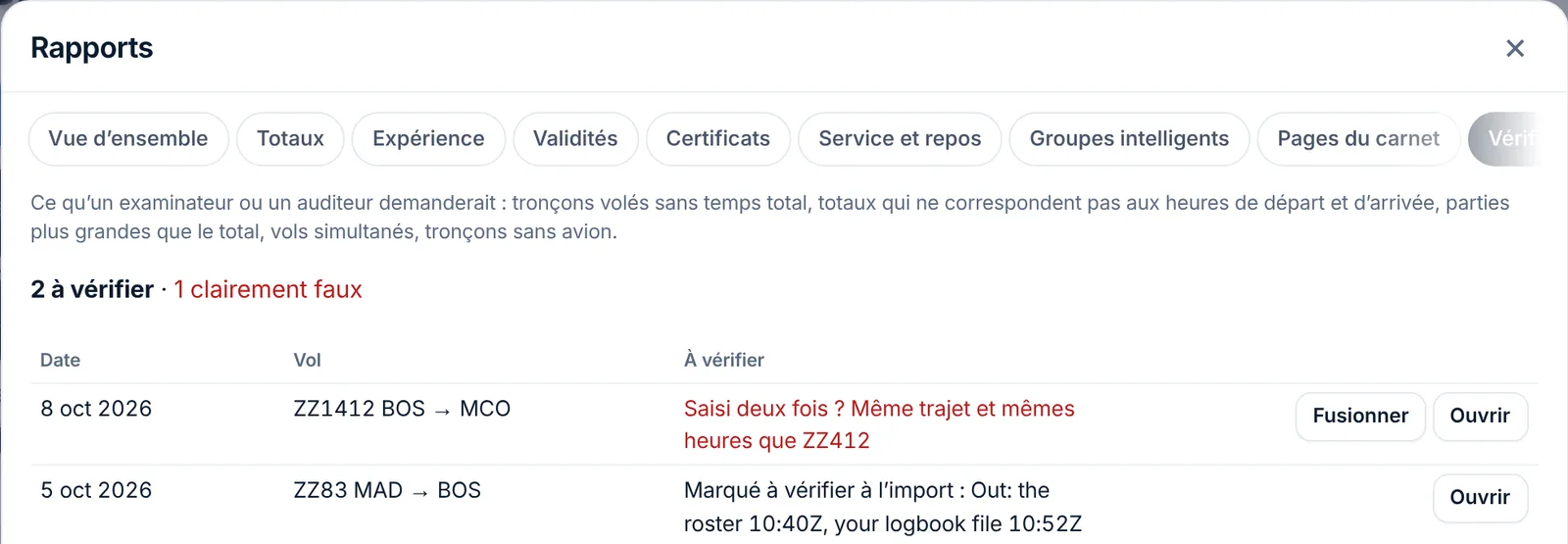
Si deux copies du même tronçon sont entrées (par exemple saisi à la main puis importé avec un autre numéro de vol), ouvrez Rapports → Vérification du carnet. Ce rapport liste ce qu’un examinateur relèverait : tronçons volés sans total, totaux qui ne collent pas avec les heures de départ et d’arrivée bloc, parties plus grandes que le total, vols à la même heure, tronçons sans avion. Une paire marquée « Saisi deux fois ? » a un bouton Fusionner qui en fait un seul vol, avec les mêmes règles de fusion (une copie que vous avez modifiée à la main compte comme saisie) ; Annuler, sur le message qui suit, remet les deux copies. Chaque ligne désigne le vol par les codes IATA de ses aéroports et une date comme « 10 déc 2025 ».
Revenir sur un import
Il n’y a pas d’annulation unique pour un import. Vos options, de la plus rapide à la plus lente :
- Quelques vols : ouvrez chacun d’eux et touchez Supprimer. Annuler s’affiche quelques secondes.
- Beaucoup de vols : dans Vols, touchez Sélectionner, choisissez les vols (la recherche réduit la liste ; Tout sélectionner prend tous les résultats), puis Supprimer. Annuler fonctionne là aussi, quelques secondes.
- Vols fusionnés : une fusion a modifié des vols existants, donc les supprimer ne l’annule pas. Pour un ou deux vols, ouvrez le vol, Plus → Historique, et touchez Rétablir cette version sur la ligne Fusionné depuis une importation. Pour beaucoup, revenez à votre point de sauvegarde : Rapports → Fichiers, et à côté de la sauvegarde d’avant l’import, Remplacer. Votre carnet dans son état actuel est d’abord sauvegardé.
Dépannage
| Ce que vous voyez | Pourquoi | Que faire |
|---|---|---|
| « LogAloft ne lit pas encore ce type de fichier » | Un fichier .xls, Numbers, .json ou .xml | Exportez en CSV ou en .xlsx, ou touchez Envoyez-le-nous : nous ajoutons le format et vous écrivons (une fois connecté ; moins de 5 Mo ; le fichier est supprimé dès que le format est ajouté, et dans tous les cas sous 30 jours). |
| « Aucune colonne de date reconnue » | L’en-tête utilise un nom que LogAloft ne connaît pas | Choisissez la colonne de date dans la grille des correspondances. |
| Dates sur le mauvais mois | 03/08 lu dans l’autre sens | Touchez le lien de la ligne orange pour les lire en jour/mois ou en mois/jour. |
| Tous les vols décalés de quelques heures | Les heures du tableur sont locales | Exportez des heures UTC, ou convertissez les colonnes avant d’importer. |
| « N lignes ignorées » | Des lignes sans date lisible, ou sans aéroports, heures ni temps | En général des totaux de page ou des lignes vides. Vérifiez les numéros de lignes indiqués. |
| Vols du planning tous enregistrés en SIC (ou en PIC) | Le poste dans Vols importés enregistrés en tant que | Réglez-le avant d’importer. Changer le Poste sur un vol, ou sur plusieurs avec la modification groupée Modifier…, déplace le temps avec lui quand il couvrait tout le vol. |
| Le lien de calendrier échoue | Ce n’est pas un lien d’abonnement, ou il a expiré | Copiez de nouveau le lien d’abonnement (webcal:// ou https://), pas l’adresse d’une page web. |
| « Aucun code-barres de carte d’embarquement » pour une capture d’application équipage | Pas connecté, ou pas en Pro | Les écrans d’application équipage et les photos d’ACARS sont lus pour les comptes Pro connectés. |
| Une page papier « renvoyée » | Trop sombre, floue, deux pages sur une photo, reflets | Reprenez la photo comme indiqué, ou utilisez Utiliser quand même ce qui a été lu et vérifiez ses lignes. |
| « Votre carnet gratuit est plein » pendant un import | 25 vols ou 50 heures | Le reste n’a pas été ajouté. Lancez l’essai ou choisissez Pro et réimportez le même fichier : ce qui est déjà là fusionne, le reste est ajouté. |
| Un e-mail transféré est resté sans réponse | Envoyé depuis une autre adresse, ou pièce jointe d’un type non lu | Transférez depuis votre adresse de connexion ou une adresse confirmée ; les photos ne sont pas lues par e-mail. |
| Le même tronçon en double | Deux sources qui ne se sont pas associées (numéro différent et heures à plus de 2 heures d’écart) | Rapports → Vérification du carnet → Fusionner. |
Questions fréquentes
Importer mon ancien carnet va-t-il écraser ce que j’ai saisi ?
Non. Ce que vous avez saisi, sur un vol ajouté à la main comme sur un vol importé que vous avez corrigé ensuite, est gardé : le fichier ne fait qu’y remplir les vides, et un écart est signalé dans l’aperçu (« Times differ: what you typed … »). Tout ce qui change est d’abord montré dans l’aperçu, et la version précédente de chaque vol est gardée dans son historique.
J’ai importé mon planning puis mon fichier LogTen. Quelles heures me restent ?
Celles du fichier de carnet. Un fichier de carnet est mieux classé qu’un planning pour les heures : ses heures réalisées remplacent les heures prévues du planning, et ses PIC, SIC, nuit et instruments remplacent ceux du planning en bloc.
Puis-je importer deux fois le même fichier ?
Oui. Les vols déjà présents apparaissent comme « déjà dans votre carnet de vol, rien de nouveau » et restent décochés. C’est aussi comme cela que vous terminez un import qui s’est arrêté parce que le carnet gratuit était plein.
Le lien de calendrier se met-il à jour tout seul ?
Non. Il est lu quand vous touchez Lire le calendrier, sur l’appareil où vous l’avez enregistré. Relisez-le après chaque changement de planning, et en fin de mois.
La lecture par IA de mon carnet papier est-elle privée ?
Les pages sont lues sur notre serveur par un modèle d’IA (celui d’OpenAI) et ne sont pas conservées par LogAloft ; la copie de la requête gardée par le fournisseur est supprimée une fois la page lue. Seuls les vols que vous ajoutez entrent dans votre carnet.
Pourquoi certains vols importés sont-ils marqués « à vérifier » ?
Deux sources divergeaient de 15 minutes ou plus, ou sur la route, la date ou la fonction, ou le lecteur d’une photo n’était pas sûr d’une cellule. Ouvrez le vol, corrigez ce qui ne va pas et touchez Enregistrer ; la marque disparaît.
Sources
- Aide rapide LogAloft : importer vos vols
- RFC 5545: Internet Calendaring and Scheduling (iCalendar), le format .ics
- IATA Resolution 792: Bar Coded Boarding Pass (BCBP)
- 14 CFR 61.51, Pilot logbooks (ce que chaque entrée doit indiquer)