Aide › Votre carnet de vol
Modifications, changements groupés, annulation et historique
Corrigez un vol ou cent à la fois, revenez sur une suppression ou une modification, parcourez les versions antérieures d’un vol et rétablissez-en une, verrouillez les entrées définitives et faites signer une entrée par un instructeur, en personne ou par un lien privé.
Un carnet de vol n’est utile que s’il est juste, et le garder juste, c’est le modifier : une immatriculation arrivée fausse du planning, un mois de tronçons enregistrés en SIC alors que vous étiez en renfort, un vol supprimé qu’il vous faut récupérer, une entrée que vous voulez revoir telle qu’elle était la semaine dernière, un vol de formation que votre instructeur doit signer. Ce guide montre comment faire chacune de ces opérations dans LogAloft, et explique ce que l’application garde en coulisses pour qu’une modification ne soit jamais une perte silencieuse.
Il s’adresse à tous les pilotes qui tiennent leur carnet ici. Les signatures d’instructeur concernent surtout les élèves, les instructeurs et les pilotes qui passent un flight review, un IPC ou un contrôle en vol.
Modifier un vol
- Touchez le vol dans votre liste (ou dans une rotation ou un jour du calendrier). Le formulaire Modifier le vol s’ouvre.
- Corrigez ce qui ne va pas. Le formulaire a des onglets : Vol (date, numéro de vol, aéroports, départ bloc, décollage, atterrissage et arrivée bloc, poste), Temps (les temps du carnet), Atterrissages, Équipage (équipage, avion et formation), Notes (route, remarques, photos), Trace et Dose. Les heures s’affichent en UTC ou en heure locale, selon le sélecteur UTC / Locales de l’onglet Vol.
- Touchez Enregistrer.
Ce qui se passe à l’enregistrement :
- Les heures pilotent les totaux. Changez le départ ou l’arrivée bloc d’un vol dont le total venait de ses heures, et le total suit, avec le PIC ou le SIC quand ils couvraient tout le vol. Passez le poste de SIC à PIC (ou l’inverse) et le temps suit quand il couvrait tout le vol. Les heures que vous saisissez ne sont jamais remplacées ensuite par celles de la trajectoire réelle.
- Les parties ne peuvent pas dépasser le tout. PIC, SIC, nuit, instruments, navigation et les autres parties d’un vol ne peuvent pas dépasser son temps total (quelques minutes d’arrondi passent). Si l’une le dépasse, la raison s’affiche en rouge en haut du formulaire, sous les onglets, avec le nom du champ.
- Les aéroports inconnus sont recherchés. Si l’un d’eux reste introuvable, un bouton propose de l’ajouter comme aéroport.
- Une nouvelle route ou une nouvelle date rendent la dose périmée : elle est donc recalculée.
- La marque « à vérifier » disparaît. Les vols dont un import n’était pas sûr portent une pastille à vérifier et une note en haut du formulaire ; enregistrer le vol l’efface.
Si vous fermez le formulaire avec le × ou Échap après avoir changé quelque chose, LogAloft demande d’abord Fermer sans enregistrer les modifications ?
Le bouton Plus en bas du formulaire contient les actions moins fréquentes : Tronçon suivant, Vol retour, Dupliquer, Partager, Historique, Signer le vol, Verrouiller et Choisir les champs (et, sur un tronçon passager, l’indemnisation d’un retard ou d’une annulation).
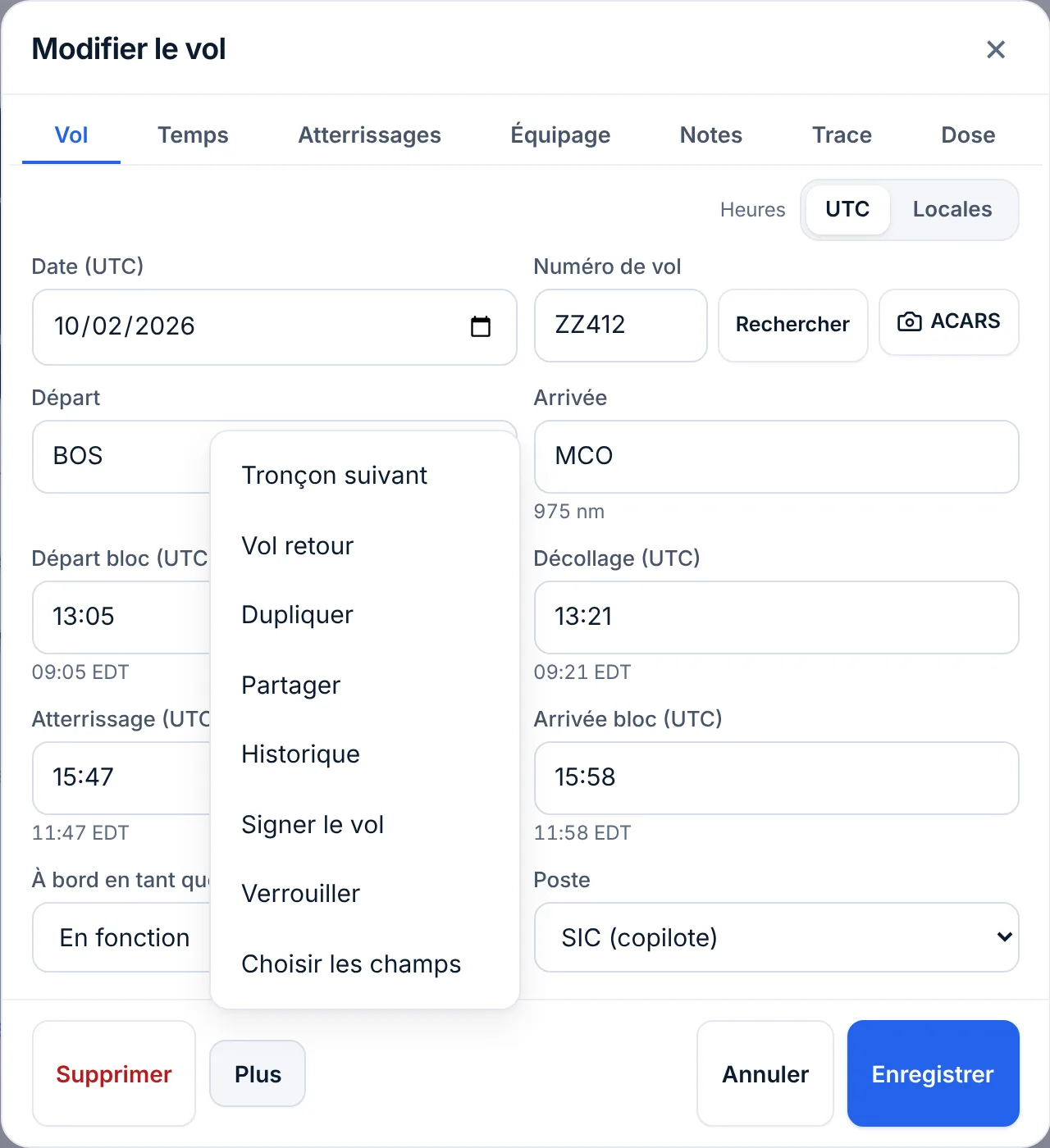
Pour voir un champ que vous n’utilisez pas tous les jours (PICUS, temps IFR, Hobbs, heures de roulage, les champs de formation), utilisez Choisir les champs. Un champ qui a déjà une valeur sur un vol s’affiche toujours sur ce vol.
Modifier plusieurs vols à la fois
La liste des vols a un mode de sélection pour des tâches comme « ces 40 tronçons étaient tous sur N812ZZ » ou « ajouter “IOE” aux remarques de mon premier mois en ligne ».
- Dans la liste des vols, touchez Sélectionner, sous le champ de recherche. Une case à cocher apparaît sur chaque ligne et une barre apparaît en bas.
- Touchez les vols voulus. Pour choisir tout un ensemble, cherchez d’abord (un mois, une immatriculation, un aéroport, un mot comme « check »), ou choisissez un groupe intelligent dans le menu à côté du champ de recherche, puis touchez Tout sélectionner.
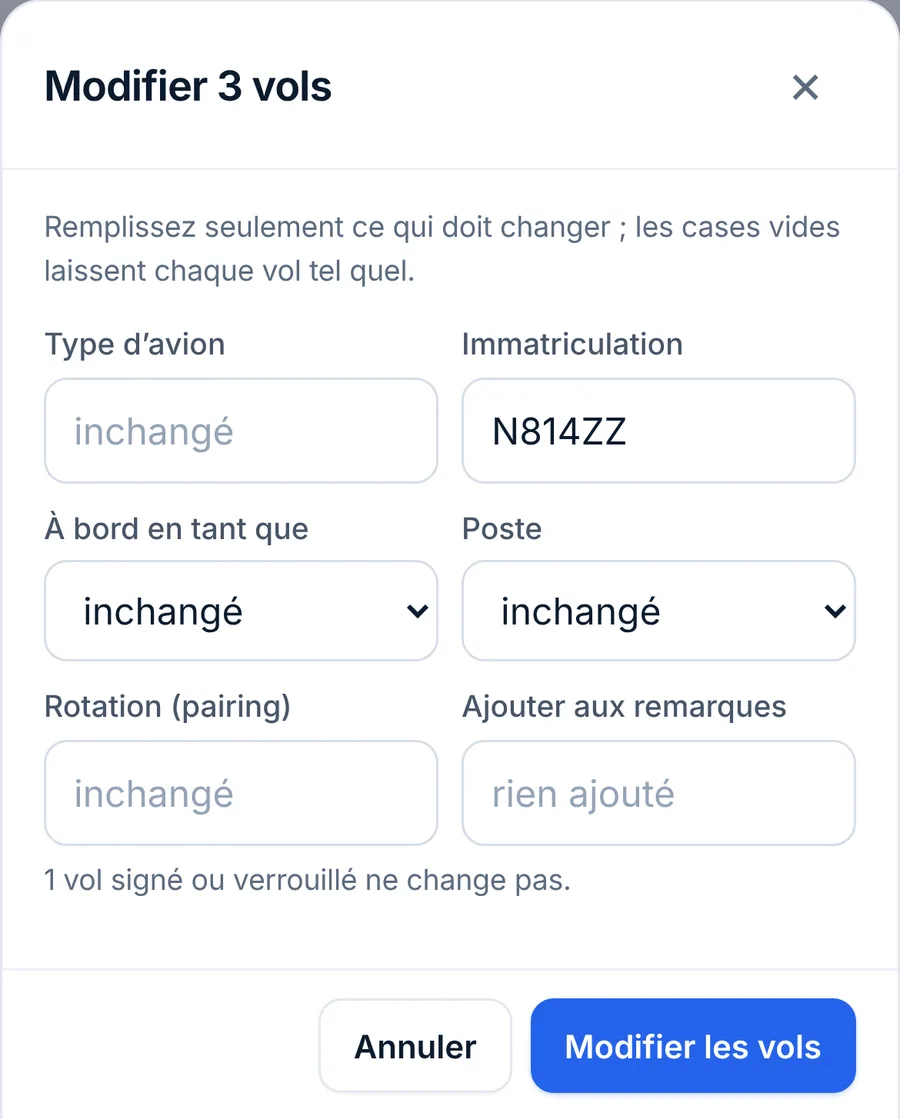
- Touchez Modifier…. Le titre de la fenêtre indique combien de vols vont changer.
- Ne remplissez que ce qui doit changer. Les cases vides laissent chaque vol tel quel.
- Touchez Modifier les vols. Un message indique combien ont changé, avec Annuler pendant environ 15 secondes.
- Touchez Terminé pour quitter le mode de sélection.
La barre indique combien de vols sont sélectionnés, et contient aussi Supprimer pour les effacer tous.
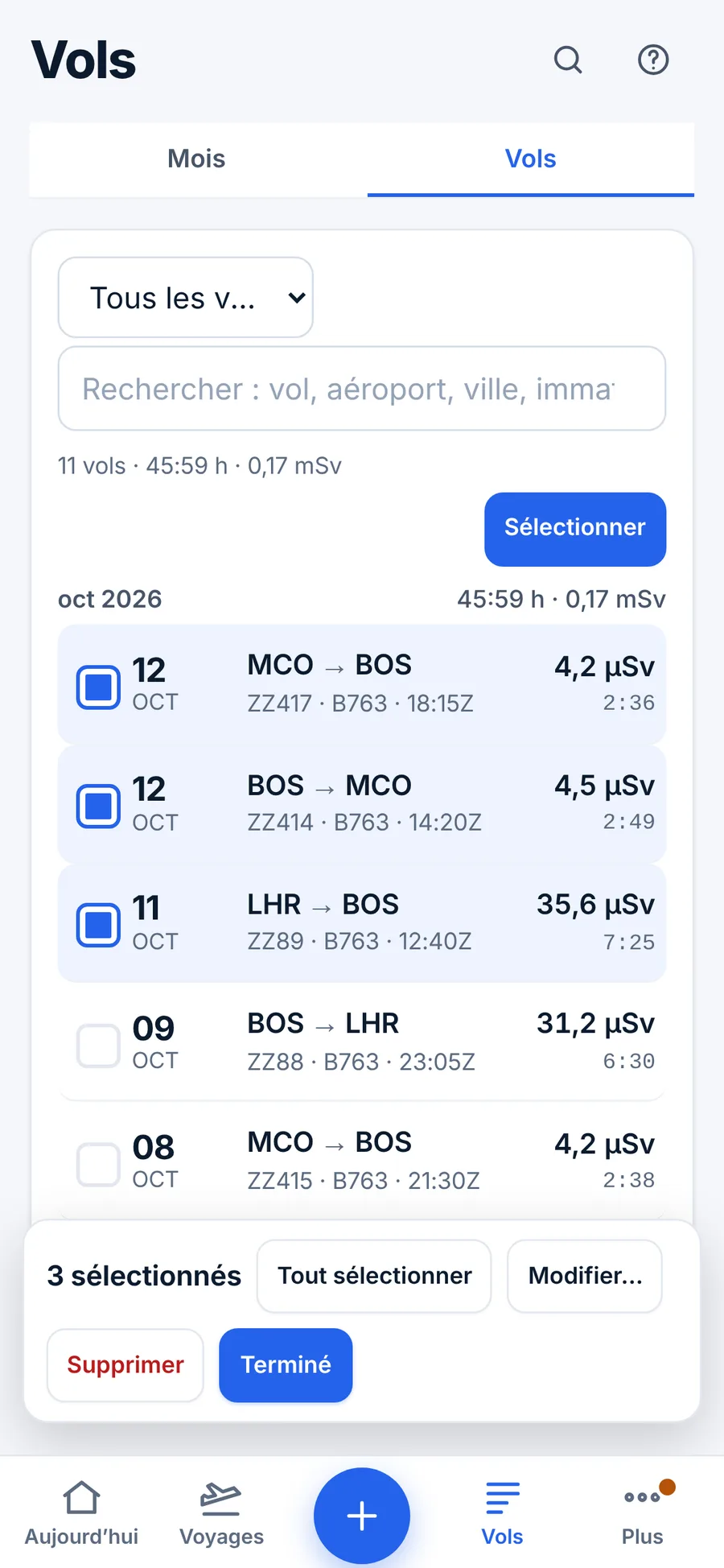
Les champs que vous pouvez régler pour tous :
| Champ | Ce qu’il fait |
|---|---|
| Type d’avion | Règle le type, par exemple B763 |
| Immatriculation | Règle l’immatriculation, par exemple N812ZZ. Une nouvelle immatriculation est ajoutée à votre liste d’avions |
| À bord en tant que | En fonction, Mise en place ou Passager |
| Poste | PIC, SIC ou Renfort. Le temps PIC ou SIC suit le poste, comme dans le formulaire de vol (voir plus bas) |
| Rotation (pairing) | Règle le numéro de rotation |
| Ajouter aux remarques | Ajoute votre texte après ce qui s’y trouve déjà, séparé par « · ». Ne remplace jamais les remarques |
Un changement de poste groupé ne déplace les heures que si elles couvraient tout le vol. Passer ici le poste de SIC à PIC fait passer le temps SIC de chaque tronçon en fonction en PIC, comme le fait le formulaire de vol, quand ce temps est égal au total du vol (ou au total moins le renfort) et que l’autre colonne est vide ; un tronçon qui n’a encore ni PIC ni SIC reçoit son total dans la colonne du nouveau poste. Un vol avec PIC et SIC répartis, ou avec une valeur partielle que vous avez saisie, garde ses heures où elles sont : ouvrez-le et corrigez les temps à la main, ou utilisez Échanger PIC et SIC dans l’onglet Équipage du formulaire. Une mise en place ou un tronçon passager ne change que de poste. Vérifiez ensuite vos totaux PIC et SIC.
Tout sélectionner veut dire tout ce qui est affiché. Cela prend les lignes à l’écran. Les mois repliés ne sont pas pris, et une longue recherche ou un grand groupe n’affiche que ses 300 premiers vols tant que vous ne touchez pas Afficher … de plus.
Les vols signés et verrouillés sont ignorés par Modifier… comme par Supprimer. La fenêtre indique combien resteront tels quels ; si tous les vols sélectionnés sont verrouillés, Supprimer le dit et ne fait rien. Quand votre carnet gratuit a dépassé sa limite (25 vols ou 50 heures) et passe en lecture seule, Modifier… ne change rien et affiche à la place le message sur l’offre.
Annuler
Les suppressions, les modifications groupées, les versions rétablies et les fusions se reprennent d’une touche, tant que le message est affiché :
- Un vol : Supprimer dans le formulaire de vol l’efface aussitôt et affiche un message avec Annuler pendant environ 8 secondes. Si vous supprimez plusieurs vols à la suite pendant que le message est affiché, Annuler les ramène tous.
- Plusieurs vols : Supprimer en mode de sélection fonctionne de la même façon.
- Depuis votre compte : Votre compte → Supprimer → Supprimer ces vols… (les vols du dernier jour, des 7, 30, 90 ou 365 derniers jours) ou Supprimer tous les vols… vous demande de taper DELETE, puis vous laisse 30 secondes pour annuler.
- Une modification groupée : après Modifier les vols, Annuler remet chaque vol modifié tel qu’il était, pendant environ 15 secondes.
- Une version rétablie : après Rétablir cette version (plus bas), Annuler s’affiche pendant environ 15 secondes.
- Une fusion : Rapports → Vérification du carnet → Fusionner affiche Annuler, qui remet les deux copies.
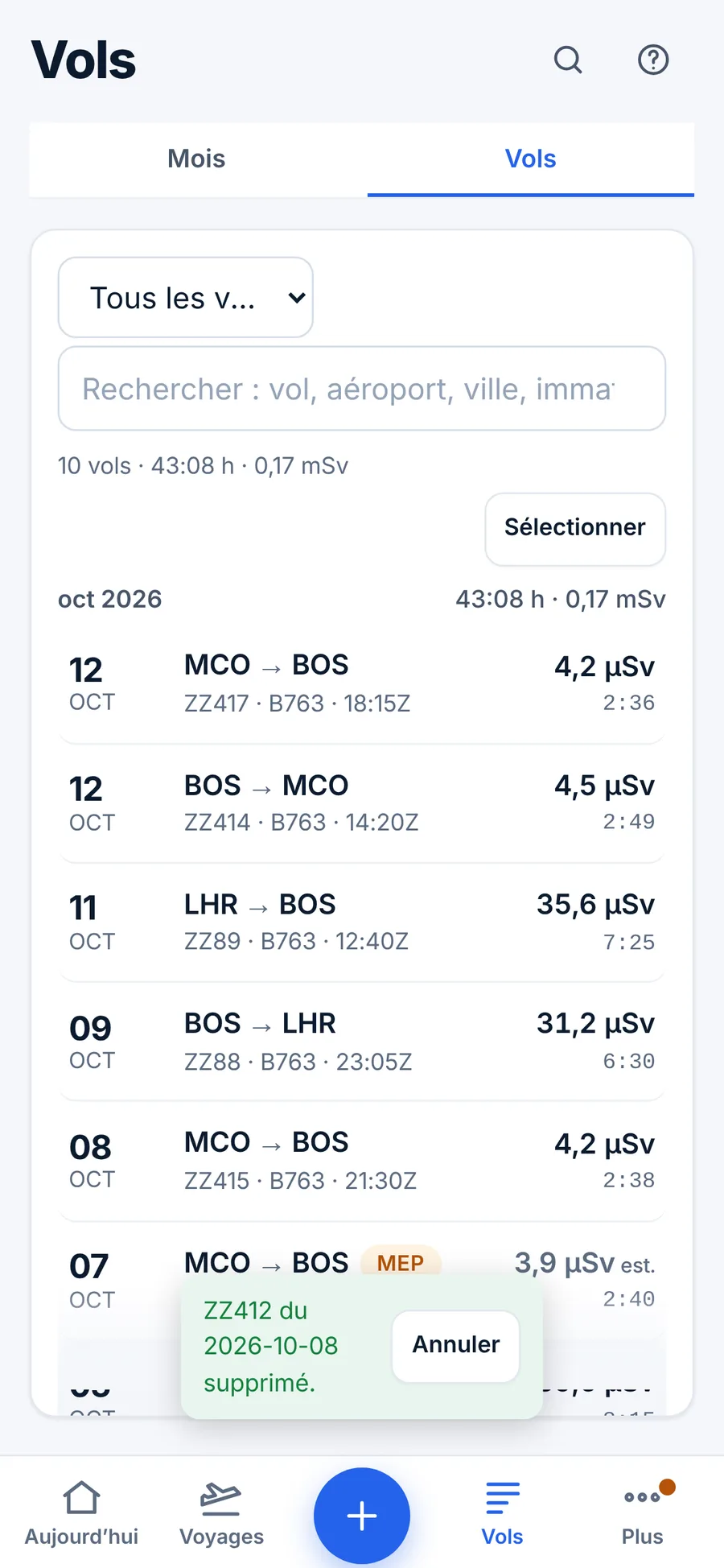
Un enregistrement dans le formulaire de vol n’a pas de bouton Annuler. Pour revenir en arrière, ouvrez l’historique du vol et rétablissez la version d’avant (plus bas), ou remettez les valeurs à la main.
L’historique de chaque vol
Chaque fois qu’un vol change, LogAloft garde une trace sur votre appareil : quand, et ce que contenait avant chaque champ modifié. Il le fait pour :
- chaque enregistrement du formulaire de vol, avec l’ancienne valeur de chaque champ modifié ;
- chaque modification groupée (l’ancien type, l’immatriculation, la fonction, le poste, la rotation, les remarques et les temps PIC et SIC) ;
- chaque suppression, avec une copie complète du vol, et chaque annulation ;
- le verrouillage et le déverrouillage, et chaque signature ajoutée ;
- une signature retirée par une modification ultérieure (la signature elle-même est gardée dans la trace) ;
- un import qui a remplacé ou supprimé un vol (un planning qui ne contient plus un tronçon, deux copies fusionnées en une) ;
- chaque version rétablie, et chaque annulation d’un rétablissement.
Les champs que vous avez saisis à la main (dans le formulaire, avec Modifier… en mode groupé, ou en rétablissant une version) ne sont jamais écrasés par un import ultérieur : l’import ne remplit que ce qui est vide, et un écart est signalé dans son aperçu (« Times differ: what you typed … », c’est-à-dire ce que vous avez saisi). Et quoi qu’il change, la version d’avant reste dans l’historique, qui garde les 5 000 dernières modifications.
Parcourir l’historique d’un vol et rétablir une version
- Ouvrez le vol et touchez Plus → Historique. La fenêtre Historique du vol s’ouvre.
- Lisez la liste, de la plus récente à la plus ancienne. Chaque ligne donne la date et l’heure de la modification, sa raison quand ce n’était pas une simple modification (Fusionné depuis une importation, Annulé, Version antérieure rétablie), et ce qui a changé en clair, par exemple « Immatriculation : N812ZZ → N815ZZ ; OPL : 7:42 → — ».
- Pour revenir au vol tel qu’il était juste avant l’une de ces modifications, touchez Rétablir cette version sur cette ligne. La fenêtre et le formulaire se ferment, et un message indique Version antérieure rétablie. avec Annuler pendant environ 15 secondes.
Le rétablissement est enregistré comme une modification à part entière : il apparaît en haut de la liste la fois suivante, et peut lui-même être défait. Il ne remet que les champs de données du vol : une signature ou un verrouillage ne sont jamais rétablis, et une ligne qui n’a changé que la signature ou le verrouillage n’a pas de bouton de rétablissement. Sur un vol verrouillé ou signé, les boutons sont grisés, avec Ce vol est verrouillé : déverrouillez-le pour rétablir une version. ; déverrouillez-le d’abord (enregistrer une modification sur un vol signé retire la signature). Sur un carnet gratuit au-delà de sa limite, rétablir affiche à la place le message sur l’offre.
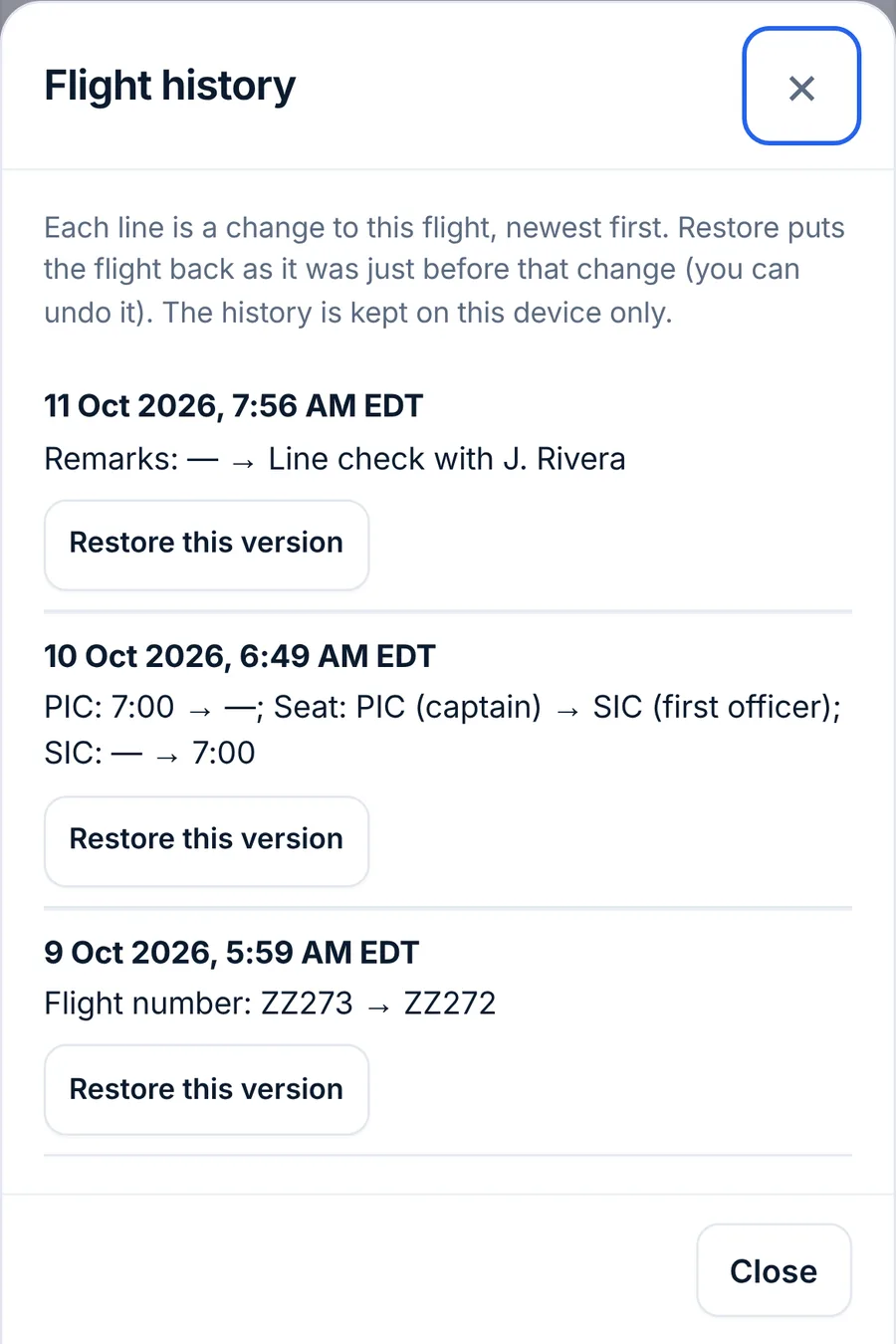
L’historique est gardé sur l’appareil où la modification a été faite. Il n’est pas envoyé à vos autres appareils : l’Historique de votre téléphone n’affiche pas une modification faite sur votre ordinateur, et Réglages → Cet appareil → Supprimer tous les vols de cet appareil l’efface avec les vols. Il se trouve dans votre fichier Sauvegarde complète (.json) (Rapports → Fichiers), dans une section nommée « hist » : vous pouvez donc l’y lire si vous devez un jour prouver ce que disait une entrée auparavant.
Récupérer un vol supprimé
Une fois le message Annuler disparu, un vol supprimé peut encore revenir :
- Ouvrez Rapports → Fichiers. Sous Sauvegardes sur le serveur (une fois connecté), trouvez une sauvegarde antérieure à la suppression.
- Touchez Ajouter les manquants. LogAloft ajoute les vols de cette sauvegarde qui ne sont plus dans votre carnet, et laisse tout le reste tel quel.
LogAloft sauvegarde votre carnet sur son serveur chaque jour où il change, et quand vous touchez Sauvegarder maintenant. Il garde les 7 derniers jours, une sauvegarde par semaine pendant 8 semaines, une par mois pendant 12 mois, et les 10 dernières que vous avez faites vous-même. Remplacer fait quelque chose de plus radical : il rend votre carnet identique à la sauvegarde, après avoir d’abord sauvegardé le carnet actuel.
Si vous avez téléchargé une Sauvegarde complète (.json), Restaurer une sauvegarde…, au même endroit, ajoute les vols de ce fichier qui ne sont pas déjà dans votre carnet.
Verrouiller une entrée
Un vol verrouillé ne peut pas être modifié par accident : il s’ouvre en lecture seule, avec Verrouillée : cette entrée ne peut pas être modifiée. en haut, et la modification groupée Modifier… et Supprimer l’ignorent.
- Ouvrez le vol et touchez Plus → Verrouiller.
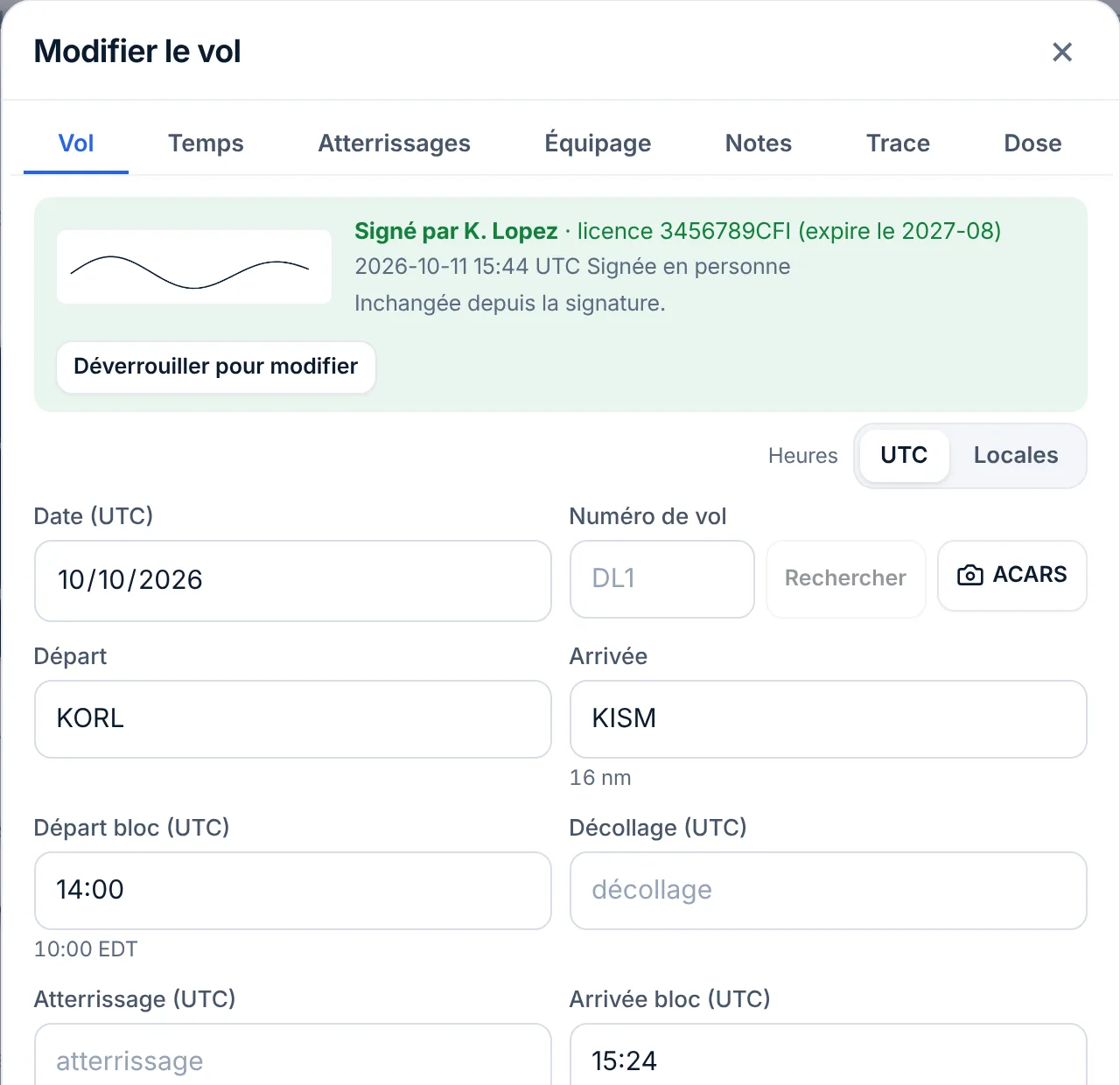
- Pour le modifier plus tard, touchez Déverrouiller pour modifier en haut du formulaire (ou Plus → Déverrouiller), faites votre modification et enregistrez.
Verrouillez les entrées définitives : une page déjà signée sur papier, un contrôle en vol, les vols qui appuient une demande de licence. Une entrée signée est verrouillée automatiquement.
Le verrouillage protège un vol des modifications dans le formulaire, des modifications groupées et du rétablissement d’une version antérieure. Supprimer ces vols… et Supprimer tous les vols… dans Votre compte laissent de côté les vols signés et verrouillés, sauf si vous cochez Supprimer aussi les N vols signés ou verrouillés ; supprimer le compte les supprime tous. Téléchargez une sauvegarde complète avant toute suppression.
Signatures d’instructeur
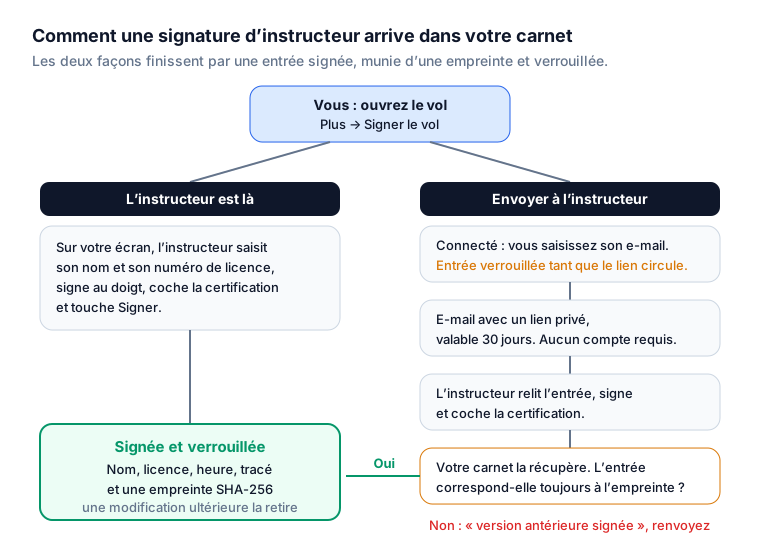
Selon le 14 CFR 61.51(h), le temps de formation que vous enregistrez doit porter la mention de l’instructeur habilité, avec une description de la formation, la durée de la leçon, et la signature, le numéro de licence et la date d’expiration de la licence (ou la date de fin d’expérience récente) de l’instructeur. Le 14 CFR 61.189(a) impose la même obligation à l’instructeur : il doit signer le carnet de chaque personne qu’il forme. LogAloft permet à l’instructeur de signer une entrée de deux façons.
Avant de demander une signature
Remplissez d’abord le vol complètement, car l’instructeur le signe exactement tel qu’il est enregistré. Pour un vol de formation, cela veut dire le temps total et la Double commande reçue, les atterrissages de jour et de nuit, les approches et, dans Remarques, une description de la leçon. La section Formation, dans l’onglet Équipage du formulaire, contient Instructeur, Licence de l’instructeur et les cases Flight review (61.56), Contrôle de compétence IFR (IPC) et Contrôle en vol. Si vous ne la voyez pas, activez Instructeur, flight review, IPC, examen pratique dans Choisir les champs, ou cochez Réglages → Je vole aussi en aviation générale ou en formation.
Quand votre instructeur est avec vous
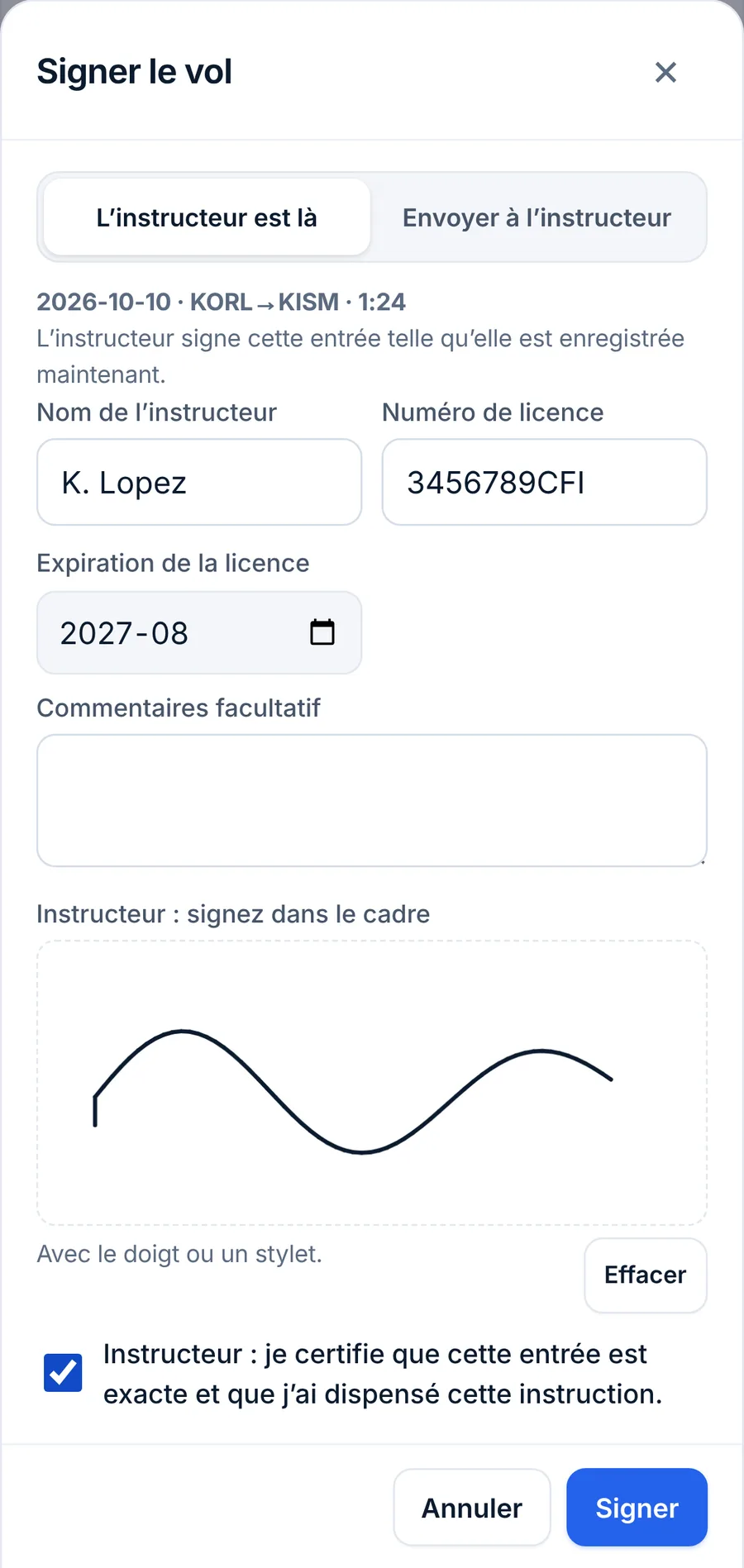
- Ouvrez le vol et touchez Plus → Signer le vol. LogAloft enregistre d’abord le vol.
- Choisissez L’instructeur est là et tendez-lui votre téléphone.
- L’instructeur remplit Nom de l’instructeur, Numéro de licence et Expiration de la licence, ajoute des Commentaires s’il le souhaite, et signe dans le cadre avec le doigt ou un stylet (Effacer permet de recommencer). Sur un vol avec double commande reçue, une note s’affiche tant que Expiration de la licence est vide : la 14 CFR 61.51(h) demande la date d’expiration avec la signature. Elle n’empêche pas de signer (certains instructeurs indiquent plutôt leur expérience récente).
- Il coche Instructeur : je certifie que cette entrée est exacte et que j’ai dispensé cette instruction. et touche Signer.
Le vol est maintenant signé et verrouillé. Cela fonctionne sans connexion internet et sans compte. Une fois connecté, une copie de la signature et de l’empreinte de l’entrée est aussi gardée sur le serveur de LogAloft, en archive.
Quand votre instructeur est ailleurs
Il faut être connecté pour cela.
- Ouvrez le vol et touchez Plus → Signer le vol.
- Choisissez Envoyer à l’instructeur, saisissez l’E-mail de l’instructeur (et son nom, si vous le souhaitez) et touchez Envoyer le lien. Sur un vol avec double commande reçue, une note vous rappelle de demander à votre instructeur d’indiquer la date d’expiration de sa licence sur la page de signature (14 CFR 61.51(h)).
- L’entrée se verrouille tant que le lien est en circulation, et le vol porte une pastille à signer dans votre liste.
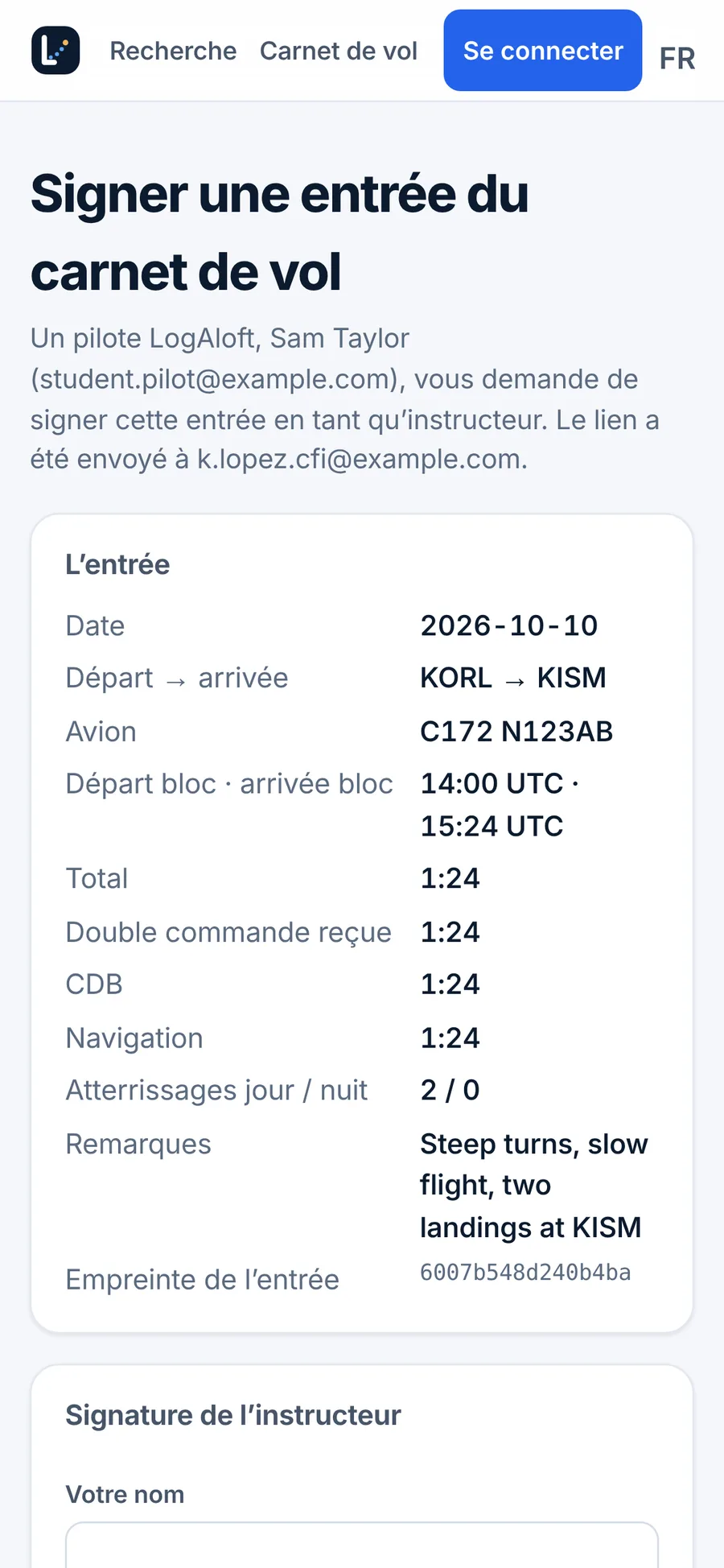
- Votre instructeur reçoit un e-mail, « A pilot asks you to sign a logbook entry », avec un lien privé valable 30 jours. Il n’a besoin ni d’un compte ni de l’application.
- Le lien ouvre une page avec l’entrée exactement telle que vous l’avez envoyée : date, vol, aéroports, avion, heures, double commande, atterrissages, approches, remarques et une courte empreinte. Les noms de l’équipage et votre dose ne sont pas affichés.
- Il saisit Votre nom, Numéro de licence et Expiration de la licence (ou expérience récente), ajoute des commentaires s’il le souhaite, signe dans le cadre (doigt, stylet ou souris ; La saisir au clavier dessine un nom saisi), coche la certification et touche Signer l’entrée.
- Vous recevez un e-mail indiquant que c’est signé. À la synchronisation suivante, la signature arrive toute seule dans votre carnet et la pastille passe à signé.
Vous pouvez envoyer jusqu’à 20 demandes par jour. Les mentions fonctionnent de la même façon : dans Rapports → Certificats, ajoutez une mention (vous pouvez partir de l’un des textes FAR 61 courants) et touchez Signer.
Ce que verrouille une signature, et ce qui la rompt
Une signature enregistre le nom de l’instructeur, son numéro de licence et sa date d’expiration, les commentaires, l’heure, le tracé, et une empreinte SHA-256 de l’entrée : sa date, son numéro de vol, ses aéroports, ses heures, chaque champ de temps et de compteur, les approches, les données de l’instructeur, les cases de formation, les remarques, la fonction, le poste, l’avion et vos propres champs. Un vol signé s’ouvre avec un encadré vert : Signé par l’instructeur, quand, en personne ou à distance, et soit Inchangée depuis la signature., soit Modifiée après la signature : faites-la signer à nouveau.
- La signature verrouille l’entrée. Elle s’ouvre en lecture seule et les modifications groupées l’ignorent.
- La modifier retire la signature. Pour modifier une entrée signée, touchez Déverrouiller pour modifier. LogAloft vous prévient qu’enregistrer une modification retire la signature. Si vous enregistrez une modification de l’un des champs de l’empreinte, la signature est retirée ; la version signée reste dans l’historique, mais la rétablir remet les données, pas la signature. Demandez ensuite une nouvelle signature.
- Une signature tardive ne s’attache pas à une entrée modifiée. Si vous avez modifié l’entrée après avoir envoyé le lien, la signature de l’instructeur ne s’y attache pas. LogAloft vous indique que l’instructeur « a signé une version antérieure » et vous demande de la renvoyer.
- Déverrouiller ou supprimer retire une demande. Si le lien est encore en circulation, déverrouiller ou supprimer l’entrée l’annule : le lien de l’instructeur cesse de fonctionner, et vous pouvez en envoyer un nouveau après vos modifications.
Le circuit de signature suit les éléments des recommandations de la FAA sur les signatures électroniques (AC 120-78B) : l’instructeur voit exactement ce qu’il signe et le déclare, le lien ne part qu’à son adresse e-mail, la signature est liée à une empreinte de l’entrée, et vous êtes tous les deux prévenus quand c’est fait. C’est à l’examinateur, à l’organisme de formation ou à votre autorité de décider s’ils acceptent une signature électronique. S’ils demandent de l’encre, imprimez les entrées depuis Rapports → Pages du carnet et faites-les signer sur papier. Les procédures de votre organisme de formation priment.
Questions fréquentes
Puis-je annuler une modification groupée ?
Oui : touchez Annuler sur le message qui suit, dans les 15 secondes environ. Ensuite, ouvrez Plus → Historique sur chaque vol et rétablissez la version d’avant la modification, ou refaites la même modification groupée avec l’ancienne valeur.
Puis-je voir ce que disait un vol avant que je le modifie ?
Oui, sur l’appareil où vous l’avez modifié : Plus → Historique liste chaque version antérieure avec ce qui a changé. Sur un autre appareil, l’historique se trouve dans la sauvegarde complète (.json) de l’appareil qui a fait la modification.
J’ai supprimé un vol il y a une semaine. Est-il perdu ?
De votre carnet et de vos autres appareils, oui. Une fois connecté, utilisez Rapports → Fichiers → Sauvegardes sur le serveur → Ajouter les manquants avec une sauvegarde antérieure à la suppression.
Pourquoi ne puis-je pas modifier un vol ?
Il est verrouillé ou signé (déverrouillez-le depuis le haut du formulaire), ou votre carnet gratuit a dépassé sa limite de 25 vols ou 50 heures : dans ce cas, les vols peuvent être consultés, cherchés, exportés et supprimés, mais pas modifiés tant que vous ne passez pas à Pro.
Mon instructeur a signé, mais le vol affiche toujours « à signer ».
La signature arrive quand LogAloft se synchronise (il vérifie au plus une fois par minute). Ouvrez l’application avec du réseau et patientez un instant. Si vous avez modifié l’entrée après l’envoi du lien, vous verrez un message indiquant qu’il a signé une version antérieure : renvoyez-la.
Le lien de mon instructeur indique qu’il a expiré ou n’est pas valide.
Les liens sont valables 30 jours, et cessent de fonctionner si vous déverrouillez ou supprimez l’entrée. Envoyez-en un nouveau depuis Signer le vol.
Faut-il Pro pour les signatures ?
Non. La signature en personne fonctionne avec toutes les offres, même sans compte. Envoyer un lien demande un compte gratuit.
Sources
- 14 CFR 61.51, Pilot logbooks, en particulier le (h) Logging training time (eCFR)
- 14 CFR 61.189, Flight instructor records (eCFR)
- FAA AC 120-78B, Electronic Signatures, Electronic Recordkeeping, and Electronic Manuals
- FAA AC 61-65K, Certification: Pilots and Flight and Ground Instructors (modèles de mentions)