Aide › Votre carnet de vol
Pages de carnet officielles, 8710 et exports
Imprimez votre carnet selon la mise en page de votre autorité, remplissez le formulaire FAA 8710 à partir de vos totaux, sortez vos données dans l’un des cinq fichiers proposés, et présentez-vous à un entretien d’embauche ou à un contrôle avec un carnet solide.
Tôt ou tard, quelqu’un demande à voir votre carnet de vol : un recruteur de compagnie, un examinateur, un assureur, votre autorité. Ce guide couvre toutes les pages imprimées et tous les fichiers que LogAloft peut produire, ce que chaque autorité attend d’un carnet, et une liste de vérification pour un entretien d’embauche ou la revue du carnet lors d’un contrôle.
Tout fonctionne avec toutes les offres. Un carnet gratuit qui a dépassé sa limite peut toujours tout imprimer et tout exporter.
Tout ce que vous pouvez imprimer ou exporter
| Quoi | Où | Format |
|---|---|---|
| Pages de carnet selon la mise en page d’une autorité | Rapports → Pages du carnet | Impression ou PDF, paysage |
| Totaux FAA 8710 (section III d’IACRA) | Rapports → FAA 8710 | À l’écran, impression ou PDF |
| CV de temps de vol pour les candidatures | Rapports → CV | Impression ou PDF ; le tableau par classe en texte pour tableur |
| Totaux sur n’importe quelle période | Rapports → Totaux | Impression ou PDF |
| Expérience par type, lieu, mois ou année | Rapports → Expérience | Impression ou PDF, CSV |
| Les totaux d’un groupe intelligent | Rapports → Groupes intelligents | Impression ou PDF |
| Relevé de rayonnement | Rapports → Rayonnement | Impression ou PDF, avec un code de vérification |
| Carnet en tableur | Rapports → Fichiers | CSV |
| Sauvegarde complète | Rapports → Fichiers | JSON |
| Un fichier qu’importent d’autres applications de carnet | Rapports → Fichiers | Texte tabulé LogTen, CSV ForeFlight |
| Vos vols dans un calendrier | Rapports → Fichiers | .ics |
| Sauvegardes conservées sur notre serveur | Rapports → Fichiers | Restauration dans l’application |
Rapports est dans la barre d’outils sur un ordinateur, et sous Plus sur un téléphone. Un onglet long qui ne tient pas sur votre écran affiche une section à la fois, avec une rangée de pastilles en haut pour passer de l’une à l’autre ; les images de ce guide montrent toutes les sections à la fois.
Comment fonctionne l’impression
Chaque bouton Imprimer ou PDF ouvre le rapport comme une page à part dans un nouvel onglet, avec un bouton Imprimer ou enregistrer en PDF en haut, et ouvre la fenêtre d’impression de votre navigateur. Pour obtenir un PDF, choisissez « Enregistrer au format PDF » (ou l’équivalent de votre téléphone) comme imprimante. Les pages du carnet sont en paysage : si votre navigateur le demande, choisissez Paysage.
Si votre navigateur bloque le nouvel onglet, LogAloft télécharge la page en fichier .html à la place. Ouvrez-le et imprimez-le depuis là.
Imprimer les pages de votre carnet
- Ouvrez Rapports → Pages du carnet.
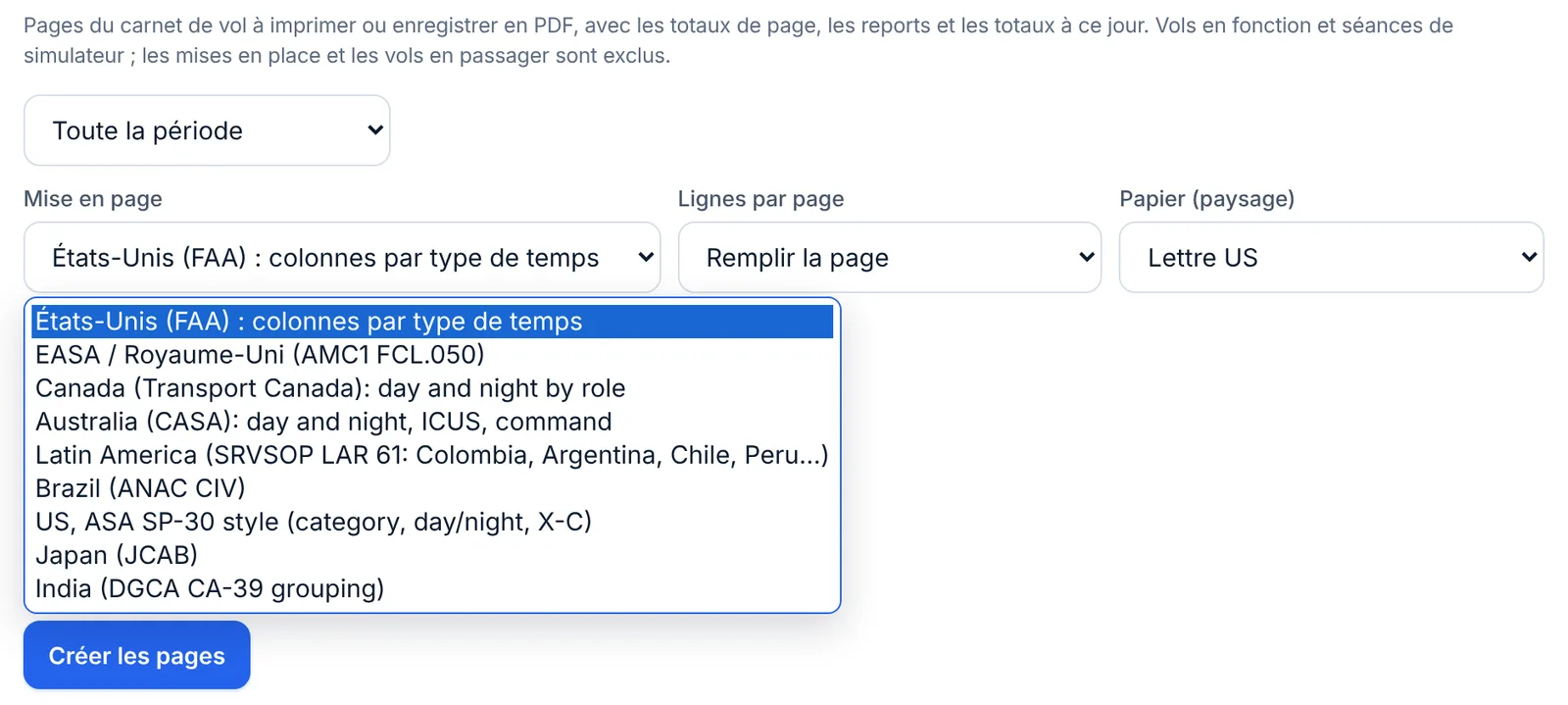
- Choisissez la période : Toute la période, une fenêtre récente, L’année dernière ou Choisir les dates…. La ligne en dessous indique combien d’entrées cela représente.
- Choisissez la Mise en page dans son menu déroulant (les mises en page sont décrites plus bas). C’est le menu de votre navigateur : il a donc un autre aspect sur un téléphone, où il s’ouvre en liste ou en roue en bas de l’écran.
- Laissez Lignes par page sur Remplir la page, ou choisissez 12, 16, 20, 25 ou 30 lignes.
- Choisissez le Papier (paysage) : US Letter ou A4. LogAloft s’en souvient.
- Touchez Créer les pages.
Ce qui figure sur les pages :
- Les entrées en fonction et au simulateur, de la plus ancienne à la plus récente selon l’heure de départ bloc. Les tronçons en mise en place et en passager sont exclus : ce n’est pas du temps de vol.
- Les heures en UTC. Les durées suivent Réglages → Afficher les heures en, h:mm ou décimal.
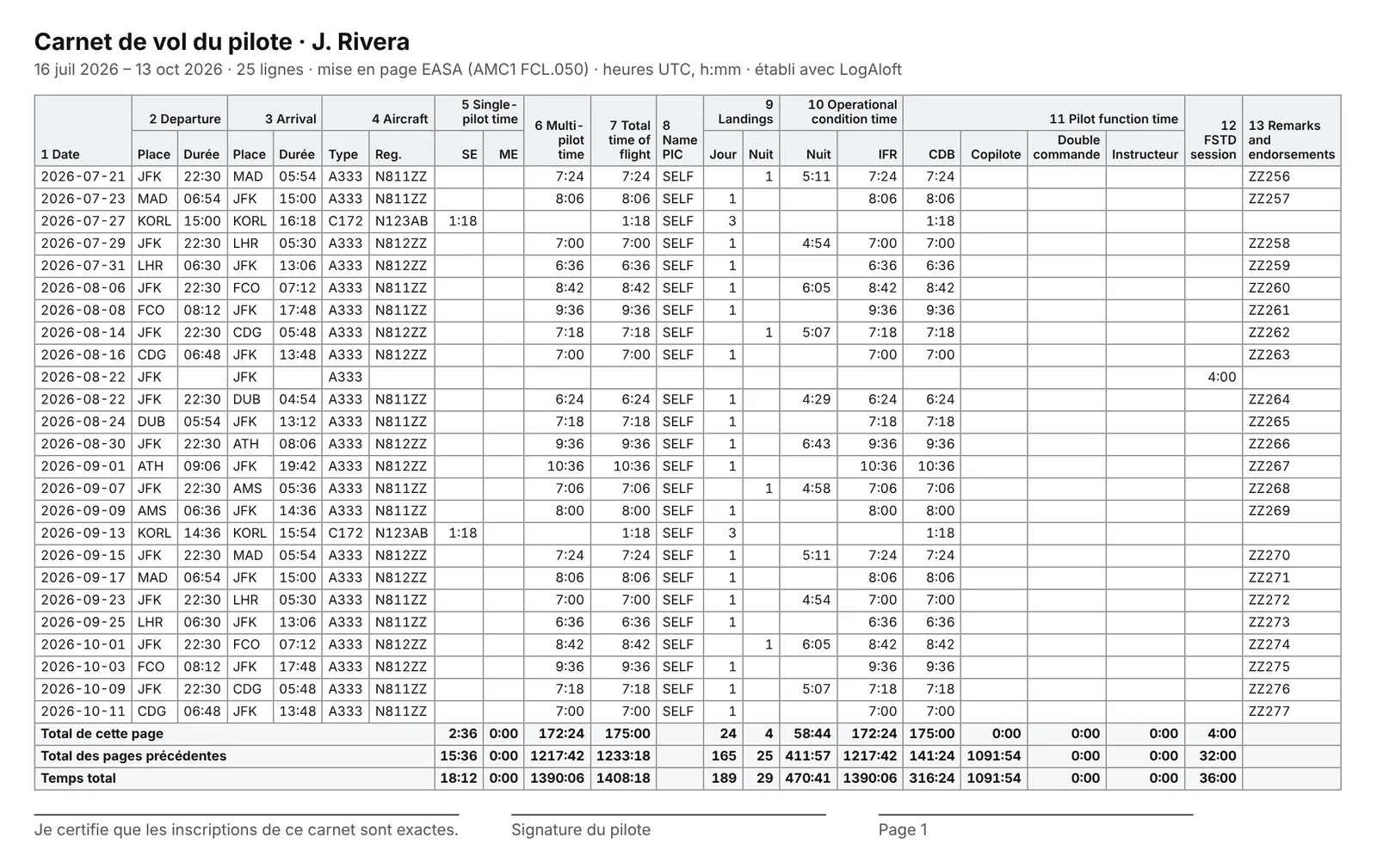
- Trois lignes de total sur chaque page : cette page, le report des pages précédentes, et le total à ce jour. Sur la première page, le report contient tout ce que vous avez enregistré avant la période choisie : imprimer seulement cette année conserve donc vos totaux de carrière.
- Une ligne de certification en bas de chaque page, « Je certifie que les inscriptions de ce carnet sont exactes. », avec la place pour votre signature et le numéro de page.
- Votre nom en haut, tel que vous l’avez saisi dans Réglages → Votre nom (ou Votre compte → Nom). Écrivez-le comme il apparaît sur votre licence.
Avec Remplir la page, LogAloft mesure la mise en page sur votre papier et y fait tenir autant de lignes que possible, en réduisant légèrement la taille du texte quand les colonnes sont plus larges que la page.
Les mises en page
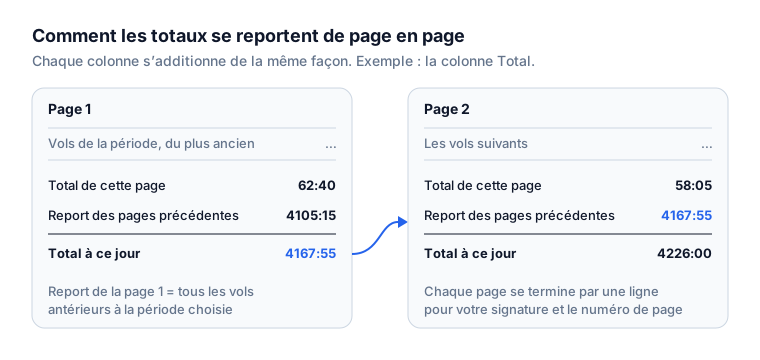
| Mise en page | Colonnes |
|---|---|
| États-Unis (FAA) : colonnes par type de temps | Date, type, immatriculation, départ, arrivée, vol ; approches, atterrissages de jour et de nuit ; nuit, instruments ; quand au moins un vol de la période en a, instruments simulés, double commande reçue, solo et double commande donnée ; navigation, simulateur, SIC, PIC, total ; remarques (instructeur et licence, flight review, IPC, contrôle en vol, vos remarques, équipage) |
| EASA / Royaume-Uni (AMC1 FCL.050) | Les 13 groupes de colonnes numérotés du carnet EASA : 1 date ; 2 lieu et heure de départ ; 3 arrivée ; 4 type et immatriculation de l’aéronef ; 5 temps monopilote, SE et ME ; 6 temps multipilote ; 7 temps total du vol ; 8 nom du PIC ; 9 atterrissages de jour et de nuit ; 10 temps par condition opérationnelle, nuit et IFR ; 11 temps par fonction, PIC, copilote, double commande et instructeur ; 12 séance FSTD ; 13 remarques et mentions |
| Canada (Transport Canada) | Date, type, immatriculation, départ, arrivée, PIC ; temps de jour et de nuit, chacun en double commande, PIC et copilote ; navigation de jour et de nuit ; instruments réels, sous capote et simulateur ; approches IFR ; atterrissages de jour et de nuit ; total |
| Australia (CASA) | Date, type, immatriculation, PIC, route ; temps de jour et de nuit, chacun en ICUS, double commande, commandement et copilote ; instruments en vol et au sol ; approches ; atterrissages de jour et de nuit ; total |
| Latin America (SRVSOP LAR 61) | En espagnol : monopilote mono et multimoteur, multipilote, total, atterrissages, nuit et IFR, fonction (PIC, copilote, double commande, instructeur), FSTD |
| Brazil (ANAC CIV) | En portugais : jour, nuit, total, navigation, instruments réels et simulés, atterrissages, simulateur, et votre fonction sur chaque vol |
| US, ASA SP-30 style | Catégorie (ASEL, AMEL), entraîneur au sol, double commande reçue, PIC, SIC, jour, nuit, navigation, instruments réels, sous capote, approches, atterrissages, total |
| Japan (JCAB) | Les colonnes numérotées du carnet JCAB, des atterrissages (7) et du temps de vol (8) jusqu’au PIC, solo, PICUS, copilote et double commande avec leur navigation et leur nuit, instruments, simulateur et temps d’instructeur (22) |
| India (DGCA CA-39 grouping) | Monomoteur de jour et de nuit (double commande, solo), multimoteur de jour et de nuit (en formation, copilote, P1 sous supervision, PIC), total, instruments, simulateur et temps d’instruction |
Comment LogAloft remplit les colonnes que vos vols ne détaillent pas
La plupart des vols ne disent pas « monopilote » ou « double commande de jour » en toutes lettres : certaines colonnes sont donc calculées. Vérifiez-les par rapport à la façon dont votre autorité veut qu’elles soient comptées :
- Temps multipilote EASA (colonne 6) : le temps multipilote que vous avez enregistré ; sinon, tout le vol quand vous avez enregistré du temps SIC ou volé sur un réacteur ou un turbopropulseur multimoteur. Le reste est du temps monopilote, SE ou ME selon la classe du type.
- Temps IFR EASA : le temps IFR que vous avez enregistré ; sinon, un vol multipilote (en compagnie) compte comme IFR du début à la fin, et tout autre vol ne compte que son temps aux instruments.
- Nom du PIC EASA (colonne 8) : « SELF » quand vous avez enregistré du temps PIC, sinon le nom du membre d’équipage enregistré comme PIC.
- Jour et nuit par fonction (Canada, Australie, Inde) : le temps de nuit de chaque fonction est sa part du temps de nuit du vol. Un vol fait en PIC avec 2:00 de nuit sur 6:00 donne 4:00 PIC de jour et 2:00 PIC de nuit.
- Amérique latine, Japon, Inde, Brésil, ASA : monopilote veut dire un avion à pistons et multipilote un avion à turbine ; « IFR » est votre temps aux instruments réel ; la navigation et la nuit sont réparties entre les fonctions au prorata.
Ce sont des interprétations raisonnables, pas des décisions réglementaires. Si votre autorité ou votre employeur compte le multipilote, l’IFR ou la nuit autrement, enregistrez ces temps sur chaque vol (activez Temps multipilote et Temps IFR dans Choisir les champs) : les pages imprimées utilisent alors ce que vous avez enregistré.
Ce que chaque autorité attend d’un carnet
Les pages ne sont complètes que si vos entrées le sont. Voici ce que demandent les règles, et où chaque élément se trouve dans LogAloft.
États-Unis : 14 CFR 61.51
Vous devez consigner, « in a manner acceptable to the Administrator » (d’une manière jugée acceptable par l’Administrateur), la formation et l’expérience aéronautique que vous utilisez pour une licence, une qualification ou un flight review, et l’expérience que vous utilisez pour l’expérience récente (61.51(a)). Pour chaque vol ou leçon enregistré (61.51(b)) :
| Le 61.51(b) demande | Dans LogAloft |
|---|---|
| La date | Date |
| Le temps de vol total ou la durée de la leçon | Total |
| Le lieu de départ et d’arrivée de l’aéronef (pour une leçon au simulateur, le lieu où elle a eu lieu) | Départ, Arrivée |
| Le type et l’identification de l’aéronef ou du dispositif d’entraînement | Type, Immatriculation ; Dispositif d’entraînement pour les simulateurs |
| Le nom du pilote de sécurité, si le 91.109 en exige un | Un membre d’équipage avec la fonction Pilote de sécurité (affiché « Pilote de sécurité : nom ») |
| Solo, PIC, SIC, formation en vol et au sol par un instructeur habilité, formation sur simulateur | Solo, PIC, SIC, Double commande reçue, Formation au sol ; À bord en tant que Simulateur |
| Jour ou nuit, instruments réels, instruments simulés | Nuit, Instruments, Instruments simulés |
| L’usage de jumelles de vision nocturne | Pas de champ NVG : utilisez Remarques ou un champ personnel (Choisir les champs → Vos champs) |
Certaines entrées demandent davantage :
- Expérience récente aux instruments (61.51(g)(3)) : le lieu et le type de chaque approche, et le nom du pilote de sécurité s’il en fallait un. Enregistrez les approches avec + Ajouter une approche (type, piste, aéroport) plutôt qu’un simple nombre. La mise en page américaine imprimée ne montre que le nombre d’approches : pour une revue de l’expérience récente aux instruments, apportez aussi le CSV ou les entrées des vols, qui contiennent les détails.
- Temps de formation (61.51(h)) : avec la mention de l’instructeur habilité, comprenant une description de la formation, la durée de la leçon, et la signature, le numéro de licence et la date d’expiration de la licence (ou la date de fin d’expérience récente) de l’instructeur. Voir les signatures d’instructeur.
- La présentation (61.51(i)) : vous devez présenter votre carnet pour inspection sur demande raisonnable de la FAA, du NTSB, ou d’un agent des forces de l’ordre fédéral, d’un État ou local.
FAA 8710 (IACRA)
Quand vous demandez une licence ou une qualification, la section III du formulaire FAA 8710-1, « Record of Pilot Time », demande votre temps par catégorie d’aéronef et de dispositif d’entraînement. Les instructions du formulaire demandent de remplir au moins les cases qui s’appliquent à la licence ou à la qualification demandée, et recommandent d’y inscrire tout votre temps de pilote.
- Ouvrez Rapports → FAA 8710. L’onglet s’affiche quand votre base est un aéroport américain ou votre compagnie une compagnie américaine.
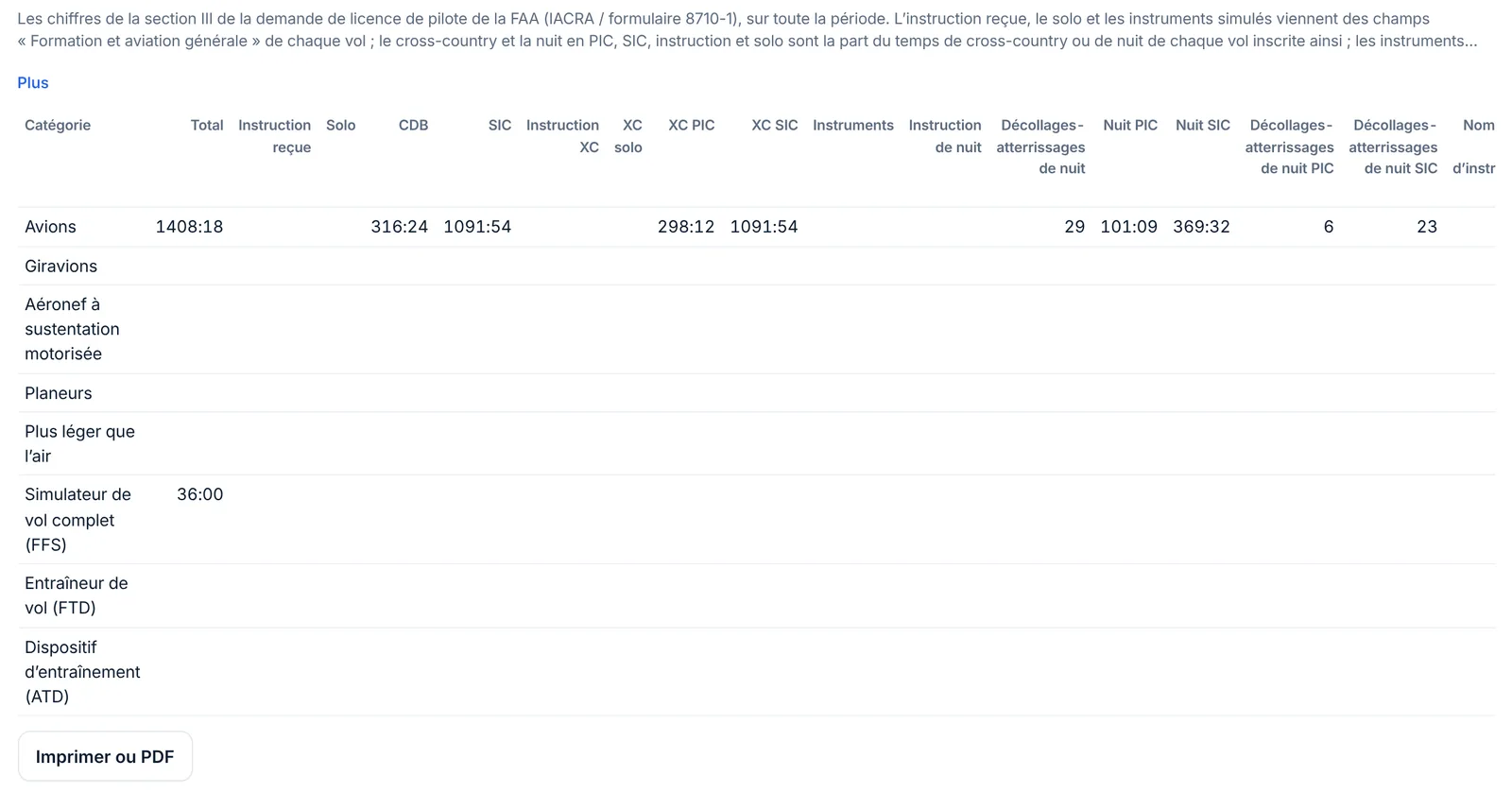
- Lisez le tableau (si l’onglet affiche des pastilles de section en haut, touchez celle du tableau) : une ligne par catégorie (Airplanes, Rotorcraft, Powered lift, Gliders, Lighter than air) et par dispositif (Full flight simulator, Flight training device, Aviation training device).
- Recopiez chaque chiffre dans IACRA, ou touchez Imprimer ou PDF pour garder une copie datée avec votre demande.
Comment chaque colonne est remplie :
- Total, PIC, SIC, solo, instruction reçue : les sommes de ces temps sur chaque vol. L’instruction reçue, le solo et les instruments simulés viennent des champs Formation et aviation générale.
- Colonnes de navigation et de nuit par fonction (instruction, solo, PIC, SIC) : pour chaque vol, le plus petit entre son temps de navigation (ou de nuit) et son temps dans cette fonction. Un vol de navigation de 3:00 avec 3:00 de PIC ajoute 3:00 à « Cross country PIC ».
- Instruments : instruments réels plus simulés.
- Décollages et atterrissages de nuit : vos décollages de nuit plus vos atterrissages de nuit ; les colonnes PIC et SIC les comptent sur les vols où vous avez enregistré du temps PIC ou SIC.
- Nombre d’instructions reçues, nombre de vols : des nombres de vols.
- Lignes simulateur : chaque séance va dans la ligne de son dispositif d’entraînement (Dispositif d’entraînement sur le vol).
- Catégorie : d’après la catégorie et la classe de chaque type. Un type sans classe renseignée compte comme un avion.
Le tableau couvre toute la période ; il ne se règle pas sur une période donnée. Il ne remplit ni la case « Class Totals » du formulaire (temps en SEL, MEL, SES et MES comme PIC, SIC et instruction reçue) ni les nombres de lancements et de remorquages de planeurs : prenez-les dans un groupe intelligent par classe (Catégorie et classe est…) ou dans vos relevés. Vérifiez chaque chiffre avec votre carnet avant de signer la demande : c’est votre signature sur le 8710 qui le certifie, pas LogAloft.
EASA et Royaume-Uni : FCL.050 et AMC1 FCL.050
Le FCL.050 dispose qu’un pilote tient un relevé fiable des détails de tous les vols effectués, sous la forme et selon les modalités fixées par l’autorité compétente. L’AMC1 FCL.050 précise ce que ce relevé doit contenir au minimum :
- vos nom et adresse ;
- pour chaque vol : le nom du PIC ; la date ; le lieu et l’heure de départ et d’arrivée ; le type d’aéronef (constructeur, modèle et variante) et son immatriculation ; s’il est SE ou ME ; le temps total du vol ; le total cumulé ;
- pour chaque séance FSTD : le type et le numéro de qualification du dispositif, l’instruction, la date, la durée de la séance et le total cumulé ;
- votre fonction de pilote : PIC (y compris solo, SPIC et PICUS), copilote, copilote de relève en croisière, double commande, FI ou FE ;
- les conditions opérationnelles : nuit, et vol IFR.
La mise en page EASA ci-dessus imprime ces éléments dans l’ordre des colonnes de l’AMC. Ce que vous devez ajouter vous-même :
- Votre adresse n’est pas imprimée : écrivez-la sur la première page.
- Le numéro de qualification du FSTD n’est pas un champ : mettez-le dans les remarques de la séance.
- Les contresignatures : l’AMC1 FCL.050 vous permet d’enregistrer comme temps PIC le temps solo, SPIC et supervisé, ainsi que les examens pratiques, contrôles de compétences et évaluations de compétences réussis, quand l’instructeur ou l’examinateur les contresigne. Utilisez les signatures de LogAloft, ou faites signer la page imprimée.
- Copilote de relève en croisière : l’amendement 13 de l’AMC (2025) demande « CRCP » dans les remarques quand vous avez été copilote de relève en croisière. Sélectionnez ces vols et utilisez Modifier… → Ajouter aux remarques avec « CRCP ».
La CAA britannique applique le même texte Part-FCL dans sa propre version de la réglementation.
Canada : RAC 401.08
Tout titulaire d’un permis, d’une licence ou d’une qualification de membre d’équipage de conduite canadien doit tenir un carnet personnel. Pour chaque vol, il doit indiquer votre nom et la date ; le type et l’immatriculation de l’aéronef ; le poste de membre d’équipage occupé ; les conditions de vol (jour, nuit, VFR, IFR) ; pour un avion ou un hélicoptère, les lieux de départ et d’arrivée ; pour un avion, tous les décollages et atterrissages intermédiaires ; et le temps de vol. Seuls vous, ou une personne que vous autorisez, pouvez y faire des inscriptions. LogAloft enregistre chaque tronçon séparément : les escales intermédiaires sont donc déjà des entrées à part.
Australie : CASR Part 61
Les règles de la CASA sur les carnets personnels figurent aux règlements 61.345 (pilotes), 61.355 (conservation) et 61.365 (présentation). La mise en page CASA imprime les colonnes jour et nuit, ICUS, double commande, commandement et copilote de ses carnets papier. Consultez les pages de la CASA pour les éléments qu’exige votre licence.
Autres autorités
Les mises en page latino-américaine, brésilienne, japonaise et indienne suivent les groupes de colonnes de ces carnets, libellés en espagnol, en portugais ou en anglais. Elles sont faites pour être lues avec les exigences de votre propre autorité, que LogAloft ne reprend pas.
LogAloft est une aide à la tenue de vos relevés. Ce sont votre autorité, votre examinateur et votre exploitant qui décident du format qu’ils acceptent et de la façon dont chaque type de temps est compté. En cas de doute, demandez-leur avant d’imprimer une carrière entière.
Fichiers et sauvegardes
Tout cela se trouve dans Rapports → Fichiers.
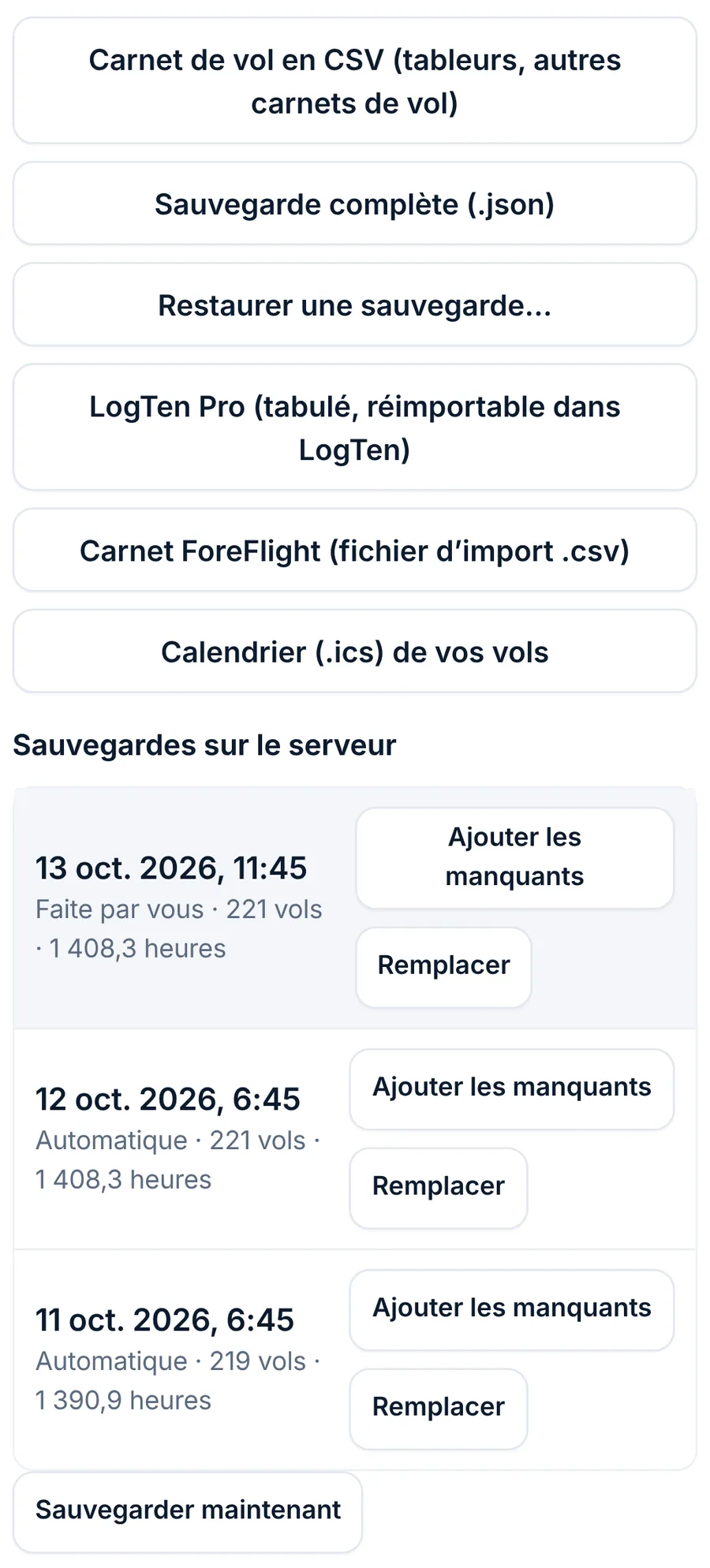
| Bouton | Ce que vous obtenez |
|---|---|
| Carnet de vol en CSV (tableurs, autres carnets de vol) | Chaque vol, mise en place et tronçon passager, un par ligne : date, vol, aéroports, départ et arrivée bloc (UTC), type, immatriculation, fonction, poste, chaque temps et compteur, détails des approches, équipage, dose et remarques. Les temps suivent votre réglage h:mm ou décimal. Un champ navigation vide est écrit comme les rapports le comptent (voir plus bas). S’ouvre dans Excel, Numbers ou Google Sheets |
| Sauvegarde complète (.json) | Tout : vols, fiches d’équipage et d’avions, réglages et historique des modifications. Le seul fichier qui restaure tout |
| Restaurer une sauvegarde… | Lit une sauvegarde complète et ajoute les vols qui ne sont pas déjà dans votre carnet. Les vols déjà présents sont conservés |
| LogTen Pro (tabulé, réimportable dans LogTen) | Tout sauf les tronçons passager, avec les noms de colonnes de LogTen. Un champ navigation vide est écrit comme les rapports le comptent |
| Carnet ForeFlight (fichier d’import .csv) | Les entrées en fonction et au simulateur avec une table d’avions, dans le modèle d’import de ForeFlight : heures d’horloge en hhmm, heures décimales |
| Calendrier (.ics) de vos vols | Chaque vol avec heures de départ et d’arrivée bloc comme événement de calendrier, avec type, immatriculation, total et dose |
Sauvegardes sur le serveur (une fois connecté) : LogAloft sauvegarde votre carnet chaque jour où il change et chaque fois que vous touchez Sauvegarder maintenant, et garde les 7 derniers jours, une sauvegarde par semaine pendant 8 semaines, une par mois pendant 12 mois, et les 10 dernières que vous avez faites. Chaque sauvegarde propose Ajouter les manquants (récupérer les vols disparus) et Remplacer (rendre votre carnet identique à cette sauvegarde, après avoir sauvegardé l’actuel).
Gardez votre propre sauvegarde complète (.json) en lieu sûr, par exemple une fois par trimestre et avant tout gros import ou toute grosse suppression. C’est votre carnet dans un fichier, lisible sans LogAloft.
Le relevé de rayonnement
Rapports → Rayonnement → Imprimer ou PDF : relevé de rayonnement imprime votre dose de rayonnement cosmique par année et vol par vol, avec la façon dont chaque dose a été calculée. Une fois connecté, l’impression porte un code de vérification et une empreinte de la liste des vols : la personne à qui vous la remettez (un employeur, un médecin) peut saisir le code sur logaloft.com/verify/ pour vérifier que le relevé a été produit par LogAloft à cette date et ce qu’il couvrait. Voir la méthode.
Avant un entretien d’embauche
Les recruteurs des compagnies demandent souvent vos carnets et une candidature avec les totaux par type, par classe et par poste. Une semaine avant :
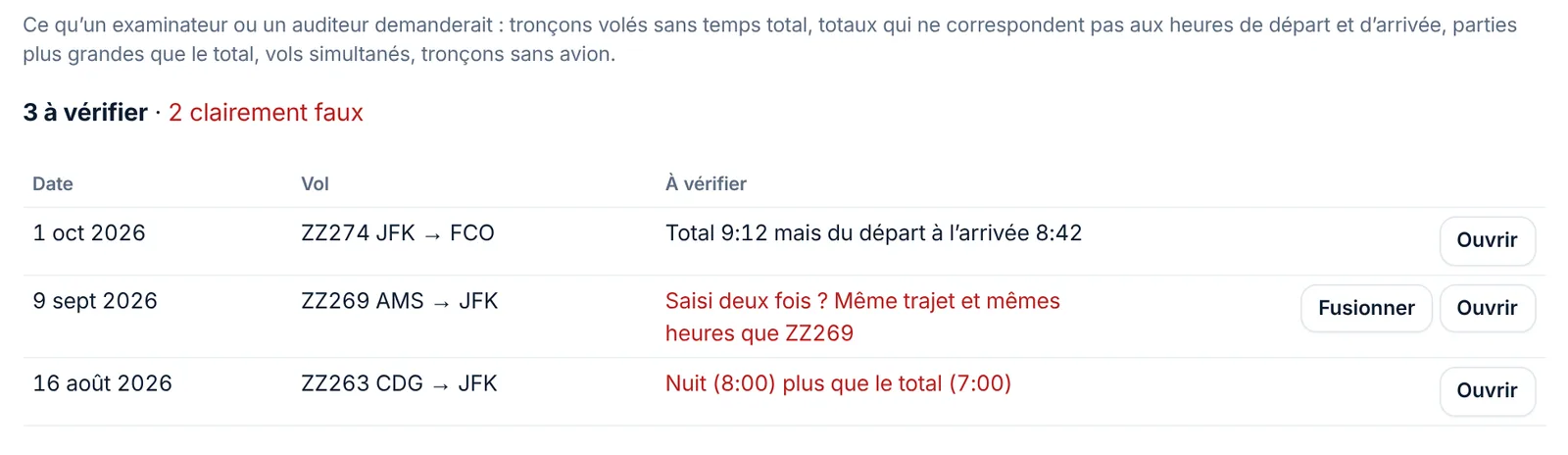
- Lancez la vérification. Rapports → Vérification du carnet liste ce qu’un examinateur ou un auditeur relèverait : tronçons volés sans temps total, totaux qui ne collent pas avec le départ et l’arrivée bloc, parties plus grandes que le total, vols qui se chevauchent, vols saisis deux fois (avec Fusionner) et tronçons sans avion. Ouvrez chacun et corrigez-le.
- Rapprochez avec les relevés de votre employeur. Comparez vos 12 derniers mois avec les totaux de temps de vol de votre compagnie ou de votre système de programmation. Les petits écarts viennent en général des arrondis ou de la différence entre temps bloc et temps de vol ; les gros, de tronçons manquants ou en double.
- Remplissez la candidature à partir du CV. Rapports → CV contient le total, turbine, turbine PIC et SIC, réacteur, multimoteur et multimoteur PIC, PIC, SIC, nuit, instruments, navigation et simulateur, vos 12 derniers mois, 6 mois et 90 jours, et le temps par classe. copy as a spreadsheet donne le tableau par classe en heures décimales. Utilisez les mêmes chiffres partout : candidature, CV et entretien.
- Imprimez les pages qu’ils regarderont. En général, les Pages du carnet sur toute la période, dans la mise en page de votre autorité. Signez chaque page. Apportez aussi vos anciens carnets papier si vos premiers vols y figurent.
- Connaissez les limites de vos chiffres. Soyez prêt à expliquer comment vous avez enregistré le PIC et le SIC, comment vous comptez la navigation et la nuit, et si vos totaux sont en temps bloc ou en temps de vol (Réglages → Temps total d’un nouveau vol de).
Avant un contrôle en vol (FAA)
- Vérifiez l’expérience. Rapports → Progression montre vos heures en vue de l’ATP, du R-ATP, de la qualification aux instruments ou de la licence commerciale. Il ne compte que les heures ; le contenu de la formation et les limites du simulateur sont à vérifier par vous.
- Obtenez les mentions. Le 14 CFR 61.39(a)(6) exige la mention d’un instructeur habilité certifiant que vous avez reçu et enregistré une formation dans les 2 mois calendaires précédant le mois de la demande, que vous êtes prêt pour l’examen, et que vous avez démontré vos connaissances dans les domaines manqués à l’examen théorique. Dans Rapports → Certificats, ajoutez une mention à partir de Examen pratique : 61.39(a)(6)(i) et (ii), et faites-la signer par votre instructeur.
- Vérifiez que les entrées de formation sont signées. Chaque vol en double commande que vous comptez doit porter la signature, le numéro de licence et la date d’expiration de l’instructeur (61.51(h)). Cherchez « signed » dans votre liste de vols pour voir lesquels le sont.
- Remplissez le 8710 dans IACRA à partir de Rapports → FAA 8710, et imprimez l’onglet pour l’apporter.
- Apportez le carnet sous une forme que votre examinateur accepte. Demandez à l’avance s’il le consulte sur votre appareil ou s’il veut des pages imprimées. Le cas échéant, imprimez les Pages du carnet dans la mise en page américaine, signez chaque page, et apportez les mentions imprimées depuis l’onglet Certificats.
Pour un examen pratique ou un contrôle de compétences EASA, le principe est le même : vérifiez que les contresignatures demandées par l’AMC1 FCL.050 sont en place, et demandez à votre examinateur le format qu’il souhaite.
Questions fréquentes
Puis-je imprimer seulement cette année tout en gardant mes totaux de carrière ?
Oui. Choisissez la période et imprimez : le report de la première page contient tout ce qui précède.
Pourquoi mes mises en place n’apparaissent-elles pas sur les pages imprimées ?
Ce n’est pas du temps de vol. Elles sont dans le CSV et dans votre relevé de rayonnement.
L’onglet 8710 n’apparaît pas.
Il s’affiche quand votre base est un aéroport américain ou votre compagnie une compagnie américaine. Réglez votre Base d’affectation dans Réglages.
Une impression LogAloft est-elle un carnet officiel ?
C’est une impression de votre relevé dans la mise en page qu’utilise votre autorité, signée par vous. C’est à l’examinateur, à l’employeur ou à l’autorité concernés de décider s’ils l’acceptent.
Le CSV s’ouvre-t-il dans une autre application de carnet ?
La plupart des applications de carnet importent du CSV avec une étape d’association des colonnes. Pour LogTen et ForeFlight, utilisez leurs boutons d’export dédiés ci-dessus.
L’impression demande-t-elle une connexion internet ?
Non. Les pages et les rapports sont produits sur votre appareil. Le code de vérification du relevé de rayonnement demande une connexion.
Sources
- 14 CFR 61.51, Pilot logbooks (eCFR)
- 14 CFR 61.39, Prerequisites for practical tests (eCFR)
- FAA Form 8710-1, Airman Certificate and/or Rating Application (FAA, édition 03-2026, avec les instructions)
- EASA Easy Access Rules for Aircrew (Regulation (EU) No 1178/2011) : FCL.050 et AMC1 FCL.050
- EASA ED Decision 2025/002/R, AMC and GM to Part-FCL, Amendment 13 (inscriptions de copilote de relève en croisière)
- Canadian Aviation Regulations, 401.08 Personal Logs (Justice Laws)
- Civil Aviation Safety Regulations 1998, Part 61 (Federal Register of Legislation) : règlements 61.345, 61.355 et 61.365