Aide › Votre carnet de vol
Groupes intelligents, totaux et rapports
Additionnez votre carnet comme vous en avez besoin, des 12 derniers mois sur une flotte à votre temps PIC sur turbine, et gardez ces totaux à jour avec des groupes intelligents qui se mettent à jour à chaque vol enregistré.
Ce guide s’adresse à tout pilote qui doit répondre plus d’une fois à la question « combien d’heures sur… ? » : pour une candidature, un formulaire d’assurance, une qualification de type ou sa propre planification. Vous verrez ce qu’est un groupe intelligent, comment en créer un avec des cases à cocher plutôt qu’avec des codes, quels groupes servent vraiment aux pilotes, et comment LogAloft additionne votre temps, pour que vous puissiez vous fier au chiffre que vous recopiez sur un formulaire.
Tout fonctionne avec toutes les offres, y compris l’offre gratuite, et tout est calculé sur votre appareil à partir des vols de votre carnet.
Ce qu’est un groupe intelligent
Un groupe intelligent est une question enregistrée sur votre carnet : « mes vols sur B763 des 365 derniers jours », « tout ce que j’ai volé pour ZZ », « mes atterrissages de nuit ce trimestre ». Ce n’est pas un dossier dans lequel vous glissez des vols. C’est un ensemble de règles, et chaque fois que vous ouvrez le groupe, LogAloft réapplique les règles aux vols effectués jusqu’à aujourd’hui. Enregistrez demain un nouveau tronçon sur B763 et les totaux du groupe l’incluront la prochaine fois que vous regarderez.
Chaque groupe montre :
- combien de vols correspondent, avec leur temps total, PIC, SIC, nuit, instruments, atterrissages, approches, distance et dose (les lignes vides sont omises) ;
- les derniers vols du groupe ;
- le temps par type d’avion.
Vous pouvez aussi afficher les vols du groupe dans votre liste de vols, ou imprimer les totaux.
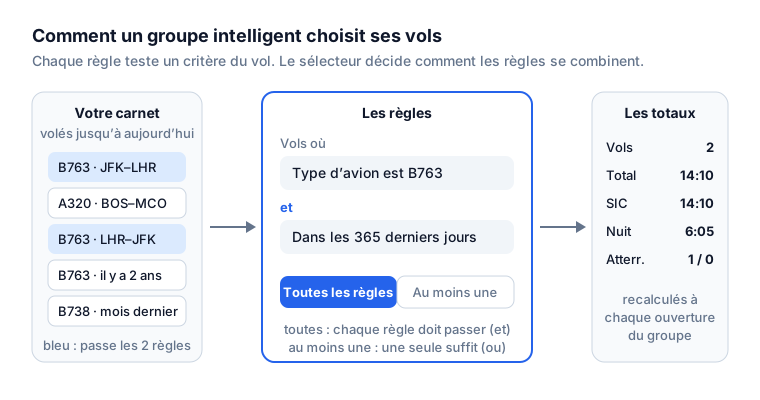
Vos groupes sont gardés avec vos réglages : une fois connecté, ils vous suivent sur vos autres appareils.
Commencer par les groupes préparés pour vous
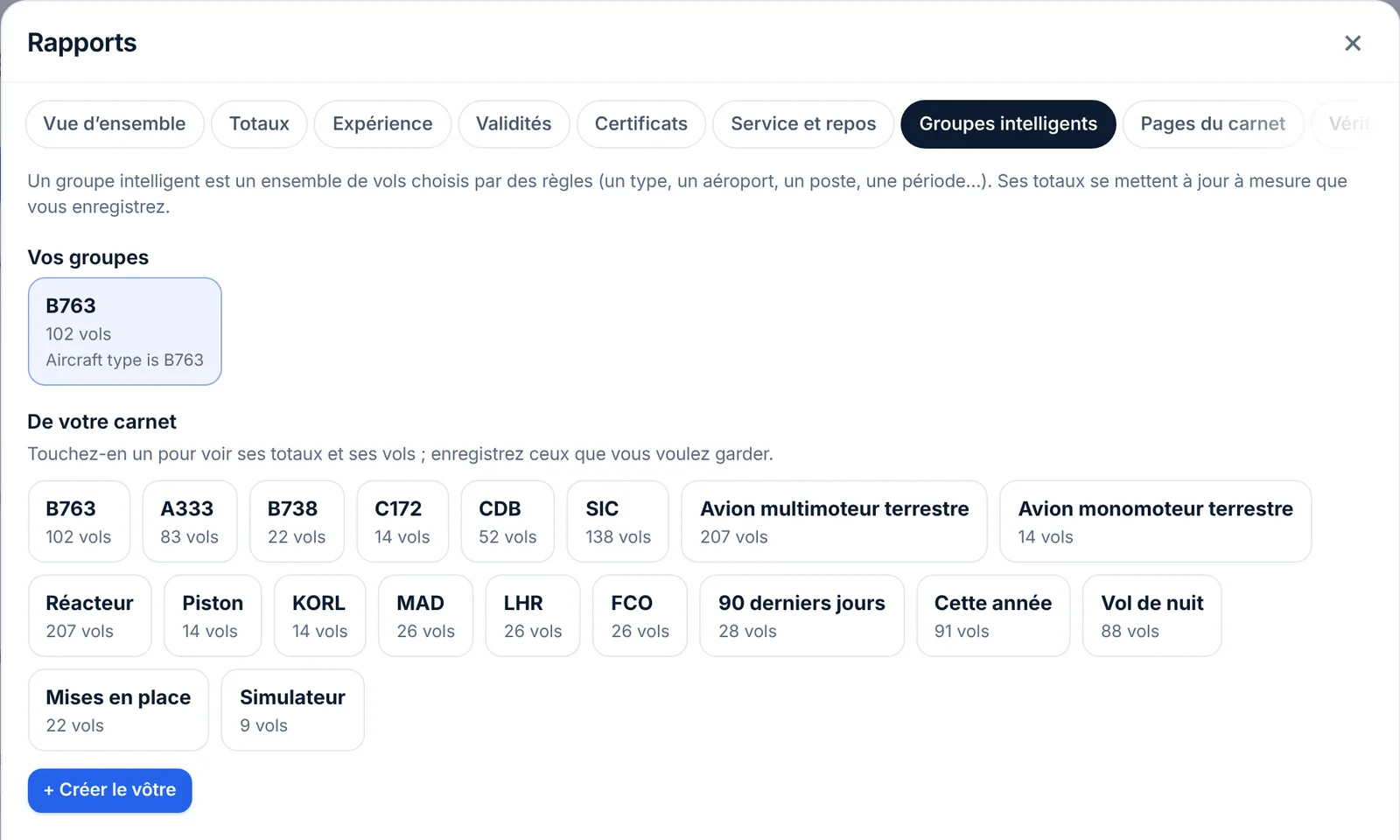
Ouvrez Rapports (sur un téléphone : Plus → Rapports) et choisissez l’onglet Groupes intelligents. Sous De votre carnet, LogAloft propose des groupes construits à partir de ce qui se trouve réellement dans votre carnet, chacun avec son nombre de vols :
| Groupe proposé | Ce qu’il contient |
|---|---|
| Chaque type d’avion | Jusqu’à six types volés au moins deux fois, du plus volé au moins volé |
| PIC, SIC | Les vols où votre poste est PIC, ou SIC |
| Catégorie et classe | Vos trois principales, comme Avion multimoteur terrestre, quand vous en volez plusieurs |
| Moteur | Réacteur, Turbopropulseur, Piston…, quand vous en volez plusieurs sortes |
| Aéroports | Les quatre aéroports que vous utilisez le plus, sans votre base |
| 90 derniers jours, Cette année | Par date |
| Vol de nuit | Les vols avec du temps de nuit, enregistré ou calculé |
| Mises en place, Simulateur | Les tronçons faits en mise en place, et les séances de simulateur |
Une suggestion n’apparaît que si elle partage votre carnet : celle qui ne correspondrait à aucun vol, ou à tous, n’est pas affichée.
- Touchez une suggestion. Ses totaux, ses derniers vols et son temps par type s’ouvrent en dessous.
- Pour la garder, touchez Enregistrer comme groupe. Elle passe dans Vos groupes.
- Pour modifier un groupe enregistré, ouvrez-le et touchez Modifier.
Créer votre propre groupe
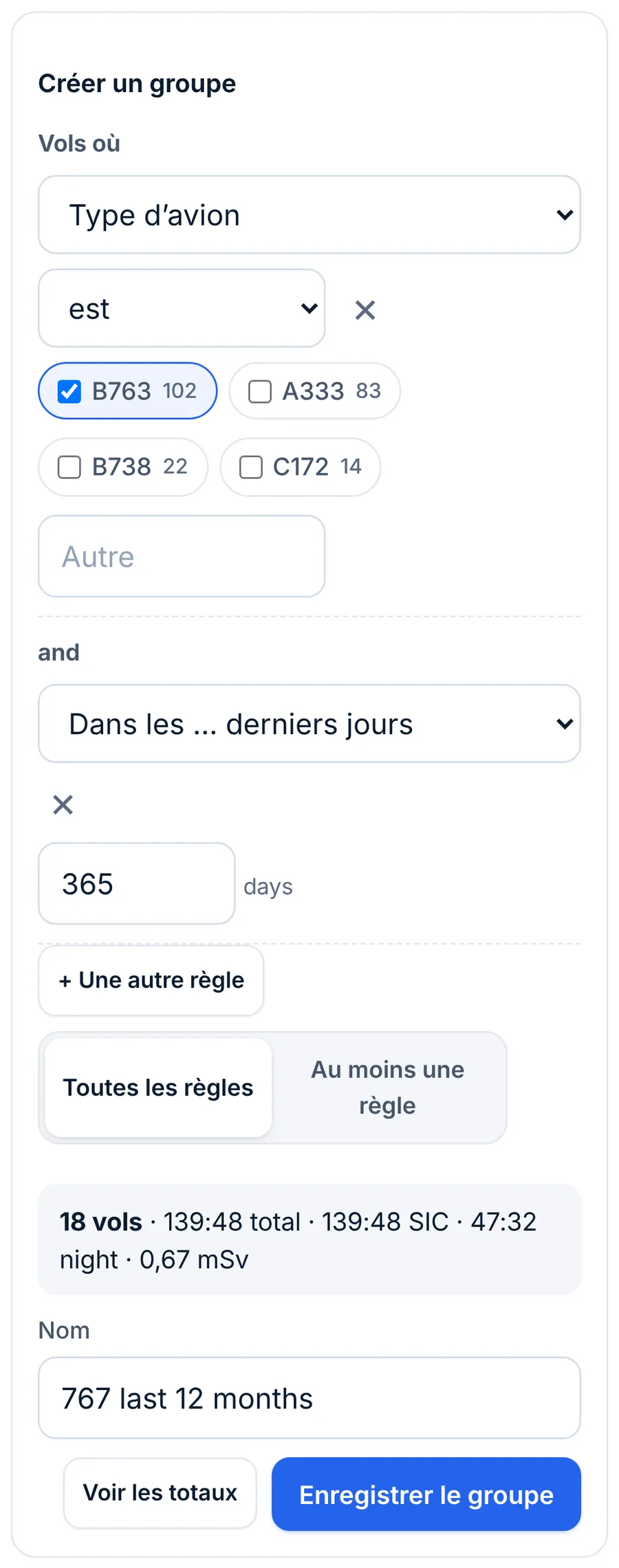
- Dans Rapports → Groupes intelligents, touchez + Créer le vôtre. L’éditeur s’ouvre avec une règle qui se lit Vols où Type d’avion est …
- Dans le premier menu, choisissez ce que teste la règle. Les champs sont regroupés : Aéronef, Lieux, Le vol, Personnes, Quand, Heures et compteurs et Notes.
- Dans le second menu, choisissez la comparaison (par exemple est, n’est pas, contient).
- Donnez-lui une valeur. Pour les types, les immatriculations, les aéroports, les compagnies et les autres champs texte, LogAloft liste les valeurs de votre carnet sous forme de cases à cocher, avec le nombre de vols de chacune. Cochez-en une ou plusieurs. Une valeur absente de la liste va dans la case Autre (Autre aéroport pour les aéroports) ; séparez-en plusieurs par des virgules.
- Touchez + Une autre règle pour chaque condition supplémentaire, puis choisissez Toutes les règles ou Au moins une règle.
- Surveillez la ligne sous les règles : elle compte les vols qui correspondent et leurs heures au fur et à mesure. Saisissez un Nom (ou laissez-le vide et LogAloft le nomme d’après les règles).
- Touchez Voir les totaux pour l’essayer, ou Enregistrer le groupe pour le garder.
Pour supprimer un groupe enregistré, ouvrez-le, touchez Modifier, puis Supprimer le groupe. Supprimer un groupe ne supprime jamais de vols.
Chaque champ et ses comparaisons
| Champ | Comparaisons possibles | Remarques |
|---|---|---|
| Type d’avion, Immatriculation | est, n’est pas, contient, commence par | Le type est le code de type de l’avion (B763, A320) |
| Catégorie et classe, Moteur | est, n’est pas | D’après la fiche du type : Avion monomoteur terrestre…, Réacteur, Turbopropulseur, Piston… |
| Aéroport (départ ou arrivée), Départ, Arrivée | est, n’est pas | OACI ou IATA, les deux fonctionnent : KJFK ou JFK. « Départ ou arrivée » correspond à l’un ou l’autre |
| Pays (départ ou arrivée) | est, n’est pas, contient, commence par | D’après les codes OACI des aéroports |
| Numéro de vol, Compagnie | est, n’est pas, contient, commence par | La compagnie vient du préfixe du numéro de vol : ZZ 412 appartient à ZZ |
| Rotation (pairing) | est, n’est pas, contient, commence par | Le numéro de rotation de votre planning |
| À bord en tant que | est, n’est pas | En fonction, Mise en place, Passager, Simulateur |
| Poste | est, n’est pas | PIC, SIC, Renfort, PNC |
| Pilote aux commandes | est, n’est pas | Oui ou Non |
| Membre d’équipage, Instructeur, Remarques | est, n’est pas, contient, commence par | Pour l’équipage, utilisez contient avec un nom de famille (voir les Questions fréquentes) |
| Dans les … derniers jours | un nombre de jours | Aujourd’hui et les jours qui précèdent : 90 veut dire aujourd’hui et les 89 jours d’avant |
| Date | à partir du, jusqu’au | Utilisez deux règles Date pour une plage |
| Temps total, PIC, SIC, Nuit, Instruments réels, IFR, Navigation, Double commande reçue, Double commande donnée (tous en heures) ; Atterrissages jour, Atterrissages nuit, Approches ; Distance (nm) ; Dose (µSv) | plus de, moins de, égal à | Ici, les heures sont décimales : 1,5 vaut 1:30 |
Comment se comportent les comparaisons :
- est avec plusieurs valeurs cochées veut dire « l’une de celles-ci ». n’est pas veut dire « aucune de celles-ci ». Avec « Aéroport (départ ou arrivée) n’est pas KJFK », aucune des deux extrémités ne peut être JFK.
- contient et commence par prennent le texte que vous saisissez et ignorent les majuscules et les minuscules.
- Une règle sans valeur est ignorée : une règle à moitié construite ne vide pas votre groupe.
- Seuls les vols datés d’aujourd’hui ou d’avant sont comptés. Les vols à venir ne sont dans aucun groupe.
Les groupes dont les pilotes ont vraiment besoin
Les exemples utilisent la compagnie fictive ZZ. Vos valeurs viennent de votre propre carnet.
Totaux par type d’avion pour une candidature
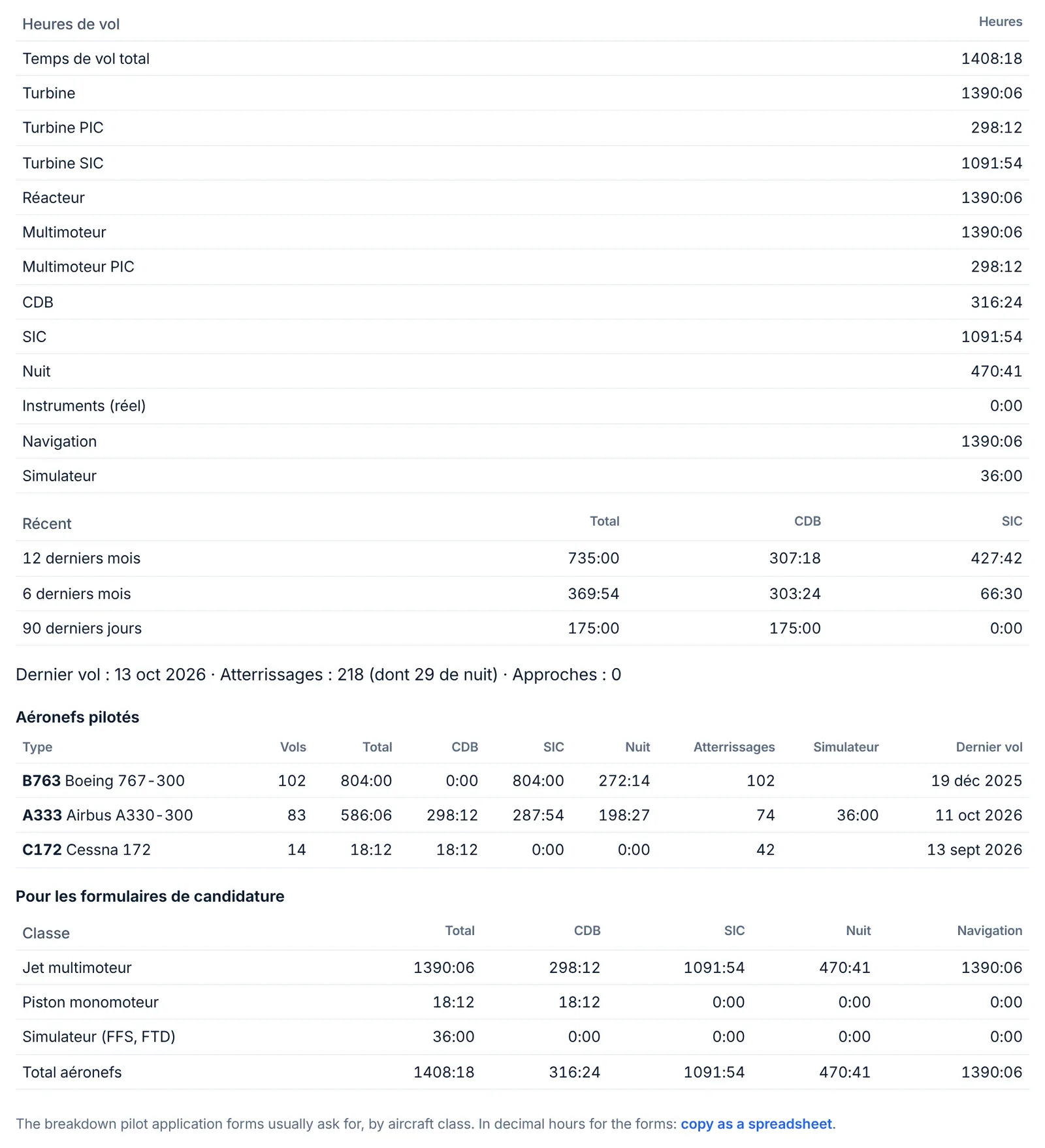
Pas besoin de groupe pour cela. Ouvrez Rapports → CV. Il liste chaque type volé avec les vols, le total, PIC, SIC, nuit, atterrissages, simulateur et la date du dernier vol, puis un tableau Pour les formulaires de candidature qui répartit votre temps par classe (multimoteur réacteur, multimoteur turbopropulseur, monomoteur à pistons, etc.) en total, PIC, SIC, nuit, instruments et le reste. Le lien copy as a spreadsheet copie ce tableau dans votre presse-papiers en heures décimales à une décimale, prêt à coller.
Pour un seul type sur une période, créez un groupe : Type d’avion est B763, et ajoutez des règles de date si le formulaire demande une période.
L’onglet CV est long. Quand il ne tient pas sur votre écran, ses sections deviennent une rangée de pastilles en haut de l’onglet et une seule s’affiche à la fois : touchez la pastille Aéronefs pilotés ou Pour les formulaires de candidature pour atteindre ces tableaux. L’image montre toutes les sections à la fois.
Temps PIC sur turbine et temps multimoteur
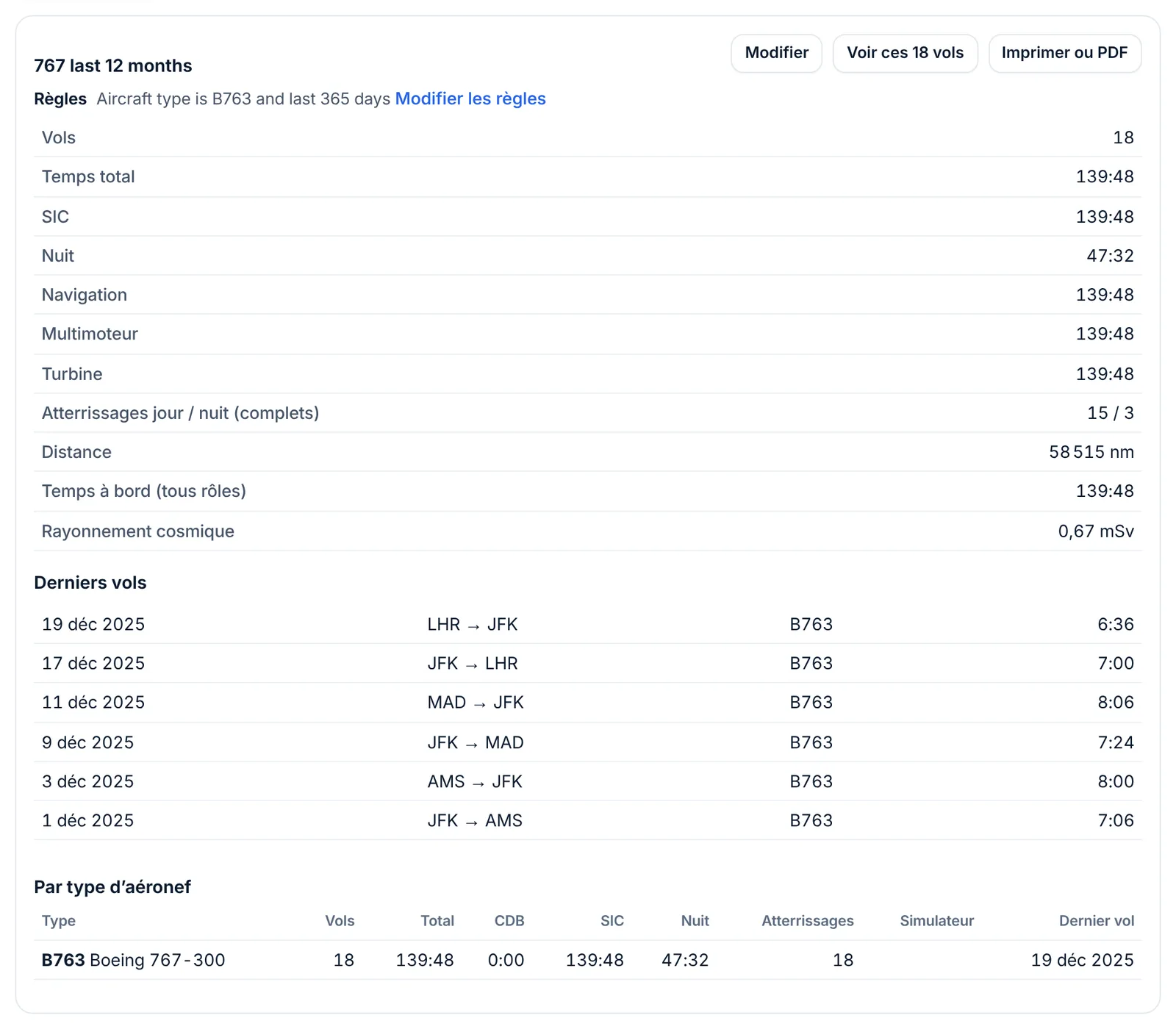
Turbine, Turbine PIC et Multimoteur sont des lignes de chaque total : dans Totaux, dans le CV et dans chaque groupe. Elles viennent de la fiche de chaque type d’avion : un type dont le moteur est Réacteur ou Turbopropulseur compte comme turbine, et un type de classe multimoteur terrestre ou hydravion compte comme multimoteur. Le temps PIC sur turbine des 12 derniers mois, c’est donc simplement le groupe 365 derniers jours (ou Totaux avec 12 derniers mois), lu sur sa ligne Turbine PIC.
Si un type n’affiche pas de temps turbine alors qu’il devrait, ouvrez Équipage et avions (sur un téléphone : Plus → Listes du carnet) → Types et vérifiez son moteur et sa classe.
Une règle comme « Moteur n’est pas Piston » laisse aussi passer les vols dont le type n’a pas de moteur renseigné, et « Moteur est » ne prend qu’une valeur : Réacteur et Turbopropulseur ensemble demandent donc Au moins une règle, qui ne se combine pas avec une deuxième condition. Pour le temps turbine, lisez plutôt les lignes Turbine et Turbine PIC d’un groupe ou d’une période.
Les 12 derniers mois sur une flotte
Deux règles, Toutes les règles :
- Type d’avion est B763 (cochez-le ; cochez aussi B764 si votre flotte comprend les deux)
- Dans les … derniers jours 365
Nommez-le « 767 12 derniers mois ». Comme « Dans les … derniers jours » compte à rebours depuis aujourd’hui, ce groupe avance tout seul chaque jour.
Atterrissages de nuit des 90 derniers jours
- Dans les … derniers jours 90
- Atterrissages nuit plus de 0
Les totaux du groupe montrent Atterrissages jour / nuit (complets), et ses vols sont ceux qui ont un atterrissage de nuit. Pour savoir si vous êtes à jour, utilisez Rapports → Validités : il applique la règle de votre licence (pour la FAA, 14 CFR 61.57(b) : trois décollages et trois atterrissages avec arrêt complet entre une heure après le coucher du soleil et une heure avant son lever, dans les 90 jours précédents, dans la même catégorie, la même classe et le même type). Un groupe compte ce que vous avez enregistré ; il ne juge pas la validité.
Le temps dans une compagnie
- Compagnie est ZZ
La compagnie vient du numéro de vol. Les tronçons enregistrés sans numéro de vol n’ont pas de compagnie : ajoutez un deuxième groupe ou une règle si vous avez volé certains tronçons sans numéro (par exemple Immatriculation commence par N8, si toutes les immatriculations de cette compagnie partagent un préfixe).
D’autres groupes utiles
- Une route ou un aéroport sur lequel vous êtes qualifié : Aéroport (départ ou arrivée) est KBOS, ou Départ est KJFK et Arrivée est EGLL.
- Les vols avec un commandant de bord donné : Membre d’équipage contient RIVERA.
- Contrôles et vols de formation : Instructeur contient un nom, ou Remarques contient « IOE ».
- Long-courrier uniquement : Temps total plus de 6.
- Une année pour vos impôts ou un contrat : Date à partir du 2025-01-01 et Date jusqu’au 2025-12-31.
Afficher, imprimer et utiliser un groupe
Quand un groupe est ouvert, vous avez trois boutons :
- Voir ces N vols ferme Rapports et filtre votre liste de vols sur le groupe (sur un téléphone, ouvrez l’onglet Vols pour la voir). Une ligne au-dessus de la liste indique Groupe : nom, avec le nombre de vols, leurs heures et leur dose ; touchez son × pour revoir tous les vols.
- Imprimer ou PDF ouvre une page imprimable avec le nom du groupe, ses règles en toutes lettres, la date, ses totaux et son temps par type d’avion. Imprimez-la, ou choisissez « Enregistrer au format PDF » dans la fenêtre d’impression.
- Modifier (groupes enregistrés) ou Enregistrer comme groupe (suggestions).
Le sélecteur de groupe dans la liste des vols
Au-dessus du champ de recherche de la liste des vols se trouve un menu qui affiche Tous les vols. Il liste Vos groupes et les groupes De votre carnet, avec leur nombre de vols. Choisissez-en un et la liste ne montre que ces vols, avec leur nombre, leurs heures et leur dose sous le champ de recherche, et une ligne Groupe : nom avec un × en haut. Choisissez Tous les vols pour revenir.
Vous pouvez toujours taper dans le champ de recherche quand un groupe est choisi : la liste montre alors les vols du groupe qui correspondent aussi à la recherche. Le champ de recherche et le sélecteur apparaissent dès que votre carnet compte huit vols ou plus.
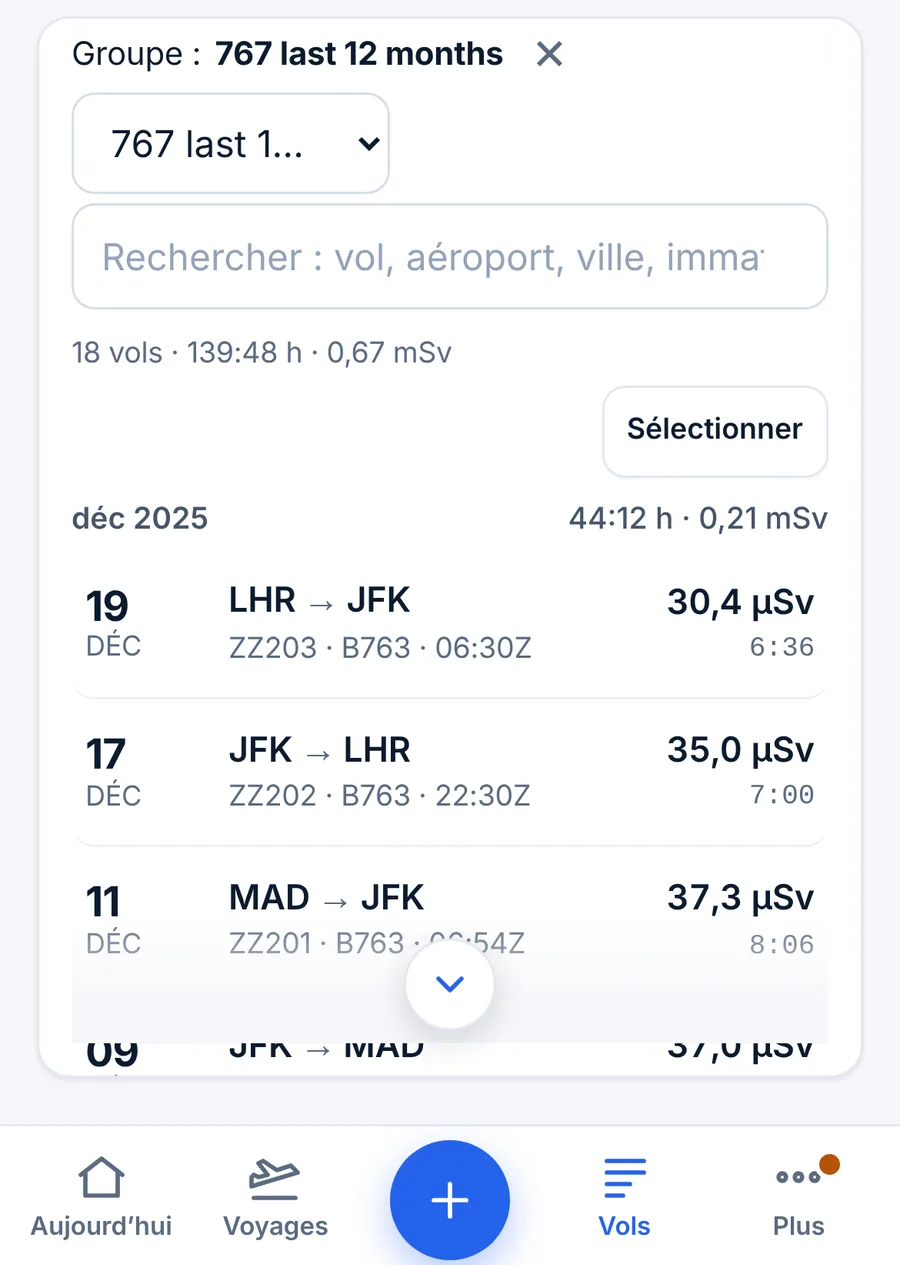
Un groupe dans la liste des vols est un moyen rapide de corriger beaucoup de vols à la fois : choisissez le groupe, touchez Sélectionner, puis Tout sélectionner. Voir Modifications, changements groupés, annulation et historique.
Tous les rapports et totaux de l’application
Rapports s’ouvre sur le dernier onglet utilisé. Les onglets :
| Onglet | Ce qu’il vous donne |
|---|---|
| Vue d’ensemble | Votre temps total pour toutes les entrées, les 7, 28 et 90 derniers jours, 6 et 12 mois et l’année en cours, puis vos groupes intelligents. Touchez une ligne pour son temps par nature en barres, son temps par type, et Voir ces vols. La vue Totaux du téléphone est le même écran |
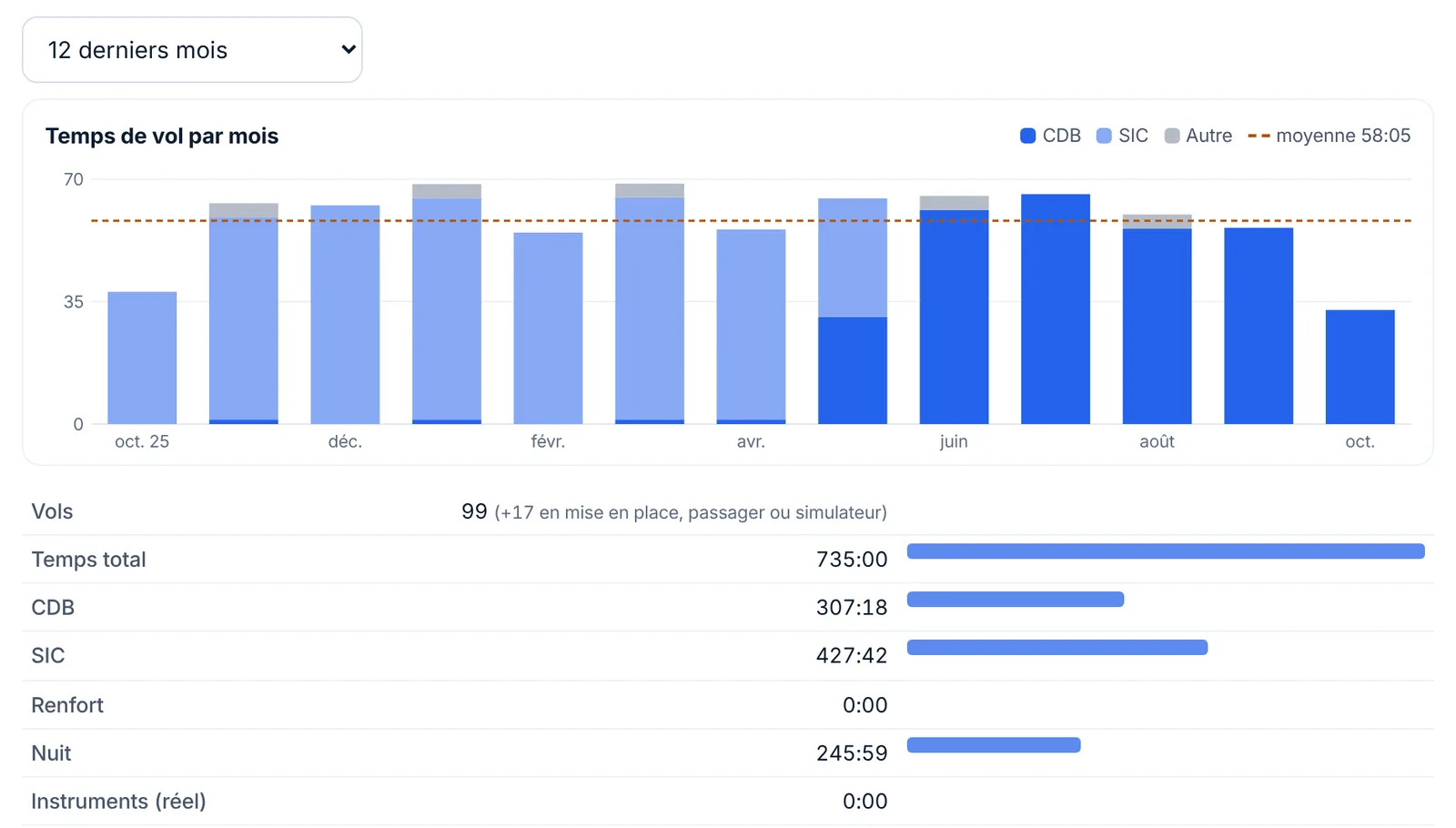
| Totaux | N’importe quelle période (Toute la période, 12 derniers mois, 6 derniers mois, 90 derniers jours, 28 derniers jours, Cette année, L’année dernière ou Choisir les dates…) : un graphique du temps de vol par mois (PIC, SIC et autre, avec la moyenne), chaque total, des cartes par type d’avion et un tableau par année |
| Expérience | Votre carnet additionné selon un critère à la fois : par type d’avion, avion, aéroport, ville, pays, route, mois ou année, ou vos découchers par ville ; imprimez-le ou Télécharger (CSV) |
| Validités | Votre expérience récente et vos échéances selon l’autorité de votre licence |
| Certificats | Licences, qualifications, certificats médicaux et mentions, avec leurs dates d’expiration ; les mentions peuvent être signées par un instructeur |
| Service et repos | Service et repos face à la FAR 117, à l’ORO.FTL de l’EASA ou aux règles de votre choix ; rémunération et indemnités |
| Groupes intelligents | Les groupes décrits ci-dessus |
| Pages du carnet | Votre carnet imprimé selon la mise en page d’une autorité |
| Vérification du carnet | Ce qu’un examinateur ou un auditeur relèverait : heures manquantes, totaux qui ne collent pas avec le départ et l’arrivée bloc, parties plus grandes que le total, chevauchements et vols saisis deux fois |
| CV | Les totaux pour les candidatures en compagnie, par type et par classe, avec le temps récent |
| Progression | Les heures vers un ATP, R-ATP, une qualification aux instruments ou une licence commerciale FAA, un ATPL(A) EASA, ou des minimums que vous saisissez |
| FAA 8710 | Les chiffres de la section III de la demande de licence de pilote de la FAA (IACRA) |
| Statut | Les programmes de fidélité des compagnies et des hôtels, d’après vos vols |
| Statistiques | Une carte des endroits où vous avez volé, les routes, aéroports, types et compagnies les plus fréquents ; Partager en image |
| Rayonnement | Votre relevé de rayonnement cosmique par mois et par année |
| Fichiers | Exports et sauvegardes |
Les comptes passagers voient Vue d’ensemble, Totaux, Expérience, Groupes intelligents, Statut, Statistiques, Rayonnement et Fichiers. FAA 8710 s’affiche quand votre base est un aéroport américain ou votre compagnie une compagnie américaine. Les pages du carnet, le 8710 et les exports sont expliqués dans Pages de carnet officielles, 8710 et exports.
Les onglets longs (Validités, Service et repos, CV, Pages du carnet, Vérification du carnet, FAA 8710 et d’autres) se découpent en sections quand ils ne tiennent pas à l’écran : une rangée de pastilles en haut de l’onglet, une section affichée à la fois. Si vous ne trouvez pas quelque chose décrit ici, cherchez sa pastille.
Ailleurs dans l’application : Aujourd’hui montre votre temps de vol face à vos limites avec vos autres chiffres, et Équipage et avions (Plus → Listes du carnet sur un téléphone) liste chaque membre d’équipage, avion, type, aéroport et rotation avec ses heures et ses vols ; touchez-en un pour voir ses vols.
Comment LogAloft additionne votre temps
Connaître les règles derrière les chiffres évite les surprises en entretien.
Ce qui compte comme temps de vol. Seuls les tronçons où vous êtes En fonction s’ajoutent au temps total, PIC, SIC, nuit et au reste. Les tronçons en mise en place et en passager s’ajoutent à votre dose et au Temps à bord (tous rôles), jamais au temps de vol. Les séances de simulateur s’ajoutent au Simulateur et aux lignes de formation, pas au temps total.
Le temps total est ce que vous avez enregistré comme total du vol. Sur un nouveau vol avec des heures de départ et d’arrivée bloc, il est rempli du départ à l’arrivée bloc, ou du décollage à l’atterrissage si vous avez réglé Réglages → Temps total d’un nouveau vol de sur le temps de vol.
La nuit. Quand vous enregistrez du temps de nuit, c’est lui qui compte. Quand un tronçon volé n’a pas de temps de nuit, LogAloft le calcule d’après les heures de départ et d’arrivée bloc et les deux aéroports, minute par minute le long de l’orthodromie, en comptant le temps pendant lequel le soleil est à plus de 6° sous l’horizon (le crépuscule civil, la définition de la nuit du 14 CFR 1.1). Les totaux qui incluent de tels vols l’indiquent, et Enregistrer le temps de nuit calculé dans ces N vols, dans l’onglet Totaux, l’écrit dans les vols.
La navigation. Telle qu’enregistrée ; si elle est vide, un vol entre deux aéroports distants de plus de 50 nm compte en entier. Cela correspond au critère des plus de 50 nm qu’utilise le 14 CFR 61.1 pour l’expérience des licences privée et commerciale et de la qualification aux instruments. D’autres définitions diffèrent : en général (61.1(i)), un atterrissage sur n’importe quel autre aérodrome compte, même proche, et pour l’ATP (61.1(vi)), un vol qui s’éloigne de plus de 50 nm du point de départ compte même sans atterrissage ailleurs. LogAloft ne peut voir aucun de ces cas à partir des deux aéroports : saisissez vous-même le temps de navigation sur ces vols, et vérifiez la définition qu’utilise votre formulaire.
Turbine et multimoteur viennent du moteur et de la classe de chaque type, comme expliqué plus haut. Le temps de pilote surveillant n’est compté que si vous avez utilisé la case Pilote aux commandes.
Les périodes. Chaque période se base sur la date du vol. « 12 derniers mois », c’est aujourd’hui et les 364 jours d’avant ; « 90 derniers jours », aujourd’hui et les 89 d’avant. Les vols datés après aujourd’hui ne sont comptés nulle part dans Rapports.
Décimal ou h:mm, et arrondis
LogAloft garde chaque temps exactement : 1:20 est enregistré comme une heure et un tiers, pas 1,3. Les totaux sont additionnés à partir des valeurs exactes et arrondis une seule fois, à l’affichage. Réglages → Afficher les heures en choisit l’affichage :
- h:mm (7:25) : arrondi à la minute ;
- Décimal (7,4) : arrondi au dixième ;
- Décimal (7,42) : arrondi au centième.
Le changer ne modifie que l’affichage des temps, jamais ce qui est enregistré. Cela a une conséquence à connaître si vous teniez autrefois votre carnet à la main en dixièmes :
| Trois tronçons de 1:20 chacun | Chaque tronçon affiche | Total |
|---|---|---|
| Carnet papier en dixièmes | 1,3 + 1,3 + 1,3 | 3,9 |
| LogAloft, Décimal (7,4) | 1,3 chacun | 4,0 (1:20 × 3 = 4:00 exactement) |
Le total de LogAloft est le vrai ; le total papier a perdu quelques minutes d’arrondi à chaque ligne. Sur une carrière, cela peut faire des heures : c’est pourquoi votre total LogAloft peut être un peu au-dessus de la somme des dixièmes d’un ancien carnet papier. Il en va de même pour la copie en tableur du CV : chaque classe est arrondie au dixième séparément, donc les lignes peuvent différer de la ligne total d’un dixième.
Les exports CSV et LogTen écrivent les temps comme vous avez choisi de les afficher (h:mm ou décimal). Quand le champ navigation d’un vol est vide, ils écrivent la navigation que comptent les rapports (tout le total pour un tronçon de plus de 50 NM), si bien que le fichier donne les mêmes totaux ; le réimporter ne compte pas comme une modification. Le fichier ForeFlight utilise toujours des heures décimales à deux décimales, comme l’exige ce format.
Les totaux ne valent que ce qui est enregistré. Avant de mettre un chiffre sur une candidature ou un formulaire de licence, lancez Rapports → Vérification du carnet et comparez avec les relevés de votre compagnie. Ce sont les procédures de votre compagnie et les règles de votre autorité qui décident de ce qui peut être enregistré en PIC, en SIC ou en navigation ; LogAloft additionne ce que vous avez saisi.
Questions fréquentes
Pourquoi mon groupe n’inclut-il pas le vol que je viens d’ajouter pour demain ?
Les groupes et les rapports comptent les vols datés d’aujourd’hui ou d’avant. Dès que la date du vol arrive, il y entre.
J’ai coché un membre d’équipage et je n’obtiens presque rien. Pourquoi ?
Le champ Membre d’équipage contient tout l’équipage d’un vol sur une seule ligne (« PIC: J. Rivera · SIC: … ») : cocher une valeur ne trouve donc que les vols avec exactement cet équipage. Utilisez plutôt contient et saisissez le nom de famille.
Mon total Turbine PIC est à zéro, alors que je vole commandant de bord sur un réacteur.
La fiche du type n’a pas de moteur renseigné, ou votre temps PIC est vide sur ces vols. Vérifiez le type dans Équipage et avions → Types, et que les vols ont bien du temps PIC. Un poste réglé avec la modification groupée Modifier… ne remplit pas le temps PIC ou SIC ; ouvrir un vol dont PIC et SIC sont vides et l’enregistrer le fait, d’après son poste.
Pourquoi le total du groupe diffère-t-il de mon ancien carnet ?
En général à cause des arrondis (voir le tableau ci-dessus), de la nuit ou de la navigation calculées là où vous les aviez laissées vides, ou de tronçons en mise en place que votre ancien carnet comptait comme temps de vol. Ouvrez les vols du groupe et comparez-en quelques-uns.
Puis-je partager un groupe avec un autre pilote ?
Pas en tant que groupe. Imprimez-le avec Imprimer ou PDF et envoyez le PDF.
Les groupes ralentissent-ils l’application ?
Non. Ils sont calculés sur votre appareil en un instant, même pour des carnets de plusieurs milliers de vols.
Sources
- 14 CFR 61.51, Pilot logbooks (eCFR)
- 14 CFR 61.1, définitions (cross-country time) (eCFR)
- 14 CFR 1.1, définitions (night, flight time) (eCFR)
- 14 CFR 61.57, Recent flight experience: pilot in command (eCFR)