Ayuda › Tu libro de vuelo
Grupos inteligentes, totales e informes
Suma tu libro de vuelo como lo necesites, desde los últimos 12 meses en una flota hasta tu tiempo de PIC en turbina, y mantén esos totales al día con grupos inteligentes que se actualizan a medida que anotas.
Esta guía es para cualquier piloto que tenga que responder más de una vez a «¿cuántas horas tienes en…?»: para una candidatura, un formulario del seguro, un curso de habilitación de tipo o tu propia planificación. Verás qué es un grupo inteligente, cómo crear uno marcando casillas en lugar de escribir códigos, qué grupos necesitan de verdad los pilotos y cómo suma LogAloft tu tiempo para que puedas fiarte de la cifra que copias en un formulario.
Todo lo que se explica aquí funciona en todos los planes, también en el gratuito, y se calcula en tu dispositivo a partir de los vuelos de tu libro.
Qué es un grupo inteligente
Un grupo inteligente es una pregunta guardada sobre tu libro de vuelo: «mis vuelos en el B763 en los últimos 365 días», «todo lo que he volado para ZZ», «mis aterrizajes nocturnos de este trimestre». No es una carpeta a la que arrastras vuelos. Es un conjunto de reglas, y cada vez que abres el grupo LogAloft vuelve a aplicar las reglas a los vuelos que has volado hasta hoy. Si mañana anotas un tramo nuevo en el B763, los totales del grupo lo incluirán la próxima vez que mires.
Cada grupo muestra:
- cuántos vuelos cumplen las reglas, con su tiempo total, PIC, SIC, nocturno, instrumentos, aterrizajes, aproximaciones, distancia y dosis (las filas sin nada se omiten);
- sus vuelos más recientes;
- el tiempo por tipo de avión.
También puedes mostrar los vuelos del grupo en tu lista de vuelos, o imprimir los totales.
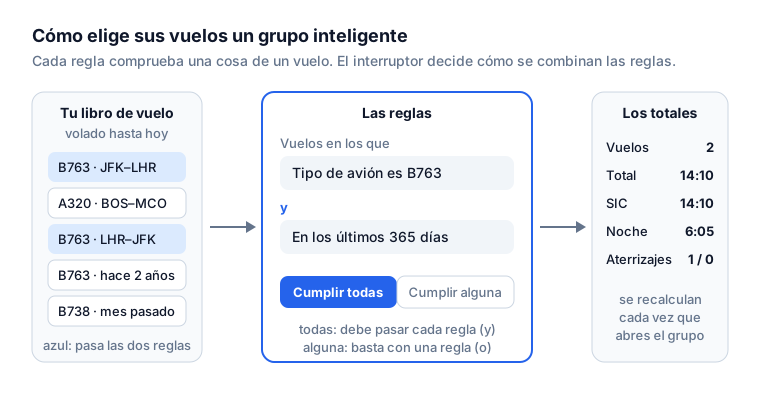
Tus grupos se guardan con tus ajustes, así que, con la sesión iniciada, te siguen a tus otros dispositivos.
Empieza por los grupos hechos para ti
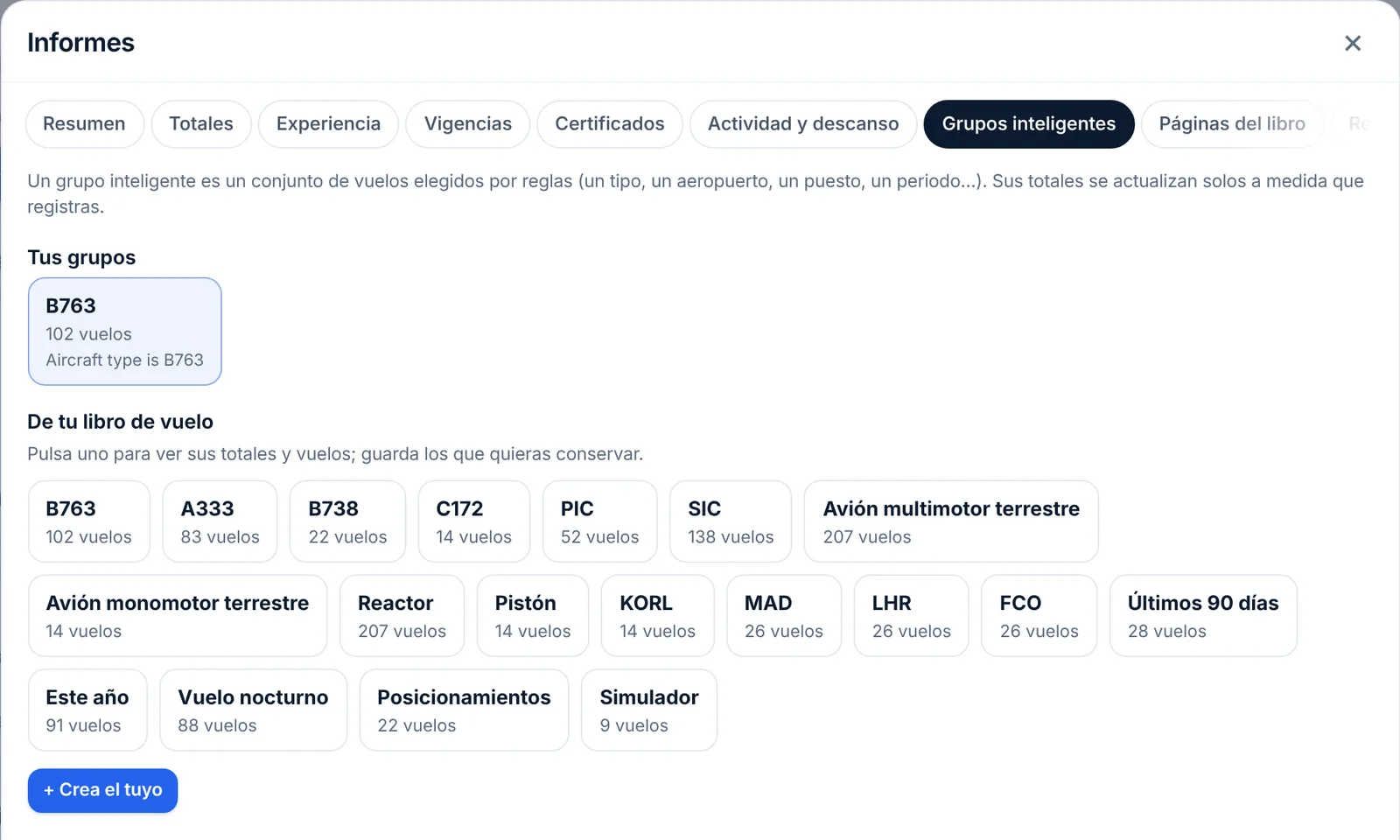
Abre Informes (en el móvil: Más → Informes) y elige la pestaña Grupos inteligentes. En De tu libro de vuelo, LogAloft te ofrece grupos creados a partir de lo que hay de verdad en tu libro, cada uno con su número de vuelos:
| Grupo sugerido | Qué contiene |
|---|---|
| Cada tipo de avión | Hasta seis tipos que hayas volado al menos dos veces, primero los más volados |
| PIC, SIC | Vuelos en los que tu puesto es PIC, o SIC |
| Categoría y clase | Tus tres principales, como avión multimotor terrestre, cuando vuelas más de una |
| Motor | Reactor, turbohélice, pistón…, cuando vuelas más de un tipo |
| Aeropuertos | Los cuatro aeropuertos que más usas, sin contar tu base |
| Últimos 90 días, Este año | Por fecha |
| Vuelo nocturno | Vuelos con algo de tiempo nocturno, anotado o calculado |
| Posicionamientos, Simulador | Tramos que hiciste en situación y sesiones de simulador |
Una sugerencia solo aparece cuando divide tu libro de vuelo: no se muestra la que no coincidiría con ningún vuelo, o con todos.
- Pulsa una sugerencia. Debajo se abren sus totales, sus últimos vuelos y el tiempo por tipo.
- Si quieres conservarla, pulsa sobre Guardar como grupo. Pasa a Tus grupos.
- Para cambiar un grupo guardado, ábrelo y pulsa sobre Editar.
Crea tu propio grupo
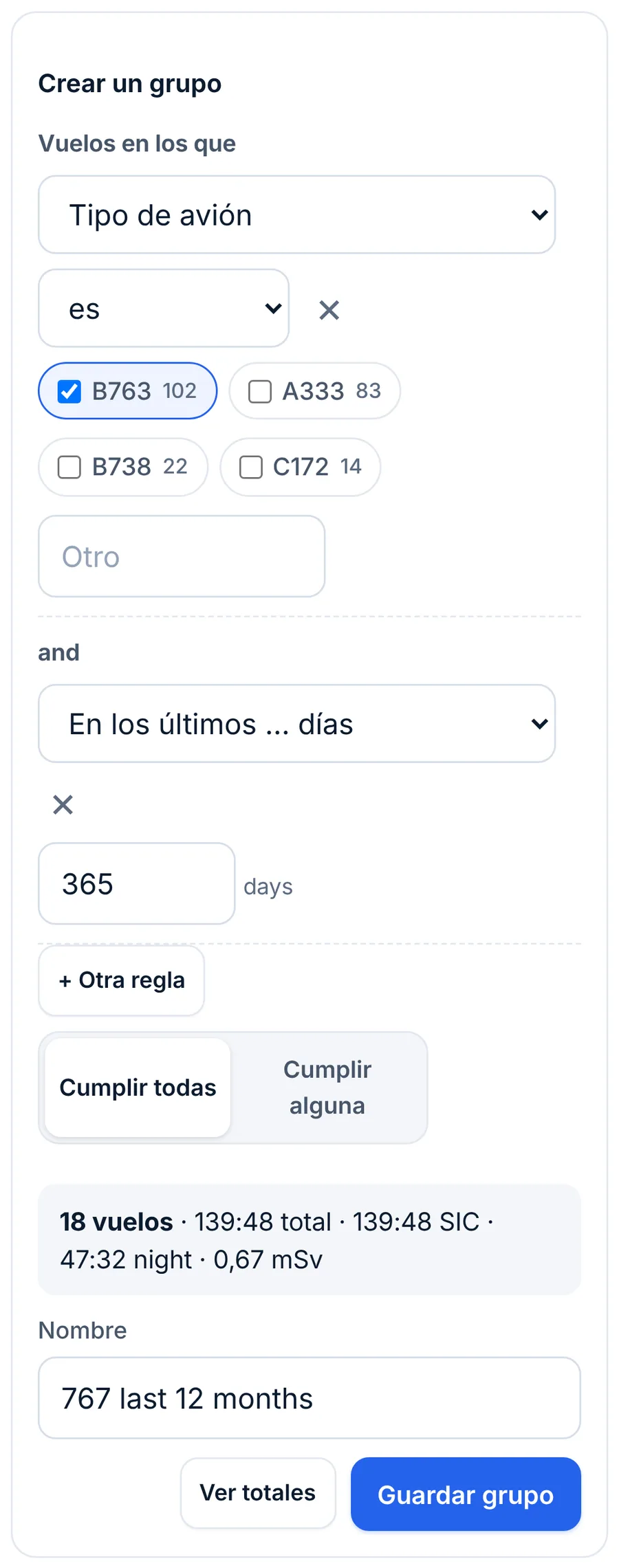
- En Informes → Grupos inteligentes, pulsa sobre + Crea el tuyo. El editor se abre con una regla que dice Vuelos en los que Tipo de avión es …
- Elige en el primer menú qué comprueba la regla. Los campos están agrupados: Avión, Lugares, El vuelo, Personas, Cuándo, Horas y cuentas y Notas.
- Elige en el segundo menú cómo compara (por ejemplo es, no es, contiene).
- Dale un valor. Para tipos, matrículas, aeropuertos, aerolíneas y los demás campos de texto, LogAloft lista como casillas los valores que hay en tu libro de vuelo, con cuántos vuelos tiene cada uno. Marca uno o varios. Un valor que no está en la lista va en la casilla Otro (Otro aeropuerto para los aeropuertos); separa varios con comas.
- Pulsa sobre + Otra regla para cada condición más y elige Cumplir todas o Cumplir alguna.
- Fíjate en la línea bajo las reglas: cuenta los vuelos que cumplen y sus horas sobre la marcha. Escribe un Nombre (o déjalo vacío y LogAloft lo nombrará a partir de las reglas).
- Pulsa sobre Ver totales para probarlo o Guardar grupo para conservarlo.
Para borrar un grupo guardado, ábrelo, pulsa sobre Editar y luego Eliminar grupo. Borrar un grupo nunca borra vuelos.
Cada campo y cómo compara
| Campo | Formas de comparar | Notas |
|---|---|---|
| Tipo de avión, Matrícula | es, no es, contiene, empieza por | El tipo es el código de tipo del avión (B763, A320) |
| Categoría y clase, Motor | es, no es | Del registro del tipo: avión monomotor terrestre…, reactor, turbohélice, pistón… |
| Aeropuerto (origen o destino), Origen, Destino | es, no es | Valen OACI o IATA: KJFK o JFK. «Origen o destino» coincide con la salida o con la llegada |
| País (origen o destino) | es, no es, contiene, empieza por | A partir de los códigos OACI de los aeropuertos |
| Número de vuelo, Aerolínea | es, no es, contiene, empieza por | La aerolínea sale del prefijo del número de vuelo: ZZ 412 es de ZZ |
| Rotación (pairing) | es, no es, contiene, empieza por | El número de rotación de tu programación |
| A bordo como | es, no es | En servicio, en situación, pasajero, simulador |
| Puesto | es, no es | PIC, SIC, refuerzo, TCP |
| Piloto a los mandos | es, no es | Sí o No |
| Tripulante, Instructor, Observaciones | es, no es, contiene, empieza por | Para la tripulación, usa contiene con un apellido (mira Preguntas frecuentes) |
| En los últimos … días | un número de días | Hoy y los días anteriores: 90 significa hoy y los 89 días anteriores |
| Fecha | desde el, hasta el | Usa dos reglas de Fecha para un intervalo |
| Tiempo total, PIC, SIC, nocturno, instrumentos, real, IFR, travesía, doble mando recibido, doble mando impartido (todos en horas); aterrizajes de día, aterrizajes nocturnos, aproximaciones; Distancia (nm); Dosis (µSv) | más de, menos de, igual a | Aquí las horas van en decimal: 1,5 es 1:30 |
Cómo se comportan las comparaciones:
- es con varios valores marcados significa «cualquiera de estos». no es significa «ninguno de estos». Con «Aeropuerto (origen o destino) no es KJFK», ninguno de los dos extremos puede ser JFK.
- contiene y empieza por toman el texto que escribes y no distinguen entre mayúsculas y minúsculas.
- Una regla sin valor se ignora, así que una regla a medio hacer no deja tu grupo vacío.
- Solo se cuentan los vuelos con fecha de hoy o anterior. Los vuelos que están por venir no entran en ningún grupo.
Los grupos que de verdad necesitan los pilotos
Estos ejemplos usan la aerolínea ficticia ZZ. Tus valores salen de tu propio libro de vuelo.
Totales por tipo de avión para una candidatura
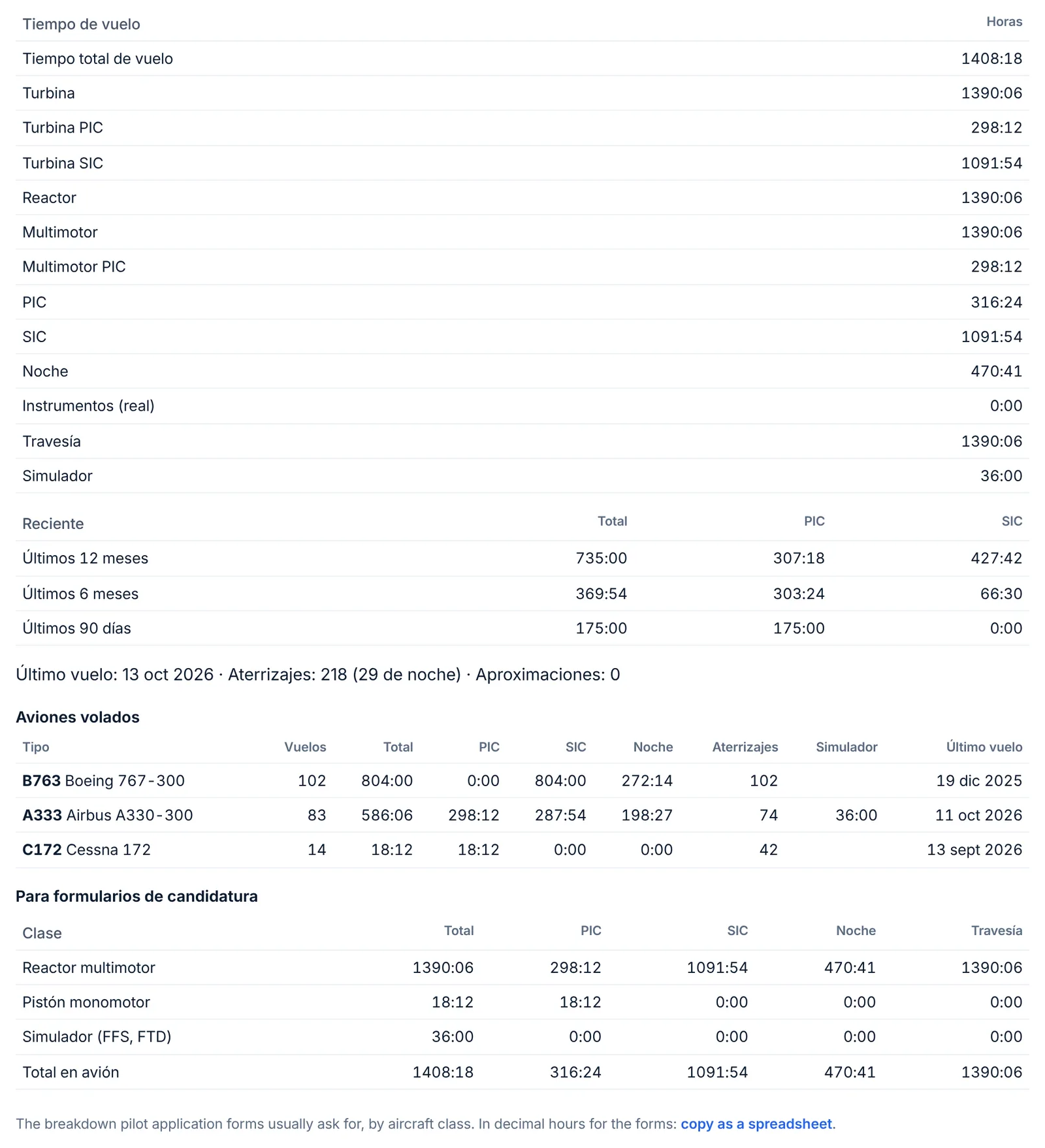
Para esto no necesitas un grupo. Abre Informes → Currículum. Lista todos los tipos que has volado con vuelos, total, PIC, SIC, nocturno, aterrizajes, simulador y la fecha del último vuelo, y después una tabla Para formularios de candidatura que reparte tu tiempo por clase (reactor multimotor, turbohélice multimotor, pistón monomotor, etc.) en total, PIC, SIC, nocturno, instrumentos y el resto. El enlace copy as a spreadsheet copia esa tabla al portapapeles en horas decimales con un decimal, lista para pegar.
Para un solo tipo en un periodo, crea un grupo: Tipo de avión es B763, y añade reglas de fecha si el formulario pide un intervalo.
La pestaña Currículum es larga. Cuando no cabe en tu pantalla, sus secciones se convierten en una fila de etiquetas arriba de la pestaña y solo se ve una cada vez: pulsa la etiqueta Aviones volados o Para formularios de candidatura para llegar a esas tablas. La imagen muestra todas las secciones a la vez.
PIC en turbina y tiempo multimotor
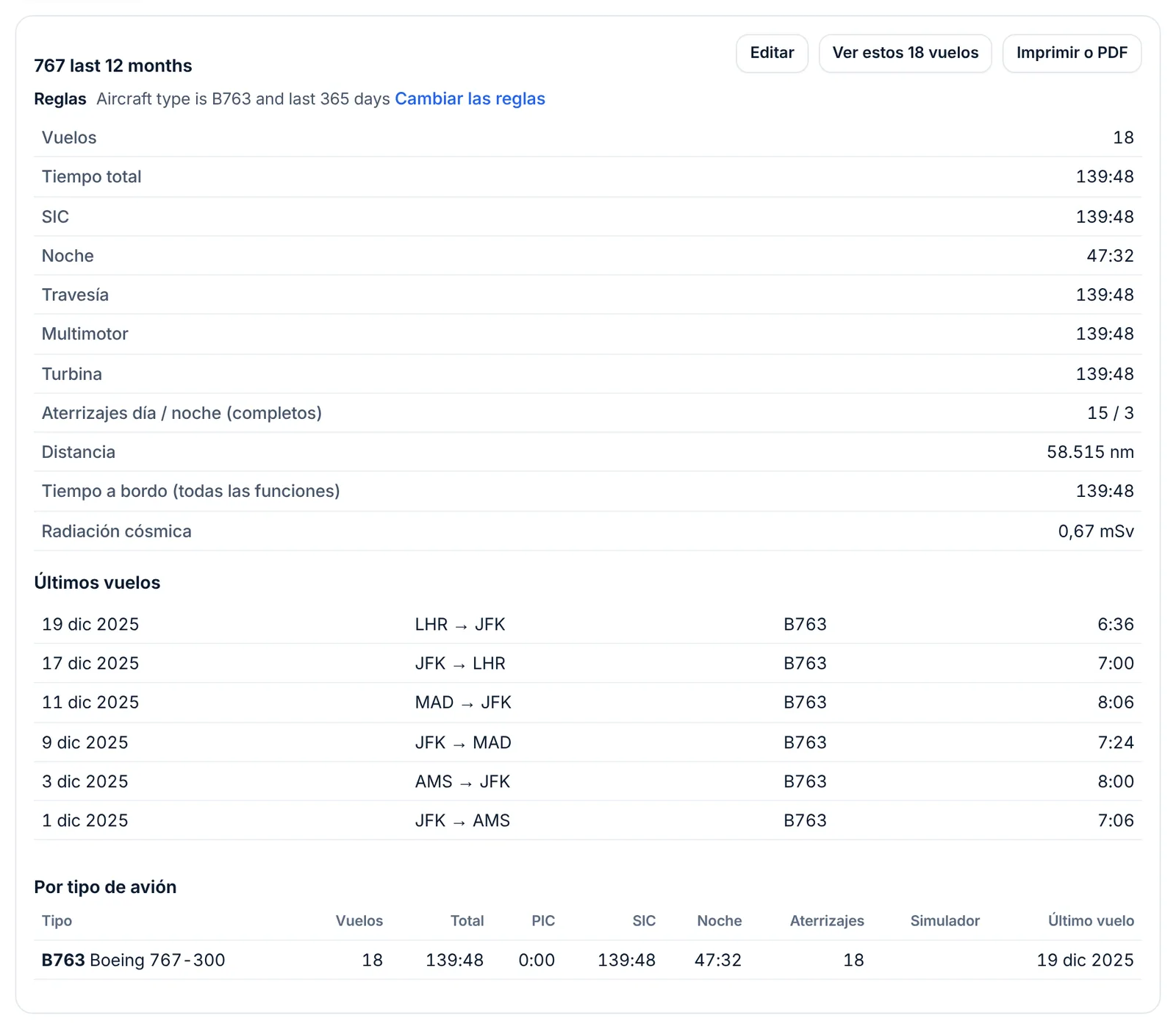
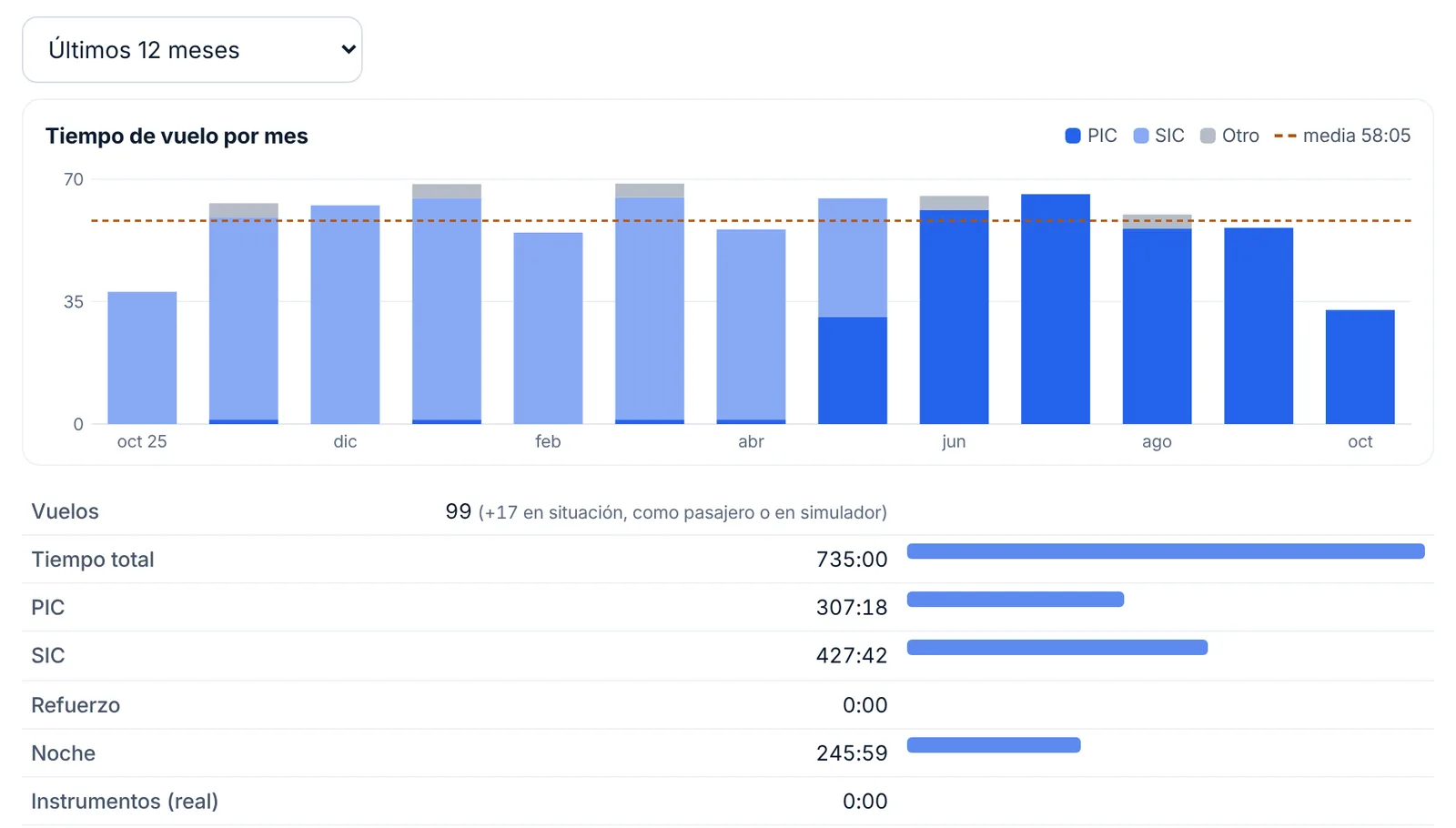
Turbina, Turbina PIC y Multimotor son filas de todos los totales: en Totales, en el Currículum y en cada grupo. Salen del registro de cada tipo de avión: un tipo cuyo motor es reactor o turbohélice cuenta como turbina, y uno cuya clase es multimotor terrestre o acuático cuenta como multimotor. Así que el PIC en turbina de los últimos 12 meses es, sin más, un grupo de los últimos 365 días (o Totales con Últimos 12 meses), leído en su fila Turbina PIC.
Si un tipo no muestra tiempo de turbina cuando debería, abre Tripulación y aviones (en el móvil: Más → Listas de la bitácora) → Tipos y revisa su motor y su clase.
Una regla como «Motor no es Pistón» deja pasar también los vuelos cuyo tipo no tiene motor indicado, y «Motor es» admite un solo valor, así que reactor y turbohélice juntos necesitan Cumplir alguna, que no se puede combinar con una segunda condición. Para el tiempo de turbina, lee mejor las filas Turbina y Turbina PIC de un grupo o de un periodo.
Los últimos 12 meses en una flota
Dos reglas, Cumplir todas:
- Tipo de avión es B763 (márcalo; marca también B764 si tu flota tiene los dos)
- En los últimos … días 365
Llámalo «767 últimos 12 meses». Como «En los últimos … días» cuenta hacia atrás desde hoy, este grupo avanza solo cada día.
Aterrizajes nocturnos en los últimos 90 días
- En los últimos … días 90
- Aterrizajes nocturnos más de 0
Los totales del grupo muestran Aterrizajes día / noche (completos), y sus vuelos son los que tienen un aterrizaje nocturno. Para saber si tienes la experiencia reciente, usa Informes → Vigencias: aplica la norma de tu licencia (para la FAA, el 14 CFR 61.57(b): tres despegues y tres aterrizajes hasta parada completa entre una hora después de la puesta del sol y una hora antes de su salida, en los 90 días anteriores, en la misma categoría, clase y tipo). Un grupo cuenta lo que anotaste; no juzga la vigencia.
Tiempo con una aerolínea
- Aerolínea es ZZ
La aerolínea sale del número de vuelo. Los tramos anotados sin número de vuelo no tienen aerolínea, así que añade un segundo grupo o una regla si volaste algunos tramos sin él (por ejemplo, Matrícula empieza por N8, si todas las matrículas de esa aerolínea comparten prefijo).
Otros útiles
- Una ruta o un aeropuerto para el que tienes habilitación de aeródromo: Aeropuerto (origen o destino) es KBOS, u Origen es KJFK y Destino es EGLL.
- Vuelos con un comandante concreto: Tripulante contiene RIVERA.
- Exámenes y vuelos de instrucción: Instructor contiene un nombre, u Observaciones contiene «IOE».
- Solo largo radio: Tiempo total más de 6.
- Un año para tu declaración de la renta o un contrato: Fecha desde el 2025-01-01 y Fecha hasta el 2025-12-31.
Mostrar, imprimir y usar un grupo
Con un grupo abierto tienes tres botones:
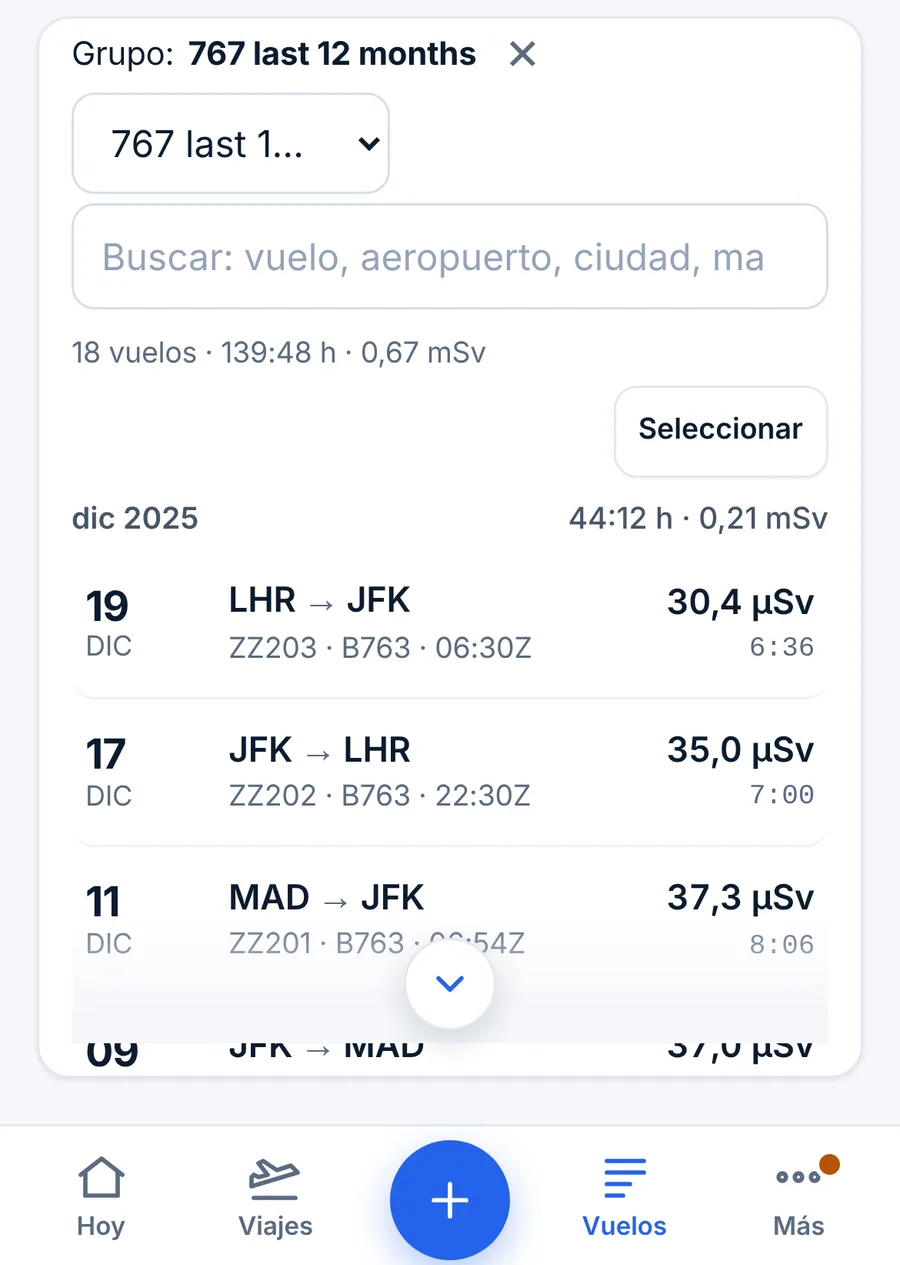
- Ver estos N vuelos cierra Informes y filtra tu lista de vuelos por el grupo (en el móvil, abre la pestaña Vuelos para verlo). Una línea sobre la lista dice Grupo: nombre, con el número de vuelos, sus horas y su dosis; pulsa su × para volver a ver todos los vuelos.
- Imprimir o PDF abre una página imprimible con el nombre del grupo, sus reglas en palabras, la fecha, sus totales y su tiempo por tipo de avión. Imprímela o elige «Guardar como PDF» en el cuadro de impresión.
- Editar (grupos guardados) o Guardar como grupo (sugerencias).
El selector de grupos en la lista de vuelos
Encima del buscador de la lista de vuelos hay un menú que dice Todos los vuelos. Lista Tus grupos y los grupos De tu libro de vuelo, con su número de vuelos. Elige uno y la lista muestra solo esos vuelos, con su número, sus horas y su dosis bajo el buscador, y una línea Grupo: nombre con una × arriba. Elige Todos los vuelos para volver.
Puedes seguir escribiendo en el buscador con un grupo elegido: la lista muestra entonces los vuelos del grupo que además coinciden con la búsqueda. El buscador y el selector aparecen cuando tu libro de vuelo tiene ocho vuelos o más.
Un grupo en la lista de vuelos es una forma rápida de corregir muchos vuelos a la vez: elige el grupo, pulsa sobre Seleccionar y luego Seleccionar los mostrados. Mira Editar, cambios en bloque, deshacer e historial.
Todos los informes y totales de la app
Informes se abre en la última pestaña que usaste. Las pestañas:
| Pestaña | Qué te da |
|---|---|
| Resumen | Tu tiempo total de todas las entradas, de los últimos 7, 28 y 90 días, de 6 y 12 meses y del año en curso, y después tus grupos inteligentes. Pulsa cualquier línea para ver su tiempo por clase en barras, su tiempo por tipo y Show these flights. La vista Totales del móvil es la misma pantalla |
| Totales | Cualquier periodo (Todo el historial, Últimos 12 meses, Últimos 6 meses, Últimos 90 días, Últimos 28 días, Este año, El año pasado o Elegir fechas…): un gráfico del tiempo de vuelo por mes (PIC, SIC y otros, con la media), todos los totales, tarjetas por tipo de avión y una tabla por año |
| Experiencia | Tu libro de vuelo sumado de una manera cada vez: por tipo de avión, avión, aeropuerto, ciudad, país, ruta, mes o año, o tus pernoctas por ciudad; imprímelo o usa Descargar (CSV) |
| Vigencias | Tu experiencia reciente y tus caducidades según la autoridad de tu licencia |
| Certificados | Licencias, habilitaciones, certificados médicos y anotaciones, con sus fechas de caducidad; un instructor puede firmar las anotaciones |
| Actividad y descanso | Actividad y descanso frente a la FAR 117, el ORO.FTL de EASA o las normas que elijas; sueldo y dietas |
| Grupos inteligentes | Los grupos descritos arriba |
| Páginas del libro | Tu libro de vuelo impreso con el formato de página de una autoridad |
| Revisión del libro | Lo que preguntaría un examinador o un auditor: horas que faltan, totales que no cuadran con calzos fuera y calzos dentro, partes mayores que el total, solapes y vuelos anotados dos veces |
| Currículum | Totales para candidaturas a aerolíneas, por tipo y por clase, con el tiempo reciente |
| Progreso | Horas hacia un ATP, R-ATP, habilitación de instrumentos o licencia comercial de la FAA, un ATPL(A) de EASA o los mínimos que escribas |
| FAA 8710 | Las cifras de la sección III de la solicitud de certificado de piloto de la FAA (IACRA) |
| Estatus | Programas de fidelidad de aerolíneas y hoteles, a partir de tus vuelos |
| Estadísticas | Un mapa de dónde has volado, las rutas, aeropuertos, tipos y aerolíneas más volados; Compartir como imagen |
| Radiación | Tu registro de radiación cósmica por mes y año |
| Archivos | Exportaciones y copias de seguridad |
Las cuentas de pasajero ven Resumen, Totales, Experiencia, Grupos inteligentes, Estatus, Estadísticas, Radiación y Archivos. FAA 8710 aparece cuando tu base es un aeropuerto de EE. UU. o tu aerolínea es estadounidense. Las páginas del libro, el 8710 y las exportaciones se explican en Páginas oficiales del libro de vuelo, 8710 y exportaciones.
Las pestañas largas (Vigencias, Actividad y descanso, Currículum, Páginas del libro, Revisión del libro, FAA 8710 y otras) se dividen en secciones cuando no caben en la pantalla: una fila de etiquetas arriba de la pestaña y una sección visible cada vez. Si no encuentras algo de lo descrito aquí, busca su etiqueta.
En otras partes de la app: Hoy muestra tu tiempo de vuelo frente a tus límites junto con tus otros números, y Tripulación y aviones (Más → Listas de la bitácora en el móvil) lista cada tripulante, avión, tipo, aeropuerto y rotación con sus horas y vuelos; pulsa uno para ver sus vuelos.
Cómo suma LogAloft tu tiempo
Conocer las reglas que hay detrás de las cifras te ahorra sorpresas en una entrevista.
Qué cuenta como tiempo de vuelo. Solo los tramos en los que estás En servicio suman al tiempo total, PIC, SIC, nocturno y el resto. Los tramos en situación y como pasajero suman a tu dosis y a Tiempo a bordo (todas las funciones), nunca al tiempo de vuelo. Las sesiones de simulador suman a Simulador y a las filas de instrucción, no al tiempo total.
El tiempo total es lo que anotaste como total del vuelo. En un vuelo nuevo con horas de calzos fuera y calzos dentro, se rellena de calzos fuera a calzos dentro, o de despegue a aterrizaje si pones Ajustes → Tiempo total de un vuelo nuevo desde en tiempo en el aire.
Nocturno. Cuando anotas tiempo nocturno, cuenta eso. Cuando un tramo volado no tiene tiempo nocturno, LogAloft lo calcula a partir de las horas de calzos fuera y calzos dentro y de los dos aeropuertos, minuto a minuto a lo largo del círculo máximo, contando el tiempo en que el sol está más de 6° por debajo del horizonte (crepúsculo civil, la definición de noche del 14 CFR 1.1). Los totales que incluyen esos vuelos lo indican, y Guardar el tiempo nocturno calculado en esos N vuelos, en la pestaña Totales, lo escribe en los vuelos.
Travesía. Tal como se anotó; si está vacía, un vuelo entre dos aeropuertos a más de 50 nm cuenta entero. Eso coincide con el criterio de más de 50 nm que usa el 14 CFR 61.1 para la experiencia de licencia privada, comercial e instrumentos. Otras definiciones son distintas: en general (61.1(i)) cuenta un aterrizaje en cualquier otro aeropuerto, por cerca que esté, y para el ATP (61.1(vi)) cuenta un vuelo que se aleje más de 50 nm del punto de salida aunque no aterrice en otro sitio. LogAloft no puede ver ninguno de los dos casos a partir de los dos aeropuertos, así que anota tú el tiempo de travesía en esos vuelos y comprueba la definición que usa tu formulario.
Turbina y multimotor salen del motor y la clase de cada tipo, como se ha explicado arriba. Piloto que supervisa (PM) solo se cuenta si has usado la casilla de piloto a los mandos.
Periodos. Todos los periodos van por la fecha del vuelo. «Últimos 12 meses» es hoy y los 364 días anteriores; «Últimos 90 días» es hoy y los 89 anteriores. Los vuelos con fecha posterior a hoy no se cuentan en ninguna parte de Informes.
Decimal o h:mm, y el redondeo
LogAloft guarda cada tiempo exactamente: 1:20 se guarda como 1 hora y un tercio, no como 1,3. Los totales se suman con los valores exactos y se redondean una sola vez, al mostrarlos. Ajustes → Mostrar las horas como elige cómo se ven:
- h:mm (7:25): redondeado al minuto más cercano;
- Decimal (7,4): redondeado a la décima más cercana;
- Decimal (7,42): redondeado a la centésima más cercana.
Cambiarlo solo cambia cómo se muestran los tiempos, nunca lo que se guarda. Eso tiene una consecuencia que conviene conocer si antes anotabas a mano en décimas:
| Tres tramos de 1:20 cada uno | Cada tramo muestra | Total |
|---|---|---|
| Libro en papel en décimas | 1,3 + 1,3 + 1,3 | 3,9 |
| LogAloft, Decimal (7,4) | 1,3 cada uno | 4,0 (1:20 × 3 = 4:00 exactas) |
El total de LogAloft es el real; el total en papel perdió unos minutos por redondeo en cada línea. A lo largo de una carrera eso puede sumar horas, y por eso tu total en LogAloft puede quedar algo por encima de la suma de las décimas de un libro en papel antiguo. Lo mismo pasa con la copia en hoja de cálculo del Currículum: cada clase se redondea a la décima por separado, así que las filas pueden diferir de la fila del total en una décima.
Las exportaciones CSV y de LogTen escriben los tiempos tal como has elegido mostrarlos (h:mm o decimal). Cuando el campo de travesía de un vuelo está vacío, escriben la travesía que cuentan los informes (todo el total en un tramo de más de 50 NM), así que el archivo suma los mismos totales; volver a importarlo no cuenta como un cambio. El archivo de ForeFlight usa siempre horas decimales con dos decimales, como exige ese formato.
Los totales son tan buenos como lo anotado. Antes de poner una cifra en una candidatura o en el formulario de un certificado, pasa Informes → Revisión del libro y compáralo con los registros de tu compañía. Los procedimientos de tu compañía y las normas de tu autoridad deciden qué puede anotarse como PIC, SIC o travesía; LogAloft suma lo que introdujiste.
Preguntas frecuentes
¿Por qué mi grupo no incluye el vuelo que acabo de añadir para mañana?
Los grupos y los informes cuentan los vuelos con fecha de hoy o anterior. En cuanto llegue la fecha del vuelo, entrará.
Marqué un tripulante y no me salió casi nada. ¿Por qué?
El campo Tripulante guarda toda la tripulación de un vuelo en una sola línea («PIC: J. Rivera · SIC: …»), así que marcar un valor solo coincide con los vuelos que tienen exactamente esa tripulación. Usa contiene y escribe el apellido.
Mi total de Turbina PIC es cero, pero vuelo un reactor como comandante.
El registro del tipo no tiene motor indicado, o tu tiempo de PIC está vacío en esos vuelos. Revisa el tipo en Tripulación y aviones → Tipos, y que los vuelos tengan tiempo de PIC. Un puesto cambiado con el Cambiar… en bloque no rellena el tiempo de PIC ni de SIC; abrir un vuelo con PIC y SIC vacíos y guardarlo sí lo hace, a partir de su puesto.
¿Por qué el total del grupo no coincide con mi libro de vuelo anterior?
Normalmente por el redondeo (mira la tabla de arriba), por el nocturno o la travesía calculados donde los dejaste vacíos, o por tramos en situación que tu libro anterior contaba como tiempo de vuelo. Abre los vuelos del grupo y compara algunos.
¿Puedo compartir un grupo con otro piloto?
Como grupo, no. Imprímelo con Imprimir o PDF y envía el PDF.
¿Los grupos hacen más lenta la app?
No. Se calculan en tu dispositivo en un momento, incluso en libros de vuelo con miles de vuelos.
Fuentes
- 14 CFR 61.51, Pilot logbooks (eCFR)
- 14 CFR 61.1, definiciones (tiempo de travesía) (eCFR)
- 14 CFR 1.1, definiciones (noche, tiempo de vuelo) (eCFR)
- 14 CFR 61.57, Recent flight experience: pilot in command (eCFR)