Aide › Rotations, service et repos
À venir : vos prochaines rotations, découchers et alertes
Lisez votre prochaine présentation, chaque jour de service, le découcher avec son hôtel, sa navette, sa météo et les conseils aux voyageurs du pays, et configurez les vols de trajet domicile-base, les alertes de porte et de retard et un lien de planning pour votre famille.
Une fois votre planning dans le carnet de vol, LogAloft déroule les deux prochaines semaines : quand vous vous présentez, ce que vous volez, où vous dormez et ce qui pourrait changer votre journée. Ce guide passe cet écran en revue élément par élément, indique d’où vient chaque chiffre et ce qu’il laisse de côté, et montre comment configurer les options de trajet domicile-base, les alertes de porte et de retard et un lien de planning pour votre famille. Il s’adresse aux équipages de ligne ; les passagers retrouvent la plupart des mêmes éléments.
Si rien ne s’affiche encore, importez d’abord votre planning : Importer accepte un lien de calendrier, un fichier .ics, un planning en PDF ou un e-mail de réservation (voir Importez vos vols).
Où le trouver
LogAloft a deux endroits pour ce qui vous attend.
- Aujourd’hui est le résumé sur un seul écran. La ligne du haut indique l’heure là où vous êtes (votre ville de découcher, ou votre domicile ou votre base, avec l’abréviation du fuseau), puis ce que vous faites : « Report Wed 17:05 », « Layover in Madrid », « Flying BOS → MAD » ou « Commute Wed 11:10 ». Les boutons en dessous mènent à l’étape suivante, comme Plan de repos et The day in Trips.
- Voyages est la vue détaillée. Sur ordinateur, vous voyez un calendrier mensuel à gauche et, à droite, deux onglets : The trip (toute la rotation sur une frise de 24 heures) et The day (la carte du jour choisi). Sur téléphone, Mois est un troisième onglet. Les cartes de service et de découcher sous The day sont ce que ce guide appelle « À venir » : vos journées planifiées, en heure locale.
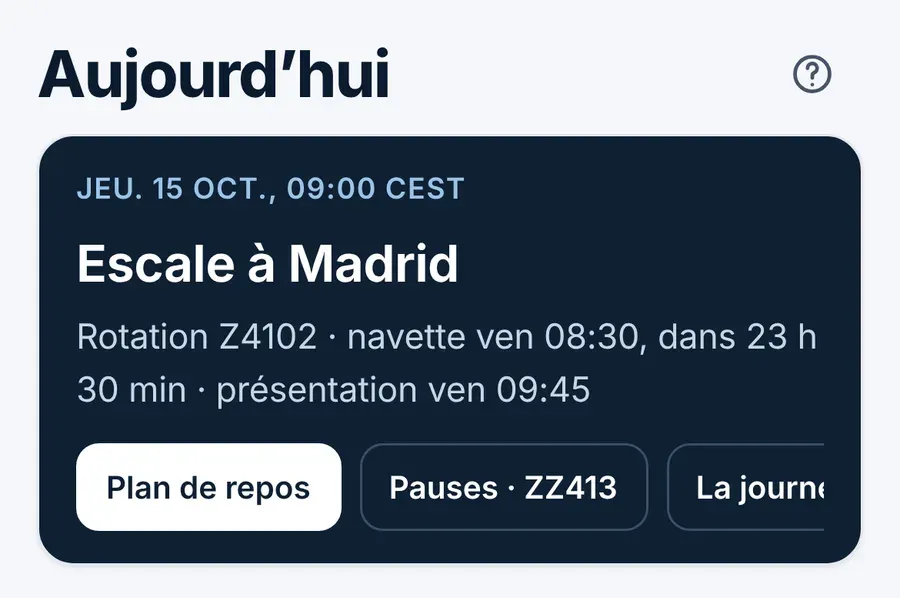
Toutes les heures de ces écrans sont locales à l’aéroport concerné. Quand une journée s’étend sur deux fuseaux horaires, la frise indique l’aéroport de chaque heure. Pour la façon dont les heures sont enregistrées, voir Dépannage.
Le calendrier
Le calendrier mensuel colore chaque jour selon sa nature : Flying, Layover, Mise en place, Commute or passenger, Reserve, Formation et Ground duty. Réserve, formation et service au sol viennent des fichiers de planning qui les contiennent. Un petit avion signale une nuit à bord. Un point indique la dose du jour (plus il est gros, plus elle est élevée), et la ligne sous le nom du mois totalise les heures bloc, les jours de service et la dose.
Chaque jour affiche aussi la météo : la prévision jusqu’à environ 10 jours, ce qu’elle a été les jours passés, et une valeur typique précédée de « ~ » au-delà. Touchez un jour pour ouvrir sa carte.
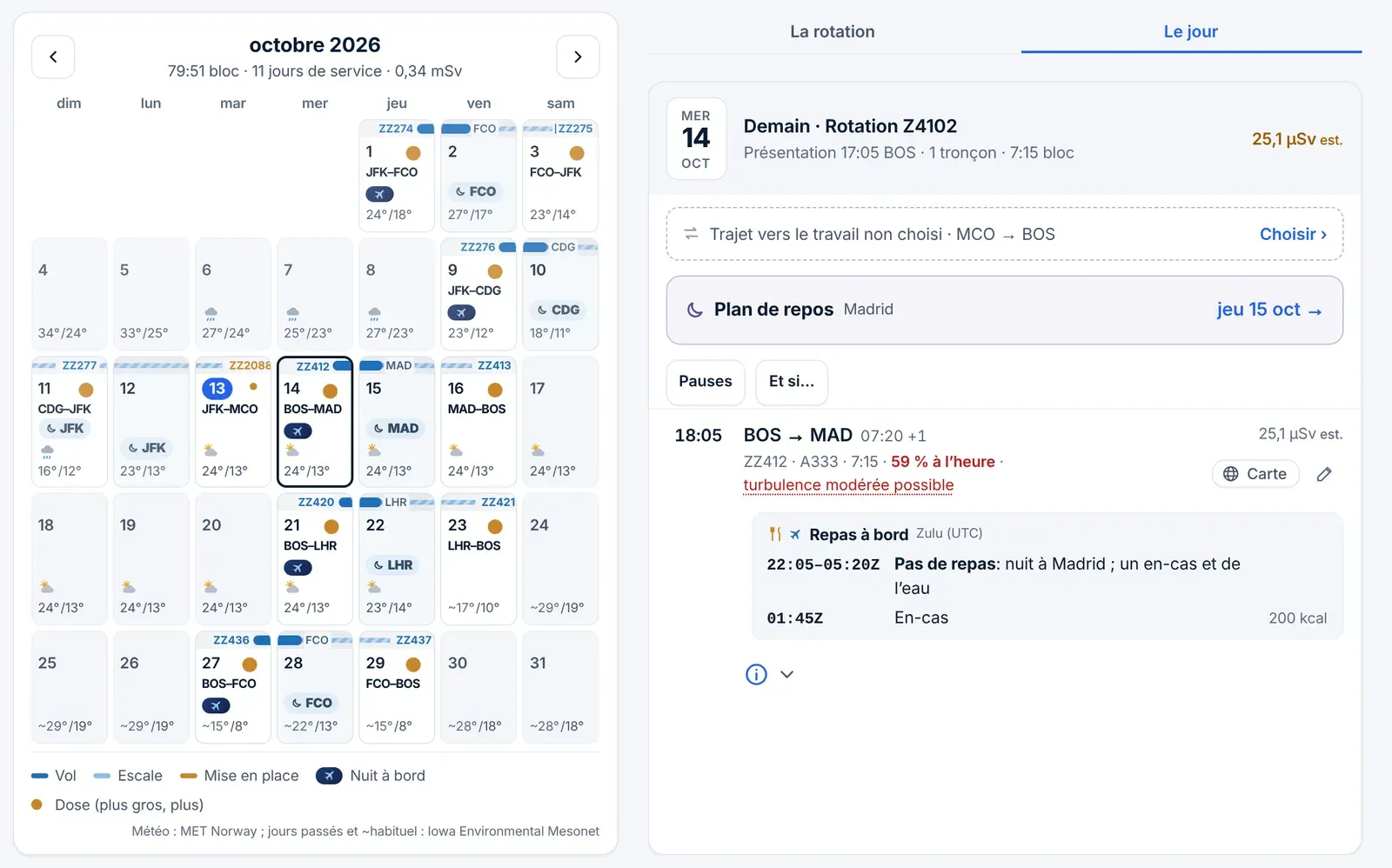
Un jour de service, élément par élément
Chaque jour de service est une carte. LogAloft regroupe les tronçons d’un même jour de service d’après l’heure de présentation de votre planning ; sans elle, les tronçons du même jour local vont ensemble.
L’en-tête
La date à gauche, puis le type de journée : « Today » ou « Tomorrow », le numéro de rotation, et des mentions comme Mise en place ou Commute to work quand toute la journée est de ce type. La deuxième ligne indique par exemple « Report 17:05 BOS · 1 leg · 7:15 block ». L’heure de présentation n’apparaît que si votre planning la donne. Pour les limites de service et la durée du découcher, LogAloft suppose une présentation 1 heure avant le premier départ quand le planning n’en a pas, et termine le service à la dernière arrivée bloc.
À droite figure la dose du jour en µSv. En gris, c’est une estimation ; elle devient la valeur volée une fois le vol posé et sa trajectoire reçue.
Deux pastilles d’avertissement peuvent apparaître sous l’en-tête :
| Pastille | Ce qu’elle vérifie |
|---|---|
| No 30 h rest in the 7 days before (rouge) ou 30 h rest in 7 days: … tight (orange) | 14 CFR 117.25(b) : 30 heures consécutives libres de tout service dans les 168 heures qui précèdent une période de service de vol. Rouge sous 30 heures, orange sous 32. Le trajet domicile-base ne compte pas comme service. |
| moins de 10 h de repos | 14 CFR 117.25(e) : 10 heures consécutives de repos avant une période de service de vol. LogAloft mesure comme l’onglet Service et repos : de la fin de service (la dernière arrivée bloc plus vos minutes de fin de service, 15 sauf si vous les changez dans Réglages) à la présentation suivante et ne la signale que si le jour suivant comporte un tronçon en fonction. |
Ces pastilles recoupent ce qui figure dans votre carnet de vol ; elles ne disent pas si un service est réglementaire. Une heure de présentation manquante, une arrivée bloc tardive pas encore synchronisée ou les règles plus strictes de votre contrat peuvent changer la réponse. Les procédures de votre compagnie et votre service planning passent en premier.
Les tronçons
Chaque tronçon affiche l’heure de départ, la route avec l’heure d’arrivée (« +1 » pour le jour local suivant), le numéro de vol, le type, le temps bloc et la dose. Les correspondances de moins de 45 minutes sont mises en évidence.
Pour les tronçons des trois prochains jours, la carte ajoute des informations en direct, certaines directement sous le tronçon et les autres derrière le bouton rond i :
- Porte. Pour un compte connecté, la porte de départ dès qu’elle est affichée, en général environ un jour avant le départ. D’ici là, la carte indique « Gate: posted about a day before departure ».
- Partira-t-il à l’heure ? Une prévision comme « Likely on time · 9% chance of 15+ min late », tirée des données de ponctualité du US DOT, du statut FAA du jour et de la prévision météo aux deux extrémités. Touchez-la pour voir les probabilités de retard d’1 heure et de 3 heures et les raisons. Avec Pro Pro, elle ajoute l’avion entrant : quel vol amène votre avion, où il se trouve et combien de temps avant votre départ il est attendu.
- Météo au départ. La prévision à l’aéroport de départ pour l’heure du départ, jusqu’à environ 10 jours.
- Alertes, plans d’aéroport et, pour les aéroports américains dans les 12 heures, le statut actuel de l’aéroport.
Map à droite ouvre le vol sur le globe (Live map en vol) ; le crayon permet de le modifier.
La prévision de retard est une estimation statistique. Les informations de la compagnie, et votre service de programmation des équipages, passent toujours en premier.
Les boutons du jour
Sous l’en-tête, selon le jour :
- La ligne Plan de repos (par exemple « Rest plan · Madrid · Thu 15 Oct → ») ouvre le plan de repos du découcher (sommeil, siestes, repas et lumière). Elle apparaît pour un découcher avant un autre jour de travail, et pour les voyages à travers 3 fuseaux horaires ou plus.
- Breaks, un bouton à côté de Et si… ?, apparaît pour un tronçon en fonction de 5 heures ou plus, pour répartir les repos en vol.
- Et si… ? recalcule les limites du service avec un retard ou une étape ajoutée, pour un jour de travail de la semaine à venir. Le jour même, si des heures estimées en direct vous rapprochent d’une limite, une ligne « With the delay » indique la marge restante.
Les jours libres n’ont pas de carte : ce sont les jours vides du calendrier. Les informations en direct d’un tronçon (porte, prévision) restent affichées jusqu’à 30 minutes après l’atterrissage. Pour voir plus loin, passez au mois suivant dans le calendrier et choisissez un jour.
Le découcher
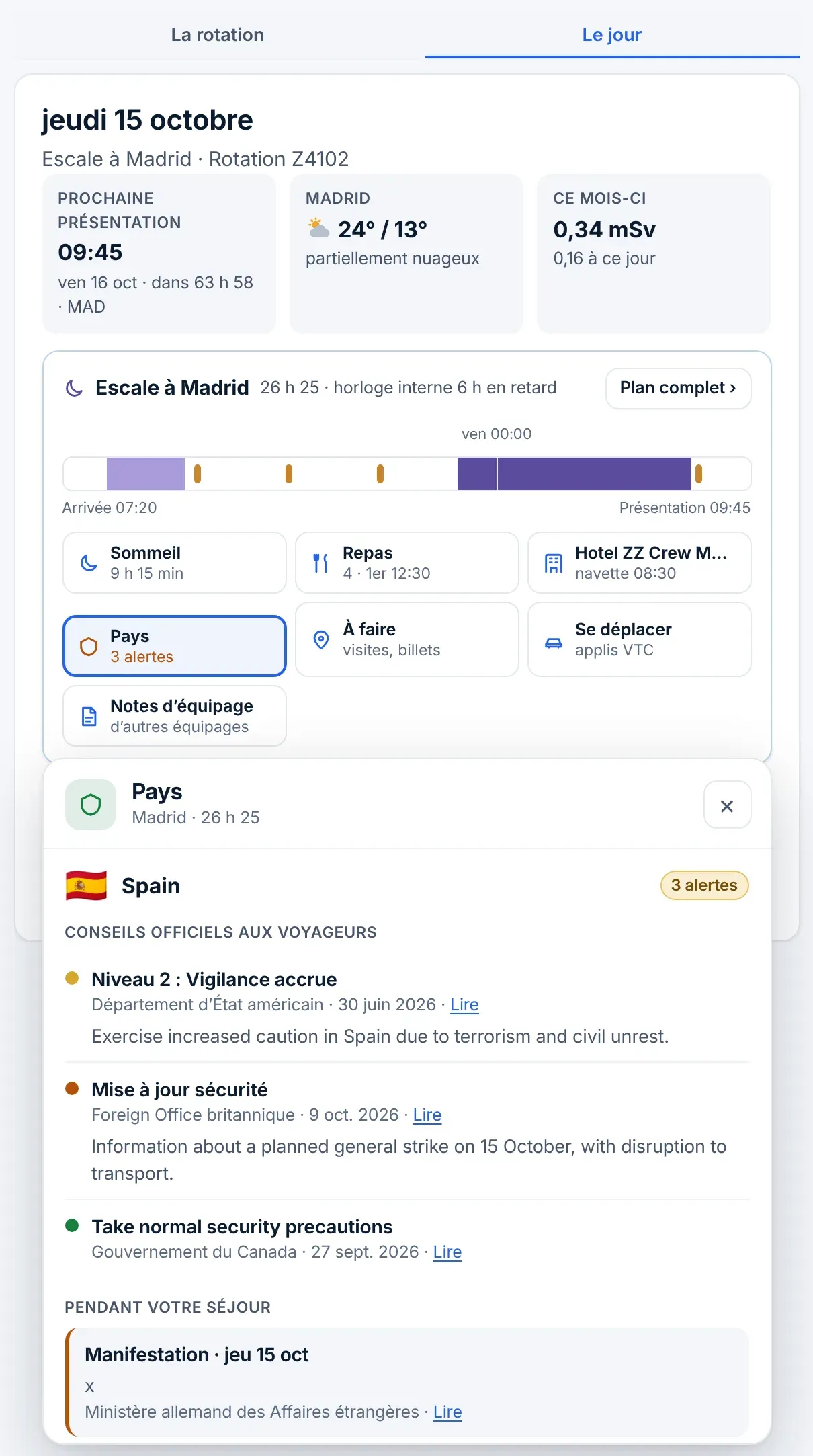
Une nuit hors de la base ou du domicile a sa propre carte, « Layover in Madrid », avec sa durée, l’écart entre votre horloge biologique et l’heure locale (« 26 h 25 · body clock 6 h behind »), une pastille moins de 10 h de repos le cas échéant, et un bouton Full rest plan ›. Sous l’en-tête, une frise va de votre arrivée (« In 07:20 ») à la présentation suivante, avec le sommeil, la sieste et les repas planifiés. Au-dessus de la carte, le jour du découcher, des tuiles donnent la prochaine présentation, la météo de la ville et votre dose du mois. Une nuit à la base ou au domicile au milieu d’une même rotation compte aussi comme découcher.
Sous la frise se trouvent les pastilles. Chacune affiche un court résumé (les heures de sommeil, le nombre de repas et le premier, l’hôtel et la navette) et ouvre sa propre fenêtre par-dessus la carte :
| Pastille | Contenu |
|---|---|
| Sommeil, Repas | Les heures de sommeil et de repas du plan de repos pour ce séjour. |
| Hôtel | Le nom et le téléphone de l’hôtel, l’heure de la navette, le trajet, l’adresse et un lien vers la carte. Add the hotel ou Change the hotel or pickup. Crew notes on this hotel : notes anonymes d’équipages qui y sont descendus (équipages connectés). |
| Pays | Les conseils officiels aux voyageurs et ce qui se passe pendant votre séjour (section suivante). |
| Things to do | Visites et billets, et les concerts, matchs et spectacles de ces jours-là (de Ticketmaster, avec un lien vers sa page), pour les découchers de 20 heures ou plus. |
| Getting around | Les applis de VTC qui fonctionnent dans ce pays (des liens pour les ouvrir), un taxi à réserver depuis l’aéroport, la location de voitures et de vélos (liens partenaires). |
Hôtel et navette
LogAloft prend l’hôtel sur le tronçon d’arrivée quand votre planning l’indique. Sinon, il utilise l’hôtel que vous avez enregistré pour cette ville, ou celui de votre dernier découcher là-bas. Une fois l’hôtel connu et si vous êtes connecté, il calcule le trajet avec la circulation prévue dans les deux sens (Mapbox) et affiche « 37 min to the hotel ».
Pour la navette, une heure issue de votre planning l’emporte toujours. Si vous l’avez saisie vous-même, elle est suivie de « (yours) ». S’il n’y en a pas, LogAloft en estime une : « pickup about 07:50 (45 min drive in traffic + 30 min airport entrance to gate) ». Le second chiffre est une marge pour aller du trottoir à la porte. Vous pouvez modifier la navette, et l’hôtel, avec Change the hotel or pickup. Une navette doit tomber entre l’atterrissage et la présentation, sinon LogAloft la refuse.
Si votre compagnie vous donne une heure de navette fixe, saisissez-la une fois : elle est conservée pour ce découcher et les imports de planning suivants ne l’écrasent pas.
La fenêtre Pays et ce que signifie « aucune alerte sérieuse »
La pastille Pays passe au vert avec « no serious alerts », ou à l’orange ou au rouge avec « 1 alert », « 2 alerts », etc. Ouvrez-la pour le détail : le drapeau et le nom du pays, puis Official travel advice (conseils officiels aux voyageurs), During your stay (pendant votre séjour), un lien eSIM quand il y en a un, et la liste des sources consultées.
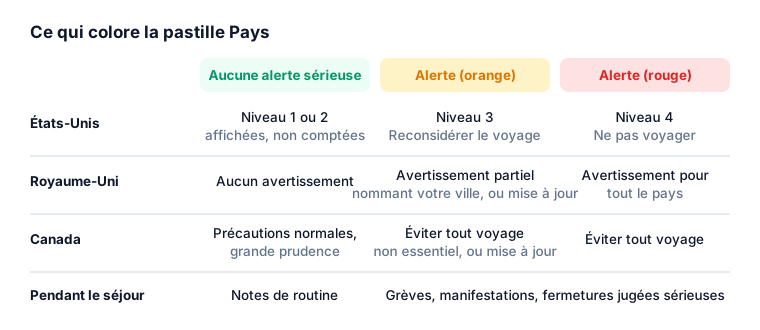
LogAloft lit les conseils de trois gouvernements, actualisés toutes les 6 heures :
| Source | Niveaux publiés | Compte comme alerte |
|---|---|---|
| U.S. State Department | 1 Exercise normal precautions (précautions normales) · 2 Exercise increased caution (vigilance accrue) · 3 Reconsider travel (reconsidérer le voyage) · 4 Do not travel (ne pas voyager) | Niveau 3 (orange) et niveau 4 (rouge) |
| UK Foreign, Commonwealth & Development Office | Déconseille tout voyage, ou tout voyage non essentiel, dans tout le pays ou une partie ; plus des mises à jour de sécurité | Tout le pays (rouge) ; une partie du pays seulement si l’avertissement nomme votre ville de découcher (orange) ; une mise à jour de sécurité sur des manifestations, grèves, troubles, attentats ou couvre-feux dans les 3 derniers jours (orange) |
| Gouvernement du Canada | Prendre des mesures de sécurité normales · Faire preuve d’une grande prudence · Éviter tout voyage non essentiel · Éviter tout voyage | Éviter tout voyage non essentiel (orange), Éviter tout voyage (rouge), ou une mise à jour de sécurité dans les 7 derniers jours (orange) |
During your stay liste ce qui tombe pendant les dates de votre découcher : les grèves (d’après le ministère allemand des Affaires étrangères et le calendrier des grèves italien), les jours fériés et les grands défilés, les manifestations, rassemblements, grèves, troubles, attentats, couvre-feux et états d’urgence signalés dans la presse, y compris la presse locale dans sa langue (GDELT, vérifiés par IA et traduits dans votre langue), les catastrophes naturelles proches (séismes, cyclones, inondations, éruptions et feux de forêt, d’après GDACS, le système d’alerte de l’ONU et de la Commission européenne) les flambées épidémiques dans le pays (les bulletins de l’Organisation mondiale de la Santé) et les grands matchs et concerts dans les stades et arénas qui remplissent hôtels et routes (Ticketmaster). Les notes de routine s’affichent comme informations ; seules celles marquées comme plus sérieuses comptent pour la pastille.
« No serious alerts » signifie donc : rien au niveau 3 ou 4 américain, aucun avertissement britannique ou canadien ni mise à jour de sécurité récente qui s’applique, et rien de sérieux dans la presse ou les listes de grèves pour vos dates. Cela ne veut pas dire que le pays est sans risque. Un conseil de niveau 2, courant en Europe, s’affiche quand même dans la fenêtre avec sa date et un lien Read it ; il ne colore simplement pas la pastille.
Pour un découcher aux États-Unis, la fenêtre précise que le State Department ne note pas les États-Unis eux-mêmes. Si les conseils ne peuvent pas être chargés, elle l’indique au lieu d’afficher une pastille verte.
LogAloft résume des conseils publics de gouvernements ; il n’évalue pas lui-même la sûreté. Le service sûreté de votre compagnie et ses briefings équipage passent en premier, et les pages officielles derrière chaque lien Read it font foi.
Rejoindre sa base en avion Pro
Si vous habitez loin de votre base, LogAloft cherche des vols de votre aéroport de résidence vers votre base avant chaque rotation, et le retour après.
Configuration
- Ouvrez Réglages et, sous Aéroports, renseignez Base d’affectation et Aéroport de résidence (codes à trois ou quatre lettres).
- Cochez Je fais la navette entre les deux : montrer les vols vers la base avant chaque rotation et vers chez moi après.
- Dans Votre compte → Profil pilote → Modifier le profil, réglez Arriver avant la présentation : 1 heure, 1 h 30, 2 heures (par défaut), 3 heures ou la veille. Renseignez aussi Compagnie aérienne ou société si vous voulez que les vols de votre compagnie soient signalés.
- Dans Voyages, une fine ligne apparaît maintenant sur chaque rotation qui commence à la base : « Commute to work not set · MCO → BOS ». Touchez Set it.
Comment les options sont trouvées
LogAloft interroge un service d’horaires de vols pour les départs de votre aéroport de résidence dans les 24 heures qui précèdent votre heure d’arrivée souhaitée, et ne garde que les vols sans escale vers votre base qui atterrissent à temps et ne sont pas annulés. Les correspondances ne sont pas cherchées.
Parmi eux, il retient :
- ★ Latest with a backup : le dernier vol qui a encore un autre vol possible après lui.
- Its backup : ce vol suivant.
- Des vols plus tôt (Earlier) et plus tard (Plus tard), et Last one, no backup (le dernier, sans solution de repli).
Les vols de la veille au soir sont marqués La veille. Chaque option affiche les heures locales, l’avion et le terminal quand ils sont connus, et le temps qu’il laisse avant la présentation. Un point de couleur l’évalue (pas de problème attendu, à surveiller, problèmes probables), avec les raisons :
- moins de 20 minutes de marge avant votre heure d’arrivée souhaitée ;
- déjà 15 minutes de retard ou plus ;
- orages, LIFR ou IFR, neige ou précipitations verglaçantes (dégivrage) ou rafales de 35 kt ou plus dans le TAF à l’une des extrémités ;
- arrêts au sol, programmes de retard au sol, fermetures ou retards FAA à l’un des aéroports, vérifiés quand le premier vol est à moins de 8 heures.
Si votre compagnie est renseignée, Flights that count suit votre politique de trajet domicile-base : Any airline, Backup on ZZ ou Only ZZ.
Le retour fonctionne de la même façon, à l’envers : des vols qui partent au moins 1 heure après la fin de service, avec Le premier qui convient et Its backup.
Les compagnies ne publient pas les sièges libres : LogAloft ne peut donc pas afficher le remplissage ; consultez le système GP ou strapontin de votre compagnie. Les horaires viennent de tiers et peuvent être faux ou en retard. C’est la politique de trajet de votre compagnie qui décide de ce qui est un trajet domicile-base valable, pas LogAloft.
Touchez Follow this flight sur celui que vous comptez prendre. Il s’ajoute à votre planning comme trajet domicile-base : un tronçon passager qui compte pour votre dose mais jamais pour votre temps de vol, avec les alertes de porte et de retard si vous les avez activées. Après son départ, la carte demande « Did you take ZZ 1184? » (avez-vous pris le ZZ 1184 ?) : celui que vous avez réellement pris reste et les autres disparaissent.
Alertes de porte et de retard Pro
Les activer
- Sur iPhone ou iPad, installez d’abord LogAloft (Safari → Partager → Sur l’écran d’accueil) et ouvrez-le depuis l’icône. iOS ne délivre les notifications web qu’aux applications web installées, à partir d’iOS 16.4.
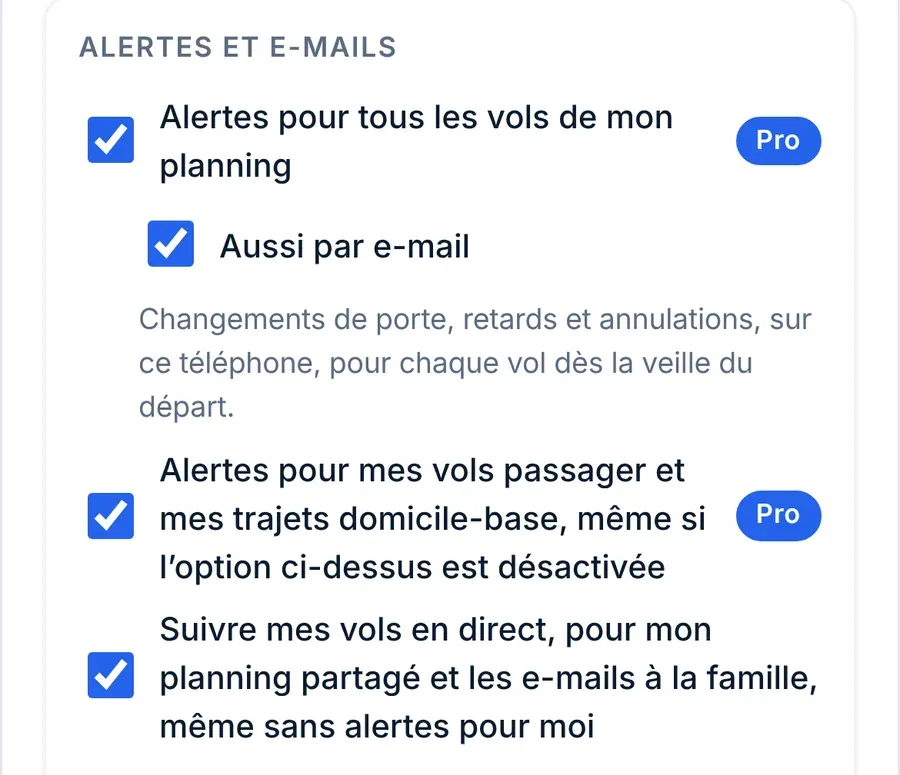
- Ouvrez Réglages → Alertes et e-mails et cochez Alertes pour tous les vols de mon planning. Ou touchez Activer les alertes sur la carte « Soyez prévenu des changements de porte et des retards » dans Voyages.
- Autorisez les notifications quand le navigateur le demande. Une notification de test arrive en quelques secondes.
- Cochez Aussi par e-mail si vous voulez aussi les recevoir dans votre boîte mail.
Les deux autres options :
- Alertes pour mes vols passager et mes trajets domicile-base, même si l’option ci-dessus est désactivée : les mises en place, les tronçons passager et les trajets suivis vous alertent même si vous ne voulez pas d’alertes pour les tronçons en fonction.
- Suivre mes vols en direct, pour mon planning partagé et les e-mails à la famille, même sans alertes pour moi : chaque vol est suivi discrètement, pour que votre lien famille puisse afficher le statut en direct.
Pour désactiver les alertes, décochez la première option. Le message indique « Désactivé. Les alertes déjà programmées restent actives jusqu’à l’atterrissage de ces vols. » Pour rendre un appareil complètement silencieux, désactivez les notifications de LogAloft dans les réglages du téléphone. Pour un seul vol, utilisez M’alerter des changements de porte et des retards sous ce tronçon dans Voyages.
Ce qui déclenche une alerte
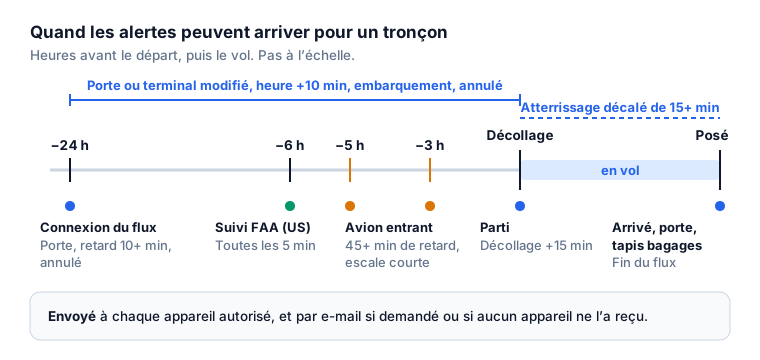
LogAloft suit chaque vol doté d’un numéro de vol, de la veille jusqu’aux 3 prochains jours. Le flux de statut des vols se connecte environ 24 heures avant le départ et s’arrête quand le vol atterrit.
| Quand | Ce qu’on vous dit |
|---|---|
| À la connexion du flux (environ 24 h avant) | Ce qui est déjà connu : la porte, un retard de 10 minutes ou plus, ou une annulation |
| Avant le départ | Une porte nouvelle ou modifiée, un changement de terminal, une heure de départ qui bouge de 10 minutes ou plus, « Boarding », « Gate closed », « May be canceled », « Canceled », « Diverted » |
| Environ 5 h et 3 h avant le premier tronçon d’un service | L’avion qui arrive pour votre vol a 45 minutes de retard ou plus et l’escale technique ferait moins d’une heure, ou il est annulé ou dérouté (« Your report may change: check with crew scheduling ») |
| À partir de 6 h avant, toutes les 5 min, pour les vols vers, depuis ou au-dessus des États-Unis | Décollage avec 15 minutes de retard ou plus, avec l’estimation d’atterrissage ; estimation d’atterrissage qui bouge de 15 minutes ou plus ; annulation ; déroutement |
| En vol et après l’atterrissage | « Departed », « Now arriving » quand l’arrivée bouge de 15 minutes ou plus, la porte d’arrivée, « Arrived » avec la porte, et le tapis à bagages |
Chaque notification nomme le vol, ses heures locales et la raison de l’alerte, et part vers chaque appareil où vous avez autorisé les notifications. L’e-mail part si vous avez coché Aussi par e-mail, ou si aucun appareil n’a pu recevoir la notification.
Les conditions d’utilisation fixent un usage raisonnable de Pro à environ 150 alertes par mois. Un numéro de vol est nécessaire : les tronçons sans numéro, et les séances de simulateur, ne sont pas suivis.
Partager votre planning avec votre famille
Tout compte connecté peut créer un lien privé vers son planning.
- Ouvrez Réglages → Partager mon planning.
- Cochez Afficher les numéros de vol si vous voulez qu’ils apparaissent sur la page et dans le calendrier. Laissez décoché pour n’afficher que les villes et les heures.
- Touchez Créer un lien, puis Copier ou Envoyer.
- Pour mettre vos rotations dans l’application de calendrier de quelqu’un, utilisez Lien de calendrier. Il s’ouvre comme un abonnement de calendrier (webcal) qui se met à jour tout seul.
Ce qu’ils voient
La page montre vos deux prochaines semaines jour par jour, à l’heure locale de chaque aéroport (avec l’heure de la personne qui regarde en gris), où vous êtes maintenant ou « In the air », et quand vous êtes à la maison. Pas de noms d’équipage, de remarques, de doses ni d’hôtels ; pas de séances de simulateur. Le flux de calendrier contient un événement par tronçon, de départ bloc à arrivée bloc, intitulé par exemple « BOS → MAD » (plus « · ZZ 412 » avec les numéros de vol).
Avec le suivi en direct activé (Pro), la page affiche aussi le statut de chaque vol, et toute personne ayant le lien peut toucher Recevez un e-mail au décollage et à l’atterrissage. Elle confirme d’abord par e-mail, puis est prévenue quand vous décollez, atterrissez (avec la porte d’arrivée et le tapis à bagages quand ils sont connus), ou quand un vol est annulé ou a 90 minutes de retard ou plus. Jusqu’à 10 personnes par lien, et chaque e-mail contient un lien pour se désabonner.
Le désactiver ou le remplacer
Désactiver coupe le lien immédiatement : la page indique alors « This link doesn't work any more », et les abonnements de calendrier qui l’utilisent ne se mettent plus à jour. Nouveau lien en crée un nouveau et l’ancien cesse de fonctionner. Toute personne qui a le lien peut voir vos rotations : ne l’envoyez qu’à des personnes de confiance, et créez-en un nouveau s’il circule plus loin que prévu.
Exemple détaillé : une rotation ZZ vers Madrid
Vous êtes OPL chez la compagnie fictive ZZ Airlines, basé à Boston (BOS) et domicilié à Orlando (MCO). Votre profil indique Arriver avant la présentation : 2 heures. Votre planning contient la rotation Z4102 :
| Jour | Tronçon | Présentation | Départ (local) | Arrivée (local) | Bloc |
|---|---|---|---|---|---|
| mer. 14 oct. | ZZ 412 BOS → MAD, N812ZZ, CDB J. Rivera | 17:05 BOS | 18:05 EDT | 07:20 CEST +1 | 7:15 |
| ven. 16 oct. | ZZ 413 MAD → BOS | 10:05 MAD | 11:05 CEST | 13:30 EDT | 8:25 |
Le trajet vers la base. Sur la carte de mercredi, la ligne indique « Commute to work not set · MCO → BOS ». Vous touchez Set it : il faut être à BOS à 15:05. Disons que trois vols sans escale conviennent : ZZ 1180 à 09:30, ZZ 1184 à 11:10 (arrivée 13:55) et ZZ 1186 à 12:40 (arrivée 15:00). Le ZZ 1184 est ★ Latest with a backup, et le ZZ 1186 est Its backup, noté « à surveiller » parce qu’il ne laisse que 5 minutes de marge. Vous suivez le ZZ 1184. Il rejoint votre planning comme trajet domicile-base et, avec les alertes passager activées, vous serez prévenu si sa porte change.
La veille. Environ 24 heures avant 18:05, le flux se connecte pour le ZZ 412 ; si la porte B12 est déjà affichée, vous recevez aussitôt « Departs from gate B12 ». Vers 13:05 et 15:05 EDT, LogAloft vérifie l’avion entrant et vous prévient s’il a 45 minutes de retard ou plus avec une escale courte.
Le découcher. Jeudi matin, Aujourd’hui affiche « Layover in Madrid », avec « Pairing Z4102 · pickup Fri 08:30 » et le temps restant en dessous. Le découcher dure 26 h 45, de l’arrivée bloc à 07:20 à la présentation vendredi à 10:05. Si le State Department classe l’Espagne au niveau 2, la fenêtre Pays affiche cette ligne avec sa date, mais la pastille reste verte avec « no serious alerts », car seuls les niveaux 3 et 4 comptent. Si une grève des transports est annoncée pour vendredi, elle apparaît sous During your stay et la pastille passe à l’orange.
À la maison. Le lien partagé de votre conjoint affiche « In the air » mercredi soir et, vendredi, il reçoit un e-mail « Alex landed in Boston » avec la porte. Sur la dernière carte, « Commute home not set · BOS → MCO » propose vos vols de retour.
Questions fréquentes
Pourquoi ne vois-je pas d’heure de présentation ?
LogAloft n’affiche « Report » que si votre planning la donne. Sans elle, les limites de service et les pastilles de repos supposent une présentation 1 heure avant le premier départ. Importez le fichier ou le lien de calendrier propre à votre planning, qui contient en général les heures de présentation.
Pourquoi n’ai-je pas reçu d’alerte pour un vol de la semaine prochaine ?
Le flux se connecte environ 24 heures avant le départ, et LogAloft suit les vols jusqu’à 3 jours à l’avance. Rien ne peut arriver plus tôt.
Ma famille peut-elle voir mon hôtel ou mon équipage ?
Non. La page partagée et le calendrier montrent les villes, les heures et l’endroit où vous êtes. Les hôtels, les noms d’équipage, les remarques et les doses n’y figurent jamais.
Le trajet domicile-base affiche « Commuting options come with LogAloft Pro ». Je suis en période d’essai.
L’essai comprend les trajets domicile-base. Déconnectez-vous puis reconnectez-vous, ou ouvrez Votre compte pour que l’application revérifie votre abonnement. Si le message persiste, écrivez au support.
Sources
- 14 CFR 117.25, Rest period (paragraphes (b) et (e)) : eCFR
- U.S. Department of State, Travel Advisories et la signification des niveaux : travel.state.gov
- UK Foreign, Commonwealth & Development Office, Foreign travel advice : gov.uk/foreign-travel-advice
- Gouvernement du Canada, Conseils et avertissements aux voyageurs expliqués : travel.gc.ca
- FAA, statut du système national d’espace aérien : nasstatus.faa.gov
- NOAA Aviation Weather Center, TAF : aviationweather.gov
- API météo de MET Norway : api.met.no
- WebKit, Web Push for Web Apps on iOS and iPadOS (iOS 16.4) : webkit.org
- LogAloft Conditions d’utilisation (usage raisonnable des alertes et des trajets domicile-base) et Politique de confidentialité